 
qui puoi trovare qualche risposta ai tuoi dubbi. Se l'argomento che ti interessa non è presente, ti prego di segnalarmelo. Per tradurre questo tutorial ho usato PSP X. Questo tutorial è una creazione di ©Titoune e non può essere copiato su altri siti nè essere offerto per il download. Lo stesso vale per la mia traduzione. Il tutorial è stato creato con PSP X5, ma può essere eseguito anche con le altre versioni di PSP. Seguendo versioni precedenti a PSP X si possono ottenere risultati differenti. Per tradurlo, ho usato PSP X. Grazie ai creatori dei tubes che mettono a disposizione il loro lavoro in vari gruppi di condivisione. Rispetta il lavoro degli autori, non cambiare il nome del file e non cancellare il watermark. Occorrente: Un tube a scelta. Il resto del materiale qui Gli elementi scrap sono una creazione Arts in Hand Filtri: Simple - Left Right Wrap (bonus) qui Penta.com - Jeans qui  1. Imposta il colore di primo piano con il colore bianco #ffffff. Apri una nuova immagine trasparente 750 x 600 pixels. e riempila  con il colore di primo piano. con il colore di primo piano.2. Apri l'elemento frame e vai a Modifica>Copia. Torna al tuo lavoro e vai a Modifica>Incolla come nuovo livello. Non spostarlo. 3. Attiva lo strumento Bacchetta magica  e clicca al centro della cornice per selezionarla. Selezione>Modifica>Espandi - 5 pixels. Livelli>Nuovo livello raster. Livelli>Disponi>Sposta giù. 4. Apri l'immagine del paesaggio "006" e vai a Modifica>Copia. Torna al tuo lavoro e vai a Modifica>Incolla nella selezione. Selezione>Inverti. 5. Di nuovo Livelli>Nuovo livello raster. Livelli>Disponi>Sposta giù. Modifica>Incolla nella selezione (l'immagine "006" è ancora in memoria). Selezione>Deseleziona. 6. Attiva il livello della cornice. 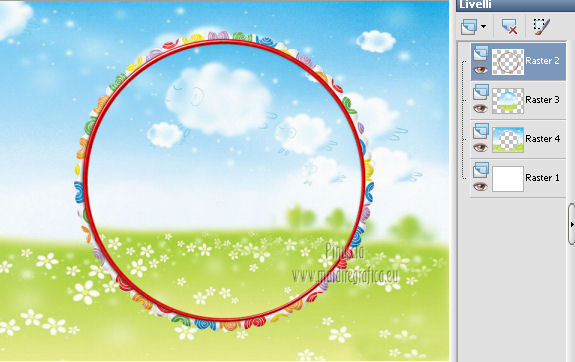 Effetti>Effetti 3D>Sfalsa ombra, con il colore #0b5677. 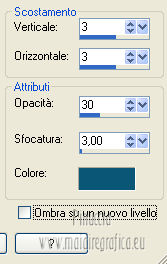 Ripeti l'Effetto Sfalsa ombra, cambiando verticale e orizzontale con -3. Rinomina questo livello "Cornice". 7. Apri l'elemento Barrier e vai a Modifica>Copia. Torna al tuo lavoro e vai a Modifica>Incolla come nuovo livello. Posiziona  l'elemento nella cornice. l'elemento nella cornice.Nessun effetto sfalsa ombra. Livelli>Disponi>Sposta giù. 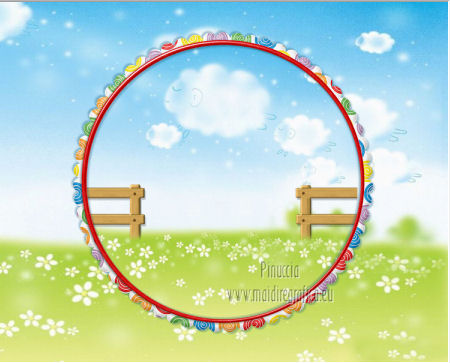 8. Attiva il livello superiore. Apri l'elemento scatter e vai a Modifica>Copia. Torna al tuo lavoro e vai a Modifica>Incolla come nuovo livello. Effetti>Plugins>Simple - Left Right Wrap. 9. Se stai usando CorelX5: Oggetti>Allinea>Superiore. Il menu "Oggetti" è disponibile in ogni situazione soltanto in CorelX5. Se stai usando versioni precedenti, usa lo strumento Spostamento e sposta l'elemento in alto. 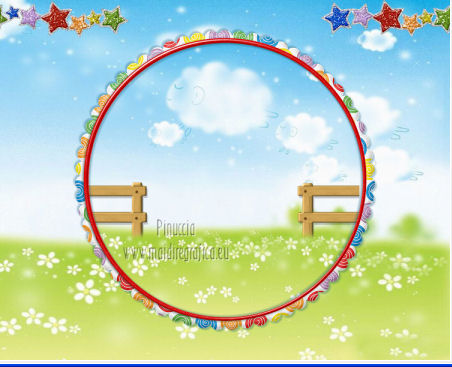 Attiva lo strumento Selezione , rettangolo,e seleziona le stelle a destra.  Modifica>Taglia (questo comando, oltre a tagliare, tiene anche in memoria). Selezione>Deseleziona. Modifica>Incolla come nuovo livello. Per chi usa CorelX5: Oggetti>Allinea>Inferiore. Oggetti>Allinea>A destra. Per le versioni precedenti: Sposta l'elemento in basso a destra, come nell'esempio. Livelli>Unisci>Unisci giù. Effetti>Effetti 3D>Sfalsa ombra, con il colore #0b5677. 10. Apri l'elemento flowers_line e vai a Modifica>Copia. Torna al tuo lavoro e vai a Modifica>Incolla come nuovo livello. Posiziona l'elemento come nell'esempio.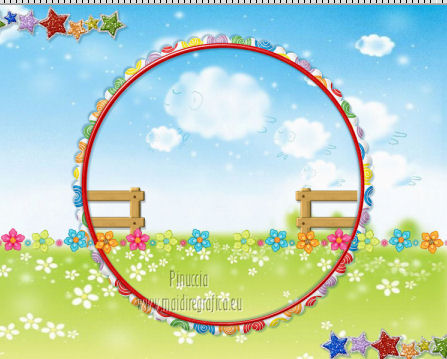 Nella paletta dei livelli porta questo livello sotto il livello della cornice. 11. Attiva nuovamente il livello della cornice. Attiva lo strumento Bacchetta magica e clicca al centro della cornice per selezionarla. Selezione>Modifica>Espandi - 5 pixels. 12. Attiva il livello dei fiori. Premi sulla tastiera il tasto CANC  Selezione>Deseleziona. Effetti>Effetti 3D>Sfalsa ombra, con il colore #0b5677. Ripeti l'Effetto Sfalsa ombra, cambiando verticale e orizzontale con -3. 13. Attiva nuovamente il livello superiore. Apri l'elemento leaf1 e vai a Modifica>Copia. Torna al tuo lavoro e vai a Modifica>Incolla come nuovo livello. Posiziona l'elemento in basso a sinistra.Vedi l'esempio finale. Effetti>Effetti 3D>Sfalsa ombra, con i settaggi precedenti. 14. Apri l'elemento spring_wordart e vai a Modifica>Copia. Torna al tuo lavoro e vai a Modifica>Incolla come nuovo livello. Posiziona l'elemento in alto a destra.Vedi l'esempio finale. Effetti>Effetti 3D>Sfalsa ombra, con i settaggi precedenti. 15. Apri l'elemento Barney_Sun_KJC_9.9 e vai a Modifica>Copia. Torna al tuo lavoro e vai a Modifica>Incolla come nuovo livello. Spostalo in alto a destra. Effetti>Effetti 3D>Sfalsa ombra, con i settaggi precedenti. Nella paletta dei livelli porta questo livello sotto il livello della cornice. 16. Attiva nuovamente il livello superiore. Apri l'elemento spring_flowers e vai a Modifica>Copia. Torna al tuo lavoro e vai a Modifica>Incolla come nuovo livello. Per chi usa Corel X5: Oggetti>Allinea>In basso. Per le altre versioni: Sposta l'elemento in basso,come nell'esempio.  17. Effetti>Effetti 3D>Sfalsa ombra, con il colore #0b5677. 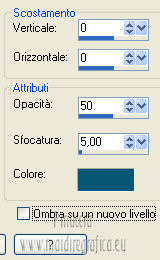 18. Apri il tube sSanimaux1 e vai a Modifica>Copia. Torna al tuo lavoro e vai a Modifica>Incolla come nuovo livello. Spostalo in basso a destra.Vedi l'esempio finale. Effetti>Effetti 3D>Sfalsa ombra, con il colore #0b5677. Ripeti l'Effetto Sfalsa ombra, cambiando verticale e orizzontale con -3. 19. Apri l'elemento snail e vai a Modifica>Copia. Torna al tuo lavoro e vai a Modifica>Incolla come nuovo livello. Spostalo nella cornice. 20. Apri l'elemento 7dc0806b (uccello) e vai a Modifica>Copia. Torna al tuo lavoro e vai a Modifica>Incolla come nuovo livello. Posiziona l'elemento a destra.Nessun Effetto Sfalsa ombra. 21. Apri l'elemento 7b41e137 (farfalla) e vai a Modifica>Copia. Torna al tuo lavoro e vai a Modifica>Incolla come nuovo livello. Posiziona l'elemento a sinistra. Effetti>Effetti 3D>Sfalsa ombra, con i settaggi precedenti. 22. Apri il tuo tube e vai a Modifica>Copia. Torna al tuo lavoro e vai a Modifica>Incolla come nuovo livello. Immagine>Ridimensiona, se e quanto necessario, tutti i livelli non selezionato. Posiziona il tube dove preferisci,o vedi il mio esempio. Effetti>Effetti 3D>Sfalsa ombra, con i settaggi precedenti. 23. Livelli>Nuovo livello raster. Imposta il colore di primo piano con #e9f4fa, e riempi il livello con questo colore.24. Selezione>Seleziona tutto. Selezione>Modifica>Contrai - 2 pixels. Premi sulla tastiera il tasto CANC Selezione>Inverti. Effetti>Plugins>Penta.com - Jeans, con i settaggi standard.  Selezione>Deseleziona. Effetti>Effetti di bordo>Aumenta. 25. Attiva il livello Raster 1. Selezione>Seleziona tutto. Immagine>Ritaglia la selezione. 26. Immagine>Dimensioni tela - 800 x 650 pixels. 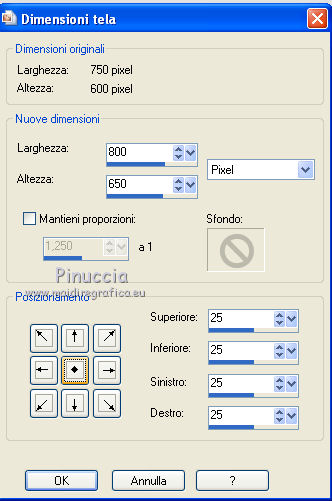 27. Selezione>Seleziona tutto. Selezione>Modifica>Contrai - 25 pixels. Selezione>Inverti. Livelli>Nuovo livello raster. Livelli>Disponi>Sposta giù. Imposta il colore di primo piano con #72c5ed, e riempi il livello con questo colore.28. Livelli>Nuovo livello raster. Livelli>Disponi>Porta in alto. Apri l'elemento titoune_frame e vai a Modifica>Copia. Torna al tuo lavoro e vai a Modifica>Incolla nella selezione. Selezione>Deseleziona. 29. Effetti>Effetti 3D>Sfalsa ombra, con il colore #0b5677. Ripeti l'Effetto Sfalsa ombra, cambiando verticale e orizzontale con -3. 30. Livelli>Nuovo livello raster. Riempi il livello con il colore di primo piano #e9f4fa.Selezione>Seleziona tutto. Selezione>Modifica>Contrai - 2 pixels. Premi sulla tastiera il tasto CANC Selezione>Inverti. Effetti>Plugins>Penta.com - Jeans, con i settaggi standard. Selezione>Deseleziona. Effetti>Effetti di bordo>Aumenta. Firma il tuo lavoro. Livelli>Unisci>Unisci tutto e salva in formato jpg. Se hai problemi o dubbi, o trovi un link non funzionante, o anche soltanto per un saluto, scrivimi. 7 Marzo 2013 |



