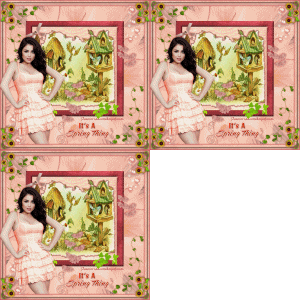
qui puoi trovare qualche risposta ai tuoi dubbi. Se l'argomento che ti interessa non è presente, ti prego di segnalarmelo. Per tradurre questo tutorial ho usato PSP X. Questo tutorial è una creazione di ©Titoune e non può essere copiato su altri siti nè essere offerto per il download. Lo stesso vale per la mia traduzione. Grazie ai creatori dei tubes che mettono a disposizione il loro lavoro in vari gruppi di condivisione. Rispetta il lavoro degli autori, non cambiare il nome del file e non cancellare il watermark. Occorrente: Materiale qui Il tube utilizzato è di Bichito Gli elementi scrap fanno parte dello scrap Precious Butterfly e sono una creazione http://moosscrap.blogspot.it/ Moo's Scrap Filtri: consulta, se necessario, la mia sezione filtri qui Alien Skin Xenofex 2.0 - Burnt Edges qui Filters Unlimited 2.0 qui vM Distortion - Center Mirror qui Penta.com - Jeans qui Alien Skin Eye Candy 5 Impact - Glass qui Animation Shop qui  Metti il preset preset_spring nella cartella del filtro Alien Skin Eye Candy 5 Impact>Settings>Glass. Doppio clic sul file e il preset sarà automaticamente installato. Se preferisci puoi importarlo, quando ti servirà, dalla cartella in cui hai scompattato il materiale. Vedi la scheda del filtro qui e come importare un preset in Eye Candy qui 1. Apri una nuova immagine trasparente 650 x 650 pixels. Selezione>Seleziona tutto. 2. Apri l'immagine papier.butterfly e vai a Modifica>Copia. Torna al tuo lavoro e vai a Modifica>Incolla nella selezione. Selezione>Deseleziona. 3. Apri l'elemento precious.butt.el.53 e vai a Modifica>Copia. Torna al tuo lavoro e vai a Modifica>Incolla come nuovo livello. 4. Immagine>Ruota per gradi - 90 gradi a sinistra.  5. Effetti>Effetti geometrici>Cilindro verticale.  6. Effetti>Effetti di immagine>Scostamento.  7. Effetti>Effetti 3D>Smusso a incasso.  8. Attiva lo strumento Bacchetta magica  , tolleranza 10, , tolleranza 10,e clicca all'esterno della cornice.  9. Attiva il livello Raster 1. Selezione>Innalza selezione a livello. 10. Effetti>Plugins>Filters Unlimited 2.0 - VM Distortion - Center Mirror.  Selezione>Deseleziona. 11. Effetti>Effetti 3D>Sfalsa ombra, con il colore #933235.  Ripeti l'Effetto Sfalsa ombra, cambiando verticale e orizzontale con -3. 12. Attiva nuovamente il livello della cornice. Attiva nuovamente lo strumento Bacchetta magica e clicca al centro della cornice per selezionarla. 13. Posizionati sul livello Raster 1. 14. Effetti>Effetti di trama>Trama - seleziona la trama Carta standard, con i seguenti settaggi. Colore #fbcec5.  Selezione>Deseleziona. 15. Attiva nuovamente il livello superiore della cornice. Apri il tube birds_and_flowers e vai a Modifica>Copia. Torna al tuo lavoro e vai a Modifica>Incolla come nuovo livello. 16. Immagine>Ridimensiona, al 70%, tutti i livelli non selezionato. 17. Effetti>Effetti geometrici>Cilindro orizzontale.  18. Effetti>Plugins>Alien Skin Xenofex 2.0 - Burnt Edges - colore #c34954.  19. Effetti>Effetti di immagine>Scostamento, con i settaggi precedenti. Livelli>Disponi>Sposta giù. 20. Effetti>Effetti 3D>Sfalsa ombra, con i settaggi precedenti. 21. Attiva ancora il livello superiore della cornice. Apri il tube precious.butt.el.6 e vai a Modifica>Copia. Torna al tuo lavoro e vai a Modifica>Incolla come nuovo livello. Spostalo  in alto a sinistra. in alto a sinistra.Livelli>Duplica. Immagine>Rifletti. Immagine>Capovolgi. Livelli>Unisci>Unisci giù. 22. Regola>Tonalità e saturazione>Viraggio.  23. Effetti>Effetti 3D>Sfalsa ombra, con i settaggi precedenti. 24. Apri il tube precious.butt.el.45 e vai a Modifica>Copia. Torna al tuo lavoro e vai a Modifica>Incolla come nuovo livello. Immagine>Rifletti. Spostalo in alto a destra.Vedi il risultato finale. Livelli>Duplica. Immagine>Capovolgi. Immagine>Rifletti. Livelli>Unisci>Unisci giù. 25. Effetti>Effetti 3D>Sfalsa ombra, con i settaggi precedenti. 26. Nella paletta dei livelli porta questo livello sotto quello della cornice. Apri il tube precious.butt.el.1 e vai a Modifica>Copia. Torna al tuo lavoro e vai a Modifica>Incolla come nuovo livello. Livelli>Disponi>Porta in alto. Spostalo nella parte inferiore della cornice.27. Effetti>Effetti di riflesso>Specchio rotante. 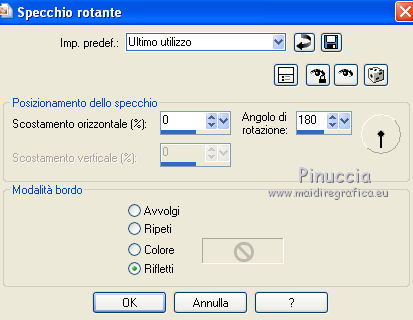 28. Effetti>Effetti 3D>Sfalsa ombra, con i settaggi precedenti. *** Nota *** Per il passaggio seguente ho utilizzato il tube precious.butt.el.43, sul quale ho applicato un effetto Mura's Meister Copies. Poichè questo effetto dà un risultato diverso ad ogni applicazione, ho aggiunto al materiale il tube con l'effetto già applicato. 29. Apri il tube precious.butt.el.43 e vai a Modifica>Copia. Torna al tuo lavoro e vai a Modifica>Incolla come nuovo livello. Spostalo come nel mio esempio.Effetti>Effetti 3D>Sfalsa ombra, con i settaggi precedenti. 30. Apri il tube precious.butt.el.22 e vai a Modifica>Copia. Torna al tuo lavoro e vai a Modifica>Incolla come nuovo livello. Immagine>Rifletti. Spostalo in alto a sinistra.Vedi l'esempio finale. 31. Effetti>Effetti 3D>Sfalsa ombra, con i settaggi precedenti. Attiva il livello superiore. 32. Livelli>Nuovo livello raster. Riempi  con il colore #ac333a. con il colore #ac333a.Selezione>Seleziona tutto. Selezione>Modifica>Contrai - 2 pixels. Premi sulla tastiera il tasto CANC. Selezione>Inverti. 33. Effetti>Plugins>Penta.com - Jeans, con i settaggi standard.  Selezione>Deseleziona. 34. Effetti>Effetti 3D>Sfalsa ombra, con i settaggi precedenti. 35. Attiva il livello Raster 1. Modifica>Copia. Selezione>Seleziona tutto. Immagine>Ritaglia la selezione. 36. Immagine>Dimensioni tela - 700 x 700 pixels.  Livelli>Nuovo livello raster. Livelli>Disponi>Sposta giù. Selezione>Seleziona tutto. Modifica>Incolla nella selezione. 37. Livelli>Nuovo livello raster. Livelli>Disponi>Porta in alto. Riempi con il colore #ac333a.Selezione>Seleziona tutto. Selezione>Modifica>Contrai - 2 pixels. Premi sulla tastiera il tasto CANC. Selezione>Inverti. 38. Effetti>Plugins>Penta.com - Jeans, con i settaggi standard. Selezione>Deseleziona. 39. Effetti>Effetti 3D>Sfalsa ombra, con i settaggi precedenti. Attiva il livello inferiore. 40. Selezione>Seleziona tutto. Selezione>Modifica>Contrai - 25 pixels. Selezione>Inverti. Selezione>Modifica>Contrai - 5 pixels. Selezione>Innalza selezione a livello. 41. Effetti>Plugins>Alien Skin Eye Candy 5 Impact - Glass. Seleziona il preset "preset_spring" e ok.  Selezione>Deseleziona. 42. Apri il tube titoune_coins_tournesols e vai a Modifica>Copia. Torna al tuo lavoro come nuovo livello. Livelli>Disponi>Porta in alto. 43. Effetti>Effetti 3D>Sfalsa ombra, con i settaggi precedenti. Apri il tube "una_cosita_linda_llamada_bicharita_(XXXII)_por_barullo" e vai a Modifica>Copia. Torna al tuo lavoro e vai a Modifica>Incolla come nuovo livello. 44. Immagine>Ridimensiona, al 70%, tutti i livelli non selezionato. Spostalo in basso a sinistra.45. Effetti>Effetti 3D>Sfalsa ombra, con i settaggi precedenti. Firma il tuo lavoro. 46. Animazione. Modifica>Copia Unione. Apri Animation Shop e vai a Modifica>Incolla>Incolla come nuova animazione. 47. Modifica>Duplica e ripeti finchè non avrai 3 fotogrammi. Clicca sul primo fotogramma per selezionarlo e vai a Modifica>Seleziona tutto. 48. Apri il tube "titoune_animation_texte", anche questo composto da 3 fotogrammi. Modifica>Seleziona tutto. Modifica>Copia. Attiva il tuo lavoro e vai a Modifica>Incolla>Incolla nel fotogramma selezionato. Posiziona il testo in basso. Controlla il risultato cliccando su Visualizza  e salva in formato gif. e salva in formato gif.Se hai problemi o dubbi, o trovi un link non funzionante, o anche soltanto per un saluto, scrivimi. 16 Aprile 2012 |