|
SUMMER COUNTRY  
qui puoi trovare qualche risposta ai tuoi dubbi. Se l'argomento che ti interessa non è presente, ti prego di segnalarmelo. Per tradurre questo tutorial ho usato PSP X. Questo tutorial è una creazione di ©Titoune e non può essere copiato su altri siti nè essere offerto per il download. Lo stesso vale per la mia traduzione. Il materiale viene da vari gruppi di condivisione. Il copyright appartiene ai rispettivi autori. Grazie ai creatori dei tubes che mettono a disposizione il loro lavoro in vari gruppi di condivisione. Rispetta il lavoro degli autori, non cambiare il nome del file e non cancellare il watermark. Occorrente: Materiale qui Il tube utilizzato "Nina Limpiando Al Perrito_ded" è di Dédette Il tube "aa062609" è di Jring's Filtri: consulta, se necessario, la mia sezione filtri qui Penta.com - Jeans qui Adjust - Variations qui DSB Flux - Linear Transmission qui Graphics Plus - Cross Shadow qui Mura's Meister - Cloud qui Alien Skin Xenofex 2 - Burnt Edges qui Adjust - Variations qui Animation Shop qui  Metti il preset Preset_UserDefinedFilter_Emboss3 nella cartella Impostazioni predefinite. 1. Imposta il colore di primo piano con il bianco #fff673f, e il colore di sfondo con il colore #54c717. 2. Apri una nuova immagine trasparente 750 x 600 pixels. Selezione>Seleziona tutto. 3. Apri l'immagine "17" e vai a Modifica>Copia. Torna al tuo lavoro e vai a Modifica>Incolla nella selezione. Selezione>Deseleziona. 4. Livelli>Duplica. Immagine>Ridimensiona, all'85%, tutti i livelli non selezionato. Regola>Messa a fuoco>Metti a fuoco. 5. Selezione>Seleziona tutto. Selezione>Mobile. Selezione>Immobilizza. Selezione>Inverti. Attiva il livello inferiore. 6. Regola>Sfocatura>Sfocatura gaussiana - raggio 25.  Selezione>Innalza selezione a livello. 7. Effetti>Plugins>DSB Flux - Linear Transmission.  Selezione>Deseleziona. 8. Effetti>Filtro definito dall'utente - Emboss 3.  9. Effetti>Effetti 3D>Sfalsa ombra, con il colore #034503.  Ripeti l'Effetto Sfalsa ombra, cambiando verticale e orizzontale con -3. Livelli>Duplica. 10. Effetti>Effetti geometrici>Pentagono.  11. Effetti>Effetti di distorsione>Coordinate polari.  Livelli>Disponi>Porta in alto. 12. Se non visualizzi i Righelli, vai a Visualizza>Righelli. Attiva lo strumento Puntatore  deformazione  se stai usando PSP 9, se stai usando PSP 9,oppure premi sulla tastiera il tasto D (valido per tutte le versioni), in modalità Scala, spingi il nodo superiore al centro fino a 485 pixels.  Immagine>Capovolgi. Livelli>Duplica. Di nuovo Immagine>Capovolgi. 13. Effetti>Effetti geometrici>Cilindro orizzontale.  Livelli>Unisci>Unisci giù. Regola>Messa a fuoco>Metti a fuoco. 14. Effetti>Effetti 3D>Sfalsa ombra, con i settaggi precedenti. Rinomina questo livello "animazione". 15. Attiva il livello del paesaggio.  Livelli>Duplica. 16. Effetti>Plugins>Alien Skin Xenofex 2.0 - Burnt Edges. Colore #66d222 - Hollow Edges e Burn Insede selezionati  17. Apri il tune hannietube_paddestoel_2006 e vai a Modifica>Copia. Torna al tuo lavoro e vai a Modifica>Incolla come nuovo livello. Spostalo  a sinistra. a sinistra.Livelli>Duplica. Cambia la modalità di miscelatura di questo livello in luce diffusa. 18. Attiva il livello sottostante dell'originale. Effetti>Effetti 3D>Sfalsa ombra, con i settaggi precedenti. 19. Apri il tube CFS_Fantastic Summer-Smiling Sun2, e vai a Modifica>Copia. Torna al tuo lavoro e vai a Modifica>Incolla come nuovo livello. Spostalo in alto a destra.20. Effetti>Effetti 3D>Sfalsa ombra, con i settaggi precedenti. 21. Apri il tube free_vector_flowers_01_452STELL e vai a Modifica>Copia. Torna al tuo lavoro e vai a Modifica>Incolla come nuovo livello. Spostalo a destra.22. Effetti>Effetti 3D>Sfalsa ombra, con i settaggi precedenti. 23. Apri il tube easter2 e vai a Modifica>Copia. Torna al tuo lavoro e vai a Modifica>Incolla come nuovo livello. Spostalo a sinistra.24. Livelli>Duplica. Immagine>Rifletti. Livelli>Unisci>Unisci giù. 25. Effetti>Effetti 3D>Sfalsa ombra, con i settaggi precedenti. 26. Apri il tube oiseau-bb_MEsweetdreamsStell e vai a Modifica>Copia. Torna al tuo lavoro e vai a Modifica>Incolla come nuovo livello. Spostalo dove preferisci.27. Effetti>Effetti 3D>Sfalsa ombra, con i settaggi precedenti. 28. Apri il tube papillons_bb_MEsweetdreamsStell e vai a Modifica>Copia. Torna al tuo lavoro e vai a Modifica>Incolla come nuovo livello. Spostalo dove preferisci.29. Effetti>Effetti 3D>Sfalsa ombra, con i settaggi precedenti. 30. Apri il tube Nina Limpiando Al Perrito_ded e vai a Modifica>Copia. Torna al tuo lavoro e vai a Modifica>Incolla come nuovo livello. 31. Immagine>Ridimensiona, al 40%, tutti i livelli non selezionato. Regola>Messa a fuoco>Metti a fuoco. Spostalo dove preferisci, o vedi il mio esempio.32. Effetti>Effetti 3D>Sfalsa ombra, con i settaggi precedenti. 33. Apri il tube aa062609 e vai a Modifica>Copia. Torna al tuo lavoro e vai a Modifica>Incolla come nuovo livello. 34. Immagine>Ridimensiona, al 20%, tutti i livelli non selezionato. Regola>Messa a fuoco>Metti a fuoco. Spostalo dove preferisci, o vedi il mio esempio.Effetti>Effetti 3D>Sfalsa ombra, con i settaggi precedenti. 35. Livelli>Nuovo livello raster. Riempi  con il colore di primo piano. con il colore di primo piano.36. Effetti>Plugins>Graphics Plus - Cross Shadow. 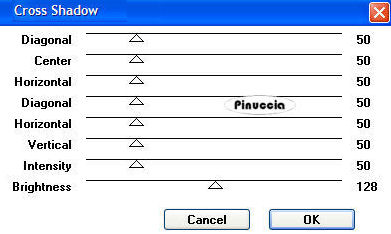 37. Selezione>Seleziona tutto. Selezione>Modifica>Contrai - 2 pixels. Premi sulla tastiera il tasto CANC. Selezione>Invedrti. 38. Effetti>Plugins>Penta.com - Jeans, con i settaggi standard.  Selezione>Deseleziona. 39. Effetti>Effetti 3D>Sfalsa ombra, con i settaggi precedenti. 40. Attiva il livello Raster 1. Selezione>Seleziona tutto. Immagine>Ritaglia la selezione. 41. Selezione>Seleziona tutto. Immagine>Dimensioni tela - 800 x 650 pixels. 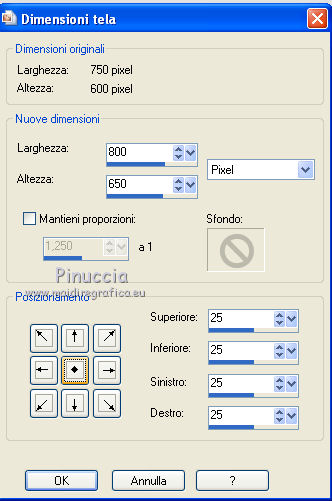 Selezione>Inverti. 42. Livelli>Nuovo livello raster. Livelli>Disponi>Sposta giù. 43. Effetti>Plugins>Mura's Meister - Cloud, con i settaggi standard. 
ricorda che questo filtro lavora con i lavori impostati nella paletta dei materiali, ma tiene in memoria il primo settaggio dall'apertura del programma.
Livelli>Duplica. 22 Giugno 2012 |



 e salva in formato jpg.

