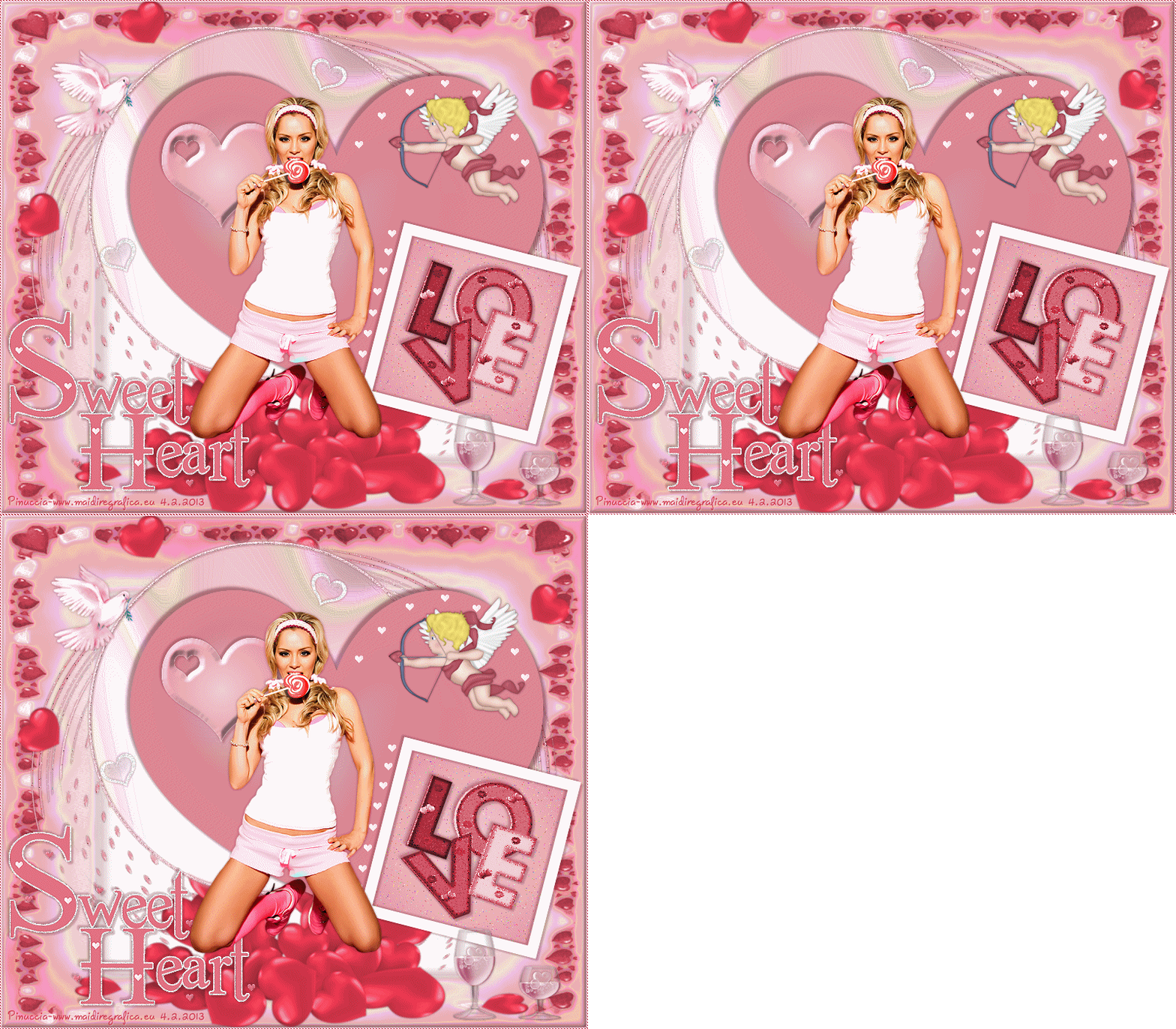 
qui puoi trovare qualche risposta ai tuoi dubbi. Se l'argomento che ti interessa non č presente, ti prego di segnalarmelo. Per tradurre questo tutorial ho usato PSP X. Questo tutorial č una creazione di ©Titoune e non puō essere copiato su altri siti nč essere offerto per il download. Lo stesso vale per la mia traduzione. Grazie ai creatori dei tubes che mettono a disposizione il loro lavoro in vari gruppi di condivisione. Rispetta il lavoro degli autori, non cambiare il nome del file e non cancellare il watermark. Occorrente: Un tube a scelta. Il resto del materiale qui Il template temp-4 č di Additive pleasure Filtri: DSB Flux - Bright Noise qui Penta.com - Jeans qui Graphics Plus - Cross Shadow qui Xero - Fuzzifier qui Animation Shop qui  1. Apri temp-4. Duplica il template usando la combinazione di tasti maiuscola+D e chiudi l'originale. La copia sarā la base del tuo lavoro. Elimina il livello del copyright. 2. Attiva il livello "background". Livelli>Innalza livello di sfondo. 3. Immagine>Dimensioni tela - 800 x 700 pixels. 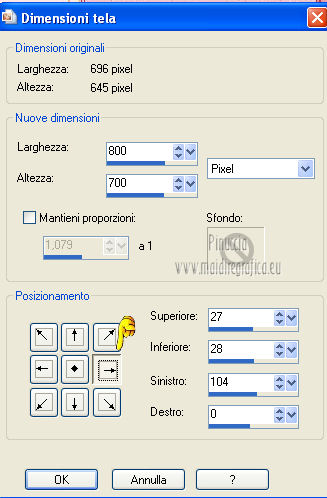 Imposta il colore di primo piano con il colore bianco. Riempi  la parte trasparente con il colore bianco. la parte trasparente con il colore bianco.4. Imposta il colore di primo piano con #f2ccd1, e il colore di sfondo con #e18c99. Passa il colore di primo piano a Gradiente, stile Sprazzo di luce. 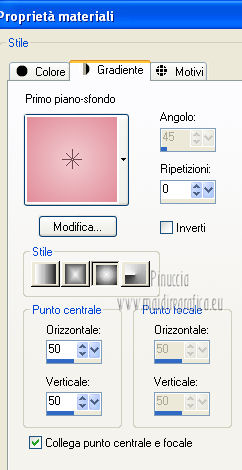 5. Apri l'elemento ValHartFr_sm e vai a Modifica>Copia. Torna al tuo lavoro e vai a Modifica>Incolla come nuovo livello. Chiudi questo livello per il momento. 6. Apri l'elemento titoune_animation e vai a Modifica>Copia. Torna al tuo lavoro e vai a Modifica>Incolla come nuovo livello. Effetti>Effetti 3D>Sfalsa ombra, con il colore #651d28. 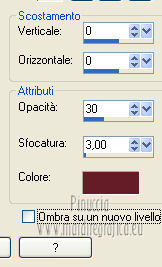 Rinomina questo livello "animazione". 7. Apri l'elemento 841828a2 e vai a Modifica>Copia. Torna al tuo lavoro e vai a Modifica>Incolla come nuovo livello. Effetti>Effetti 3D>Sfalsa ombra, con i settaggi precedenti. 8. Attiva il livello "circle". Selezione>Seleziona tutto. Selezione>Mobile. Selezione>Modifica>Seleziona bordature selezione. 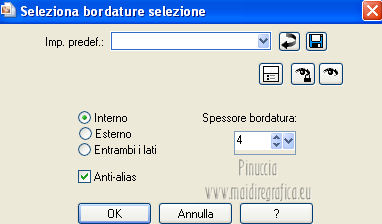 Selezione>Innalza selezione a livello. 9. Effetti>Plugins>DSB Flux - Bright Noise. 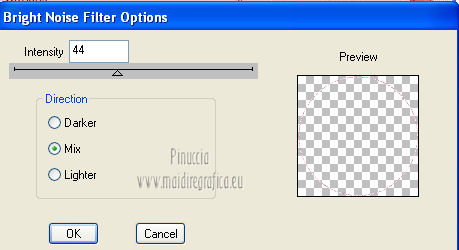 10. Effetti>Effetti 3D>Smusso a incasso. 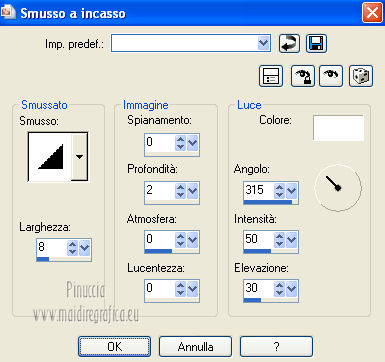 11. Effetti>Effetti 3D>Sfalsa ombra, con il colore #651d28. 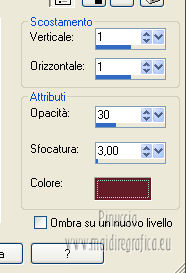 Ripeti l'Effetto Sfalsa ombra, cambiando verticale e orizzontale con -1. Selezione>Deseleziona. 12. Attiva nuovamente il livello "circle". Effetti>Plugins>Graphics plus - Cross Shadow. 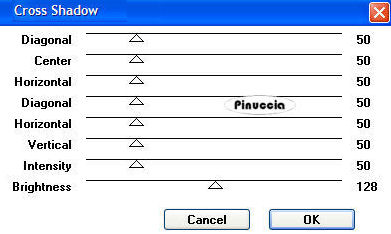 13. Effetti>Effetti di trama>Plastica morbida - colore di primo piano. 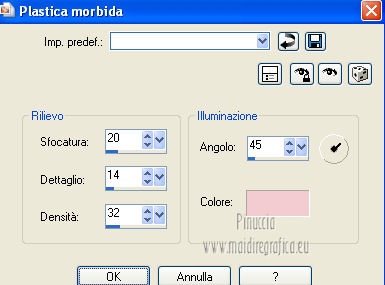 14. Attiva il livello "smallhearts". Effetti>Effetti 3D>Sfalsa ombra, con i settaggi precedenti. 15. Attiva il livello "heart". Livelli>Duplica. Attiva il livello sottostante dell'originale. 16. Effetti>Effetti 3D>Sfalsa ombra, con il colore #651d28. 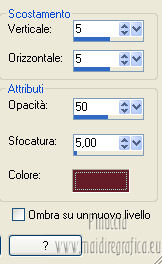 Ripeti l'Effetto Sfalsa ombra, cambiando verticale e orizzontale con -5. 17. Attiva il livello "wordart". Immagine>Ridimensiona, al 90%, tutti i livelli non selezionato. Regola>Messa a fuoco>Metti a fuoco. Spostalo  a sinistra. a sinistra. 18. Selezione>Seleziona tutto. Selezione>Mobile. Selezione>Modifica>Seleziona bordature selezione. 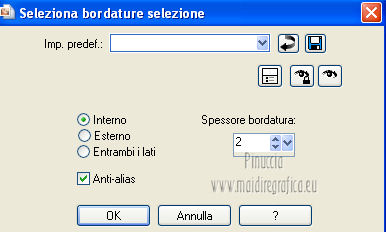 Selezione>Innalza selezione a livello. Effetti>Effetti 3D>Smusso a incasso, con i settaggi precedenti. Effetti>Plugins>DSB Flux - Bright Noise, con i settaggi precedenti. Selezione>Deseleziona. 19. Attiva nuovamente il livello "wordart". Effetti>Effetti 3D>Sfalsa ombra, con il colore #651d28. 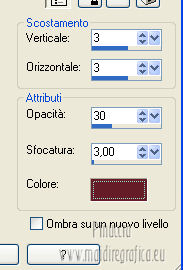 Ripeti l'Effetto Sfalsa ombra, cambiando verticale e orizzontale con -3. 20. Attiva il livello "framebackground". Selezione>Seleziona tutto. Selezione>Mobile. Riempi la selezione con il gradiente.22. Regola>Aggiungi/Rimuovi disturbo>Aggiungi disturbo. 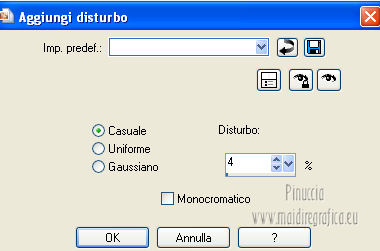 Selezione>Deseleziona. 23. Apri l'elemento LoveWordArt e vai a Modifica>Copia. Torna al tuo lavoro e vai a Modifica>Incolla come nuovo livello. Regola>Tonalitā e saturazione>Viraggio. 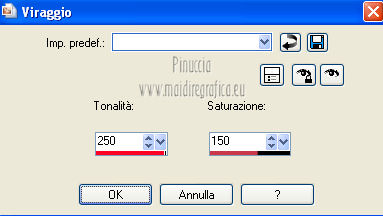 Sposta l'elemento al centro della cornice. Effetti>Effetti 3D>Sfalsa ombra, con i settaggi precedenti. Rinomina questo livello "animazione 2". 24. Attiva il livello "frame". Effetti>Effetti 3D>Sfalsa ombra, con i settaggi precedenti. 25. Attiva il livello "heart2". Selezione>Seleziona tutto. Selezione>Mobile. Riempi con il gradiente.26. Effetti>Effetti 3D>Smusso a incasso, con i settaggi precedenti. Selezione>Deseleziona. Effetti>Effetti 3D>Sfalsa ombra, con i settaggi precedenti. 27. Apri l'elemento 70803c92 e vai a Modifica>Copia. Torna al tuo lavoro e vai a Modifica>Incolla come nuovo livello. Spostalo in basso a destra.28. Effetti>Effetti 3D>Sfalsa ombra, con il colore #651d28. Ripeti l'Effetto Sfalsa ombra, cambiando verticale e orizzontale con -1. 29. Apri il tube Dovez, che č composto da diversi livelli. Attiva il livello "pink" e vai a Modifica>Copia. Torna al tuo lavoro e vai a Modifica>Incolla come nuovo livello. Spostalo in alto a sinistra.30. Effetti>Effetti 3D>Sfalsa ombra, con il colore #651d28. 30. Apri element14 e vai a Modifica>Copia. Torna al tuo lavoro e vai a Modifica>Incolla come nuovo livello. Spostalo in alto a destra.Effetti>Effetti 3D>Sfalsa ombra, con il colore #651d28. Ripeti l'Effetto Sfalsa ombra, cambiando verticale e orizzontale con -1. 31. Apri il tuo tube e vai a Modifica>Copia. Torna al tuo lavoro e vai a Modifica>Incolla come nuovo livello. Immagine>Ridimensiona, se e quanto necessario, tutti i livelli non selezionato. Spostalo dove preferisci, o vedi il mio esempio.Effetti>Effetti 3D>Sfalsa ombra, con il colore #651d28. 32. Attiva il livello superiore. Livelli>Nuovo livello raster. Riempi con il colore di sfondo.33. Selezione>Seleziona tutto. Selezione>Modifica>Contrai - 2 pixels. Premi sulla tastiera il tasto CANC. Selezione>Inverti. Effetti>Plugins>Penta.com - Jeans, con i settaggi standard.  Selezione>Deseleziona. Effetti>Effetti di bordo>Aumenta. 34. Effetti>Effetti 3D>Sfalsa ombra, con il colore #651d28. Ripeti l'Effetto Sfalsa ombra, cambiando verticale e orizzontale con -1. Riapri il livello ValHartFr_sm. Firma il tuo lavoro. 35. Animazione. Attiva il livello "animazione". Livelli>Duplica - 2 volte, e rimani posizionato sul livello della seconda copia. Effetti>Plugins>Xero - Fuzzifier. 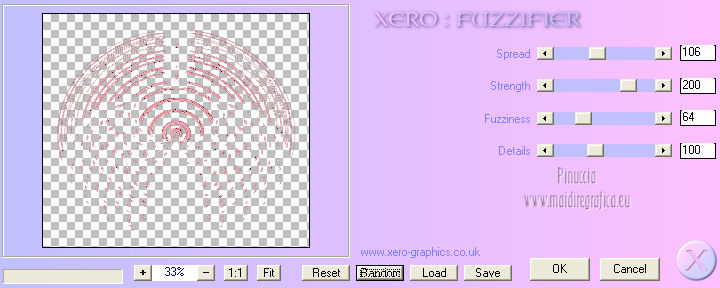 Chiudi questo livello e attiva il livello della prima copia. Plugins>Xero - Fuzzifier, cambia soltanto Spread con 126 e ok. 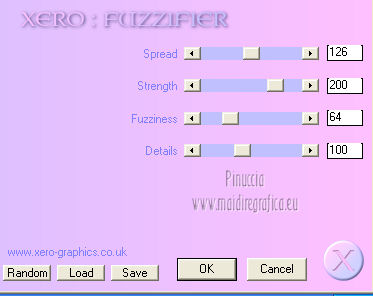 Chiudi questo livello e attiva il livello "animazione". 37. Effetti>Plugins>Xero - Fuzzifier, cambia Spread con 146 e ok. 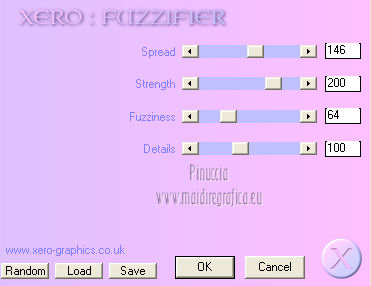 Lascia il livello visibile. 38. Attiva il livello "animazione 2". Livelli>Duplica - 2 volte, e rimani posizionato sul livello della seconda copia. Effetti>Plugins>Xero - Fuzzifier. 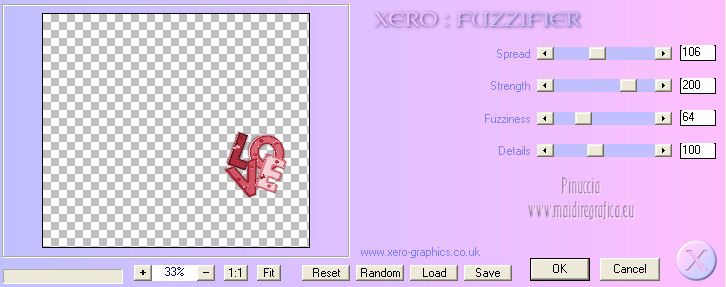 Chiudi questo livello e attiva il livello della prima copia. 39. Effetti>Plugins>Xero - Fuzzifier, cambia soltanto Spread con 126 e ok. Chiudi questo livello e attiva il livello "animazione". 40. Effetti>Plugins>Xero - Fuzzifier, cambia Spread con 146 e ok. Lascia il livello visibile. 41. Modifica>Copia Unione. Apri Animation Shop e vai a Modifica>Incolla>Incolla come nuova animazione. 42. Torna in PSP. Chiudi i livelli "animazione" e "animazione 2" e apri i livelli delle prime copie. Modifica>Copia Unione. Torna in Animation Shop e vai a Modifica>Incolla>Incolla dopo il fotogramma corrente. 43. Di nuovo in PSP. Chiudi i livelli delle prime copie e apri i livelli delle seconde copie. Modifica>Copia unione. Torna in Animation Shop e vai a Modifica>Incolla>Incolla dopo il fotogramma corrente. Controlla il risultato cliccando su Visualizza  e salva in formato gif. e salva in formato gif.Se hai problemi o dubbi, o trovi un link non funzionante, o anche soltanto per un saluto, scrivimi. 4 Febbraio 2013 |



