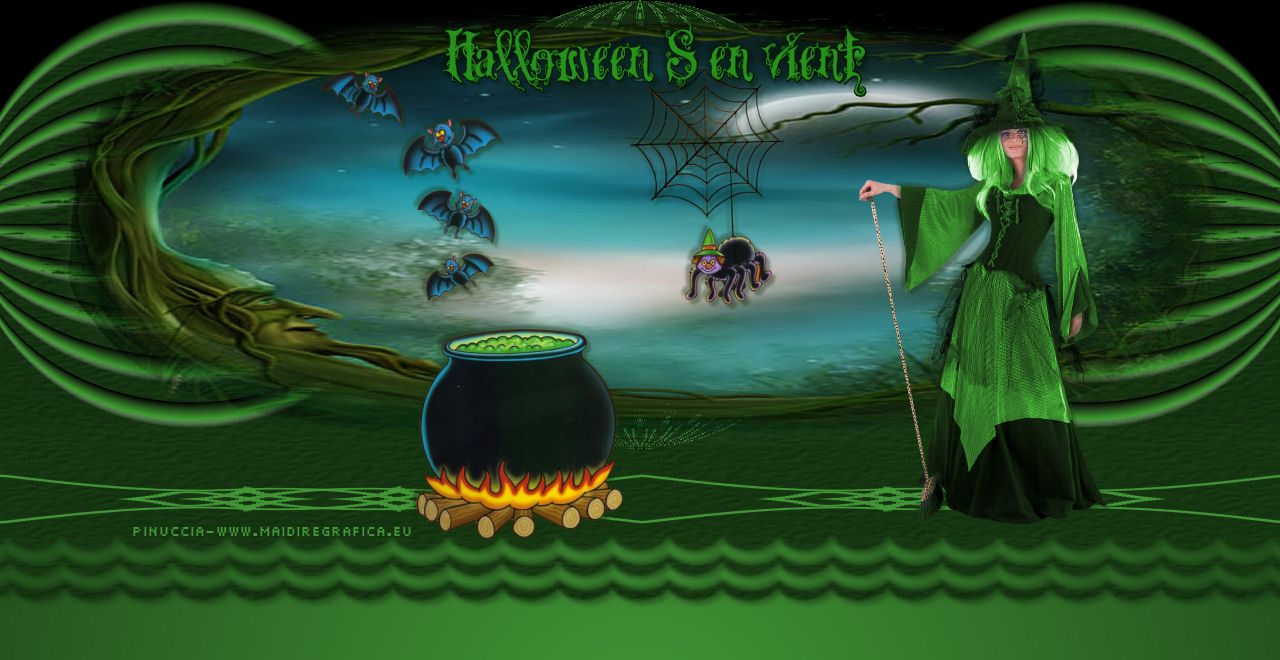
|
TOP HALLOWEEN S'EN VIENT HALLOWEEN STA ARRIVANDO Ringrazio Titoune per avermi invitato a tradurre i suoi tutorial.
qui puoi trovare qualche risposta ai tuoi dubbi. Se l'argomento che ti interessa non è presente, ti prego di segnalarmelo. Per tradurre questo tutorial ho usato PSP X. Questo tutorial è una creazione di ©Titoune e non può essere copiato su altri siti nè essere offerto per il download. Lo stesso vale per la mia traduzione. Il materiale viene da vari gruppi di condivisione. Il copyright appartiene ai rispettivi autori. Grazie ai creatori dei tubes che mettono a disposizione il loro lavoro in vari gruppi di condivisione. Rispetta il lavoro degli autori, non cambiare il nome del file e non cancellare il watermark. Occorrente: Materiale qui Filtri: in caso di dubbi, ricorda di consultare la mia sezione filtri qui Filters Unlimited 2.0 qui Filter Factory Gallery A - Infinity... qui Transparency - Eliminate White qui Mura's Meister - Copies qui I filtri Factory Gallery per essere usati devono prima essere convertiti. Come fare vedi qui Si usano importandoli in Filters Unlimited (come fare vedi qui) ma possono funzionare anche da soli  Apri le maschere in PSP e minimizzale con il resto del materiale. 1. Imposta il colore di primo piano con il colore #439837, e il colore di sfondo con #143210. 2. Apri il tuo tube, (per il mio esempio "FantasyDay&Night_MistedByGini_10-16-05"). Duplicalo usando la combinazione di tasti maiuscola+D e chiudi l'originale. Lavora sulla copia. Elimina il livello del watermark. Attiva il livello di sfondo (Background). 3. Immagine>Dimensione tela - 1280 x 450 pixels, e clicca sulla freccia a sinistra, 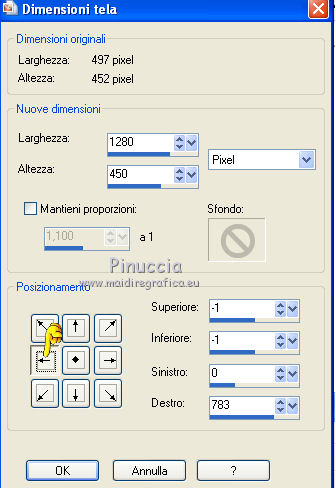 Riempi  la parte trasparente con il colore di sfondo. la parte trasparente con il colore di sfondo.4. Attiva il livello del tube. Modifica>Taglia (questo comando, a differenza del tasto CANC, tagliando tiene in memoria quello che si elimina). Modifica>Incolla come nuovo livello (in questo modo quello che si taglia sarà posizionato esattamente al centro della tela. Tutto questo avrà lasciato un livello vuoto. Elimina questo livello cliccando sulla freccia sopra la paletta. 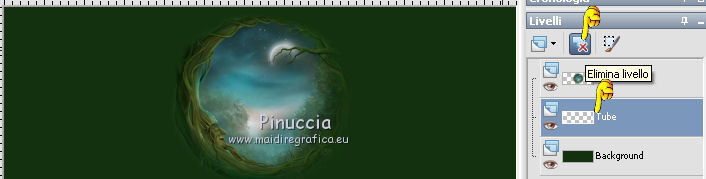 Quando si elimina un livello, si rimane posizionati su quello sottostante. 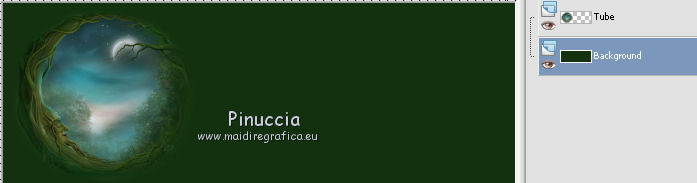 5. Attiva nuovamente il livello del tube. 6. Effetti>Effetti geometrici>Cilindro verticale - 3 volte con i seguenti settaggi: 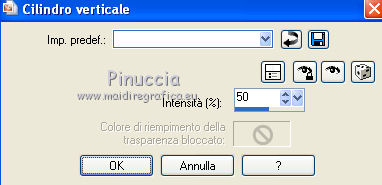 7. Regola>Rimozione disturbo in un passaggio. Livelli>Duplica, e cambia la modalità di miscelatura di questo livello in Luce diffusa. 8. Attiva nuovamente il livello di sfondo. 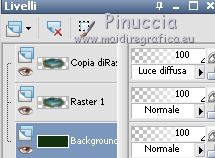 Effetti>Plugins>Filters Unlimited 2.0 - Edges Round - Round Edge01. 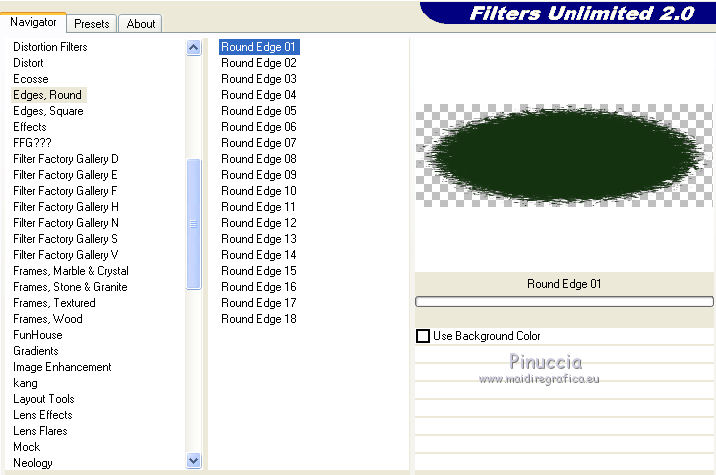 9. Livelli>Nuovo livello raster. Livelli>Disponi>Porta sotto. Riempi con il colore di sfondo.10. Effetti>Plugins>Filter Factory Gallery A - Infinity..., con i settaggi standard. 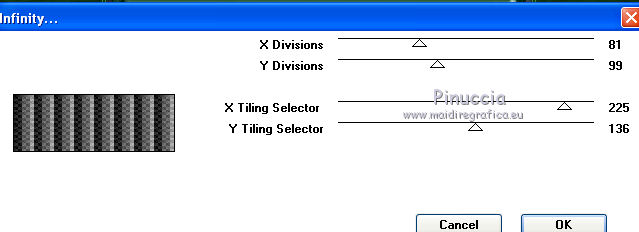 11. Regola>Tonalità e saturazione>Viraggio. 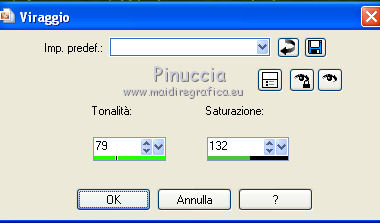 12. Effetti>Plugins>Transparency - Eliminate White. 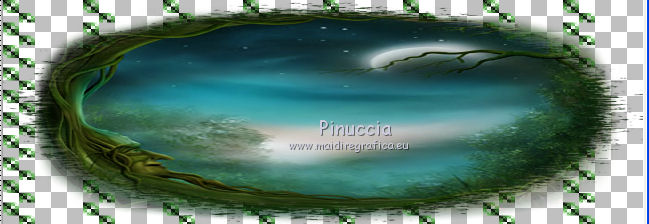 Rinomina questo livello "motivo". 13. Livelli>Nuovo livello raster. Livelli>Disponi>Porta sotto. Riempi con il colore di sfondo.14. Attiva il livello "motivo". Effetti>Effetti geometrici>Cerchio. 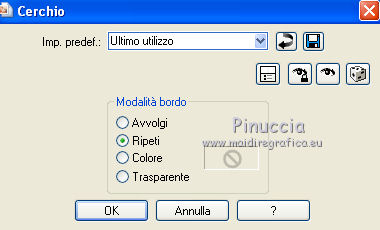 Livelli>Duplica. Immagine>Rifletti. Dovresti avere questo. 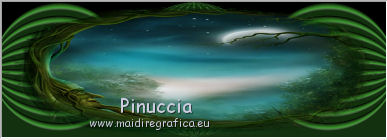 15. Attiva il livello inferiore. Immagine>Dimensione tela - 1280 x 550. 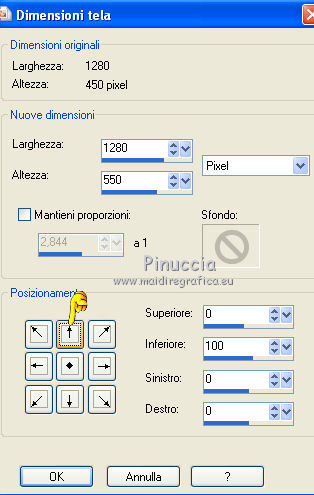 Riempi la parte trasparente con il colore di sfondo.16. Livelli>Nuovo livello maschera>Da immagine. Apri il menu sotto la finestra di origine e vedrai la lista dei files aperti. Seleziona la maschera ScallopsSmall_chickmask2 con i seguenti settaggi. 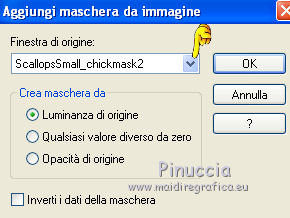 Livelli>Unisci>Unisci gruppo. 17. Livelli>Nuovo livello raster. Livelli>Disponi>Porta sotto. 18. Immagine>Dimensione tela - 1280 x 1500 pixels. 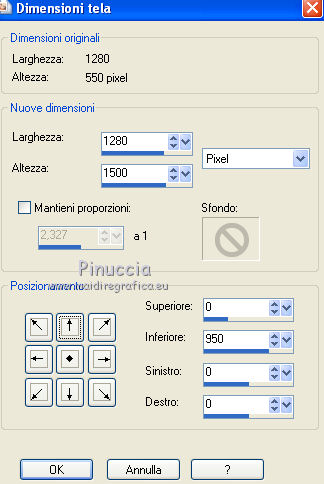 19. Passa il colore di primo piano a Gradiente. 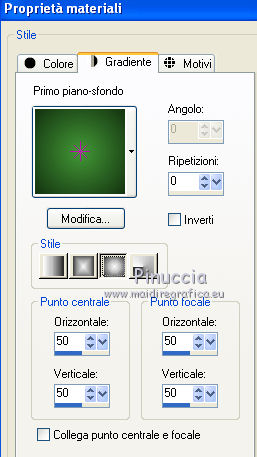 Riempi il livello con il gradiente.20. Attiva nuovamente il livello della maschera. Effetti>Effetti geometrici>Prospettiva verticale. 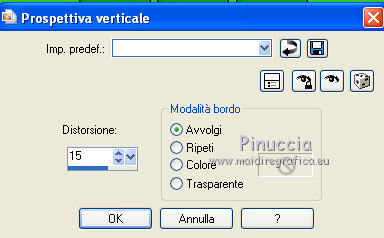 21. Effetti>Effetti di trama>Trama - seleziona una trama a tua scelta - per l'esempio Carta standard - con i seguenti settaggi. 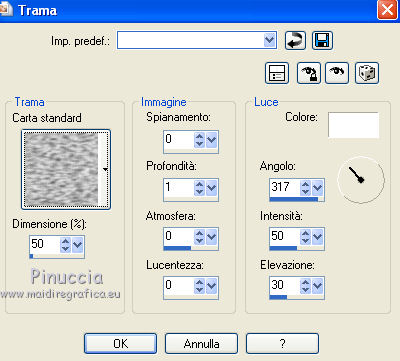 22. Effetti>Effetti 3D>Sfalsa ombra, con il colore #143210. 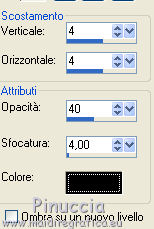 Ripeti l'Effetto Sfalsa ombra, cambiando verticale e orizzontale con -4. 23. Apri una nuova immagine trasparente 1280 x 150 pixels, e riempila con il colore di primo piano.24. Livelli>Nuovo livello maschera>Da immagine. Dal menu sotto la finestra di origine scegli la maschera "tag 12 ccdesigns" con i seguenti settaggi. 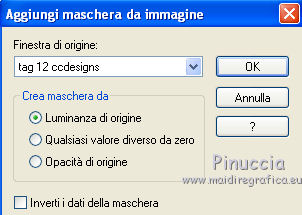 Livelli>Unisci>Unisci gruppo. Modifica>Copia. Torna al tuo lavoro e vai a Modifica>Incolla come nuovo livello. Livelli>Disponi>Porta in alto. 25. Effetti>Effetti di immagine>Scostamento. 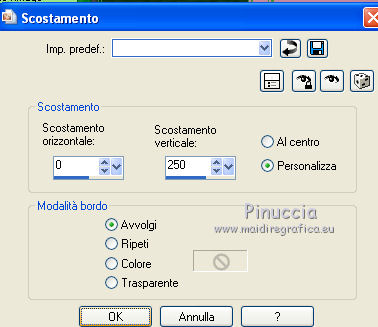 26. Effetti>Plugins>Mura's Meister - Copies. 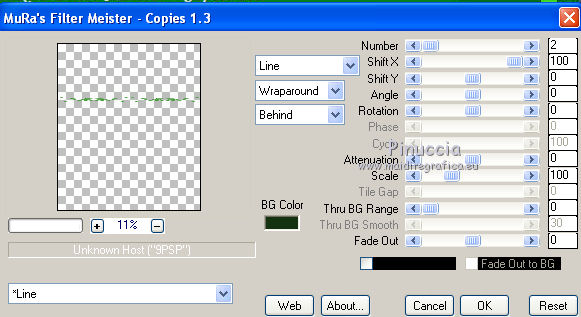 27. Effetti>Effetti 3D>sfalsa ombra, con i settaggi precedenti. 28. Rimani posizionato sul livello superiore. Apri il tuo tube - per l'esempio 1Patries_HH38-Witch2028_11-9-09 - e vai a Modifica>Copia. Torna al tuo lavoro e vai a Modifica>Incolla come nuovo livello. Immagine>Ridimensiona, se e quanto necessario (per il tube dell'esempio non è necessario). Posiziona  il tube come preferisci. il tube come preferisci.29. Livelli>Duplica e rimani posizionato su questo livello. Regola>Tonalità e saturazione>Viraggio,con i settaggi precedenti. 30. Attiva lo strumento Gomma  con i settaggi a tua scelta, con i settaggi a tua scelta,e cancella le parti da cui vuoi togliere il verde - per l'esempio il viso, le mani e la scopa. 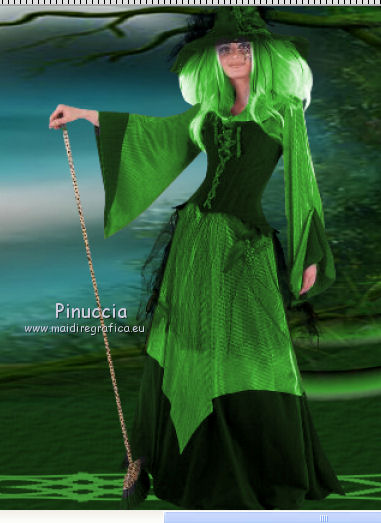 31. Effetti>Effetti 3D>Sfalsa ombra, con i settaggi precedenti. 32. Apri il tube Texte e vai a Modifica>Copia. Torna al tuo lavoro e vai a Modifica>Incolla come nuovo livello. Posiziona il testo in alto, come nel mio esempio.33. Livelli>Duplica, e cambia la modalità di miscelatura di questo livello in Luce diffusa. 34. Effetti>Effetti 3D>Sfalsa ombra, con i settaggi precedenti. 35 Decora il top a tuo piacimento. Per l'esempio ho scelto il tube ab_HalloweenCling9. Immagine>Ridimensiona, al 60%. Separa gli elementi usando lo strumento Selezione a mano libera  , da punto a punto. , da punto a punto.Copia ogni elemento scelto e incolla come nuovo livello. Posiziona gli elementi e a ciascuno applica l'Effetto Sfalsa ombra usato in precedenza. Aggiungi il tuo nome e/o il tuo watermark su un nuovo livello. 36. Livelli>Unisci>Unisci visibile e salva in formato jpg.  Se hai problemi o dubbi, o trovi un link non funzionante, o anche soltanto per un saluto, scrivimi. 14 Ottobre 2010 |