|
TOP LADY MOON  
qui puoi trovare qualche risposta ai tuoi dubbi. Se l'argomento che ti interessa non è presente, ti prego di segnalarmelo. Per tradurre questo tutorial ho usato PSP X. Questo tutorial è una creazione di ©Titoune e non può essere copiato su altri siti nè essere offerto per il download. Lo stesso vale per la mia traduzione. Il materiale viene da vari gruppi di condivisione. Il copyright appartiene ai rispettivi autori. Grazie ai creatori dei tubes che mettono a disposizione il loro lavoro in vari gruppi di condivisione. Rispetta il lavoro degli autori, non cambiare il nome del file e non cancellare il watermark. Occorrente: Materiale qui Filtri: consulta, se necessario, la mia sezione filtri qui Penta.com - Jeans qui Adjust - Variations qui Mehdi - Kaleidoscope qui Filters Unlimited 2.0 qui It@lian Editors Effect - Raggi di Luce qui I filtri Italian Editors si possono usare sia da soli che importati in Unlimited  Metti la selezione nella cartella Selezioni. Metti la maschera "ozimo_msk251010" nella cartella Maschere. Apri la maschera "652 Mask_BrookeKroegerDesigns" in PSP e minimizzala con il resto del materiale. 1. Imposta il colore di primo piano con il bianco #ffffff, e il colore di sfondo con il colore #5b82d3. 2. Apri il tube Side Border1. Duplicalo usando la combinazione di tasti maiuscola+D e chiudi l'originale. Attiva la copia, che sarà la base del tuo lavoro. Immagine>Ridimensiona, 188 x 450 pixels, tutti i livelli selezionato.  3. Immagine>Dimensioni tela - 1280 x 450 pixels.  4. Effetti>Effetti di riflesso>Specchio rotante. 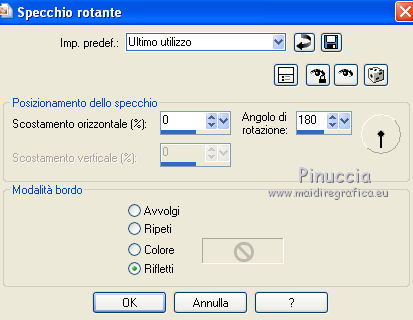 5. Livelli>Nuovo livello raster. Livelli>Disponi>Sposta giù. Riempi  con il colore di sfondo. con il colore di sfondo.6. Livelli>Nuovo livello raster. Riempi con il colore di primo piano.7. Livelli>Carica/Salva maschera>Carica maschera da disco. Cerca e carica la maschera ozimo_msk251010.  Livelli>Unisci>Unisci gruppo. 8. Selezione>Carica/Salva selezione>Carica selezione da disco. Cerca e carica la selezione "selection_lady_moon".  9. Attiva il livello inferiore. Selezione>Innalza selezione a livello. Livelli>Disponi>Porta in alto. 10. Effetti>Plugins>Adjust - Variation. Un clic su Original, per annullare eventuali precedenti settaggi memorizzati dal filtro. Due clic su Lighter e ok. 11. Effetti>Plugins>Filters Unlimited 2.0 - It@lian Editors Effect - Raggi di luce.  Selezione>Deseleziona. 12. Effetti>Effetti di distorsione>Coordinate polari.  Immagine>Capovolgi. 13. Effetti>Plugins>Mehdi - Kaleidoscope 2.1.  Livelli>Disponi>Sposta giù. Effetti>Effetti di distorsione>Coordinate polari, con i settaggi precedenti. 14. Effetti>Effetti geometrici>Prospettiva verticale.  15. Effetti>Effetti di distorsione>Coordinate polari.  16. Attiva lo strumento Selezione a mano libera  e seleziona il motivo al centro.  Premi sulla tastiera il tasto CANC. Selezione>Deseleziona. 17. Effetti>Effetti 3D>Sfalsa ombra, con il colore #17243d.  Ripeti l'Effetto Sfalsa ombra, cambiando verticale e orizzontale con -3. 18. Apri il tube a0507111 e vai a Modifica>Copia. Torna al tuo lavoro e vai a Modifica>Incolla come nuovo livello. Spostalo  in basso, come nel mio esempio. in basso, come nel mio esempio. 19. Effetti>Effetti 3D>Sfalsa ombra, con i settaggi precedenti. 20. Apri il tube titoune_deco_lady_lune e vai a Modifica>Copia. Torna al tuo lavoro e vai a Modifica>Incolla come nuovo livello. Spostalo come nel mio esempio.21. Apri il tube tube1157 e vai a Modifica>Copia. Torna al tuo lavoro e vai a Modifica>Incolla come nuovo livello. 22. Immagine>Ridimensiona, al 65%, tutti i livelli non selezionato. Spostalo al centro.23. Effetti>Effetti 3D>Sfalsa ombra, con i settaggi precedenti. 24. Attiva il livello inferiore. Selezione>Seleziona tutto. Immagine>Ritaglia la selezione. 25. Immagine>Dimensioni tela - 1280 x 1500 pixels.  Livelli>Nuovo livello raster. Livelli>Disponi>Sposta giù. Riempi con il colore di sfondo.26. Apri una nuova imagine trasparente 1280 x 450 pixels, e riempila con il colore di sfondo.28. Livelli>Nuovo livello raster. Riempi con il colore bianco.29. Livelli>Carica/Salva maschera>Carica maschera da disco. Carica nuovamente la maschera ozimo_msk251010. Livelli>Unisci>Unisci gruppo. Livelli>Unisci>Unisci visibile. 30. Livelli>Nuovo livello maschera>Da immagine. Apri il menu sotto la finestra di origine e vedrai la lista dei files aperti. Seleziona la maschera 652 Mask_BrookeKroegerDesigns, con i seguenti settaggi:  Livelli>Unisci>Unisci gruppo. Modifica>Copia. Torna al tuo top e vai a Modifica>Incolla come nuovo livello. Immagine>Rifletti. 31. Effetti>Effetti di immagine>Scostamento.  32. Effetti>Effetti 3D>Sfalsa ombra, con il colore #17243d. Ripeti l'Effetto Sfalsa ombra, cambiando verticale e orizzontale con -3. 33. Rimani posizionato sul livello della maschera. Attiva lo strumento Selezione  , ,clicca sull'icona Selezione personalizzata  e imposta i seguenti settaggi:  Selezione>Innalza selezione a livello. Livelli>Disponi>Porta in alto. Attenzione, a volte il filtro Penta Jeans applicato a una selezione blocca il programma e lo fa chiude. Per questo, ti consiglio, prima del prossimo passaggio di salvare il lavoro. In caso di blocco e chiusura del programma, apri il lavoro salvato e, prima di applicare il filtro Deseleziona 34. Effetti>Plugins>Penta.com - Jeans, con i settaggi standard.  35. Effetti>Effetti 3D>Sfalsa ombra, con i settaggi precedenti. 36. Apri il tube titoune_frise_lady_moon e vai a Modifica>Copia. Torna al tuo lavoro e vai a Modifica>Incolla come nuovo livello. 37. Effetti>Effetti di immagine>Scostamento.  Firma il tuo lavoro. Livelli>Unisci>Unisci tutto e salva in formato jpg. Se hai problemi o dubbi, o trovi un link non funzionante, o anche soltanto per un saluto, scrivimi. 22 Giugno 2012 |



