|
TRÊVE DE PÂQUES
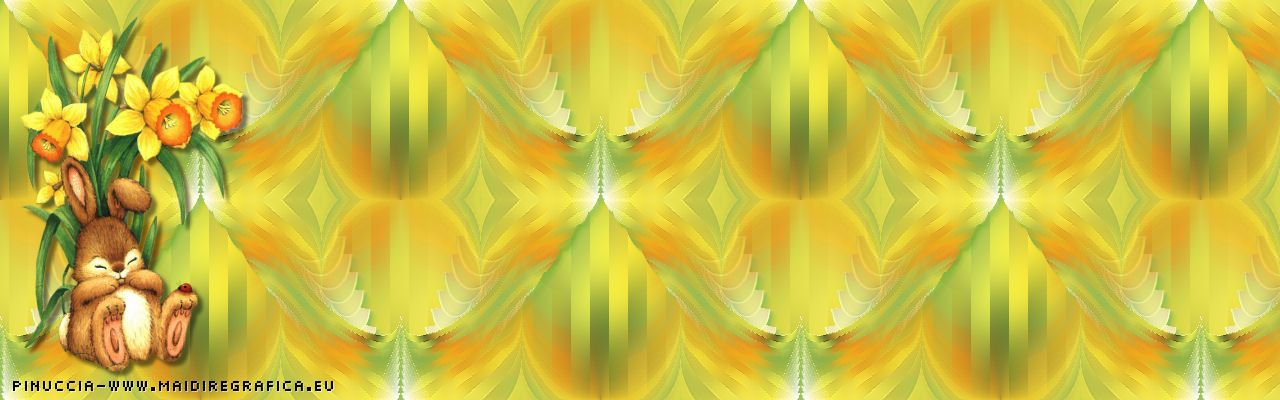
Ringrazio Titoune per avermi invitato a tradurre i suoi tutorial.

qui puoi trovare qualche risposta ai tuoi dubbi.
Se l'argomento che ti interessa non è presente, ti prego di segnalarmelo.
Per tradurre questo tutorial ho usato PSP X.
Questo tutorial è una creazione di ©Titoune e non può essere copiato su altri siti nè essere offerto per il download.
Lo stesso vale per la mia traduzione.
Il materiale viene da vari gruppi di condivisione. Il copyright appartiene ai rispettivi autori.
Grazie ai creatori dei tubes che mettono a disposizione il loro lavoro in vari gruppi di condivisione.
Occorrente:
Un tube a scelta.
Il tube usato per l'esempio qui
Rispetta il lavoro degli autori, non cambiare il nome del file e non cancellare il watermark.
Filtri
consulta, se necessario, la mia sezione filtri qui
Mura's Meister - Cloud qui
Mura's Meister - Copies qui
Mura's Seamless - Shift at Arch qui
Filters Unlimited
DSB Flux - Linear Transmission qui
Simple - Quick Tile qui
Simple - Left Right Wrap (bonus) qui
Ti servirà anche Animation Shop qui

1. Apri una nuova immagine trasparente 400 x 400.
Imposta il colore di primo piano con un colore chiaro,
e il colore di sfondo con il colore scuro.
2. Effetti>Plugins>Mura's Meister - Cloud, con i settaggi standard.
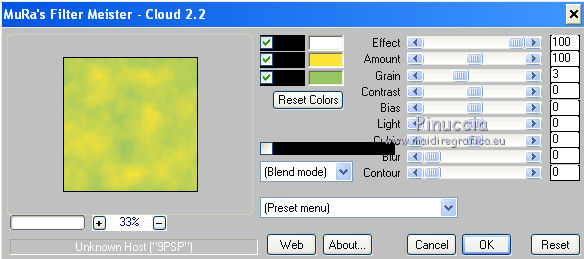
ricorda che questo filtro lavora con i lavori impostati nella paletta dei materiali, ma tiene in memoria il primo settaggio dall'apertura del programma.
Quindi se hai già usato il filtro, per essere sicuro di avere impostati i colori corretti premi il tasto Reset.
Premere successivamente il tasto Reset serve per cambiare casualmente (ragione per la quale il tuo risultato non potrà essere uguale al mio esempio, l'aspetto delle nuvole.
3. Selezione>Seleziona tutto.
Apri il tuo tube, possibilmente molto colorato.
4. Attiva lo strumento Selezione  , rettangolo, , rettangolo,
e traccia una selezione nella parte più colorata del tube.
Modifica>Copia.
Torna al tuo lavoro e vai a Modifica>Incolla nella selezione.
Selezione>Deseleziona.
5. Effetti>Effetti di immagine>Motivo unico, con i settaggi standard.

6. Regola>Sfocatura>Sfocatura gaussiana - raggio 20.

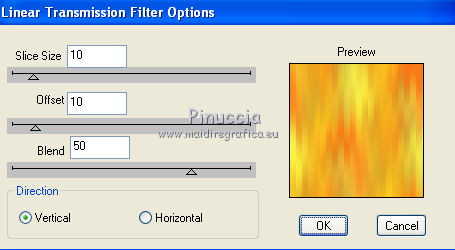
7. Effetti>Plugins>DSB Flux - Linear Transmission.
8. Livelli>Duplica.
9. Immagine>Ridimensiona, all'85%, tutti i livelli non selezionato.
Effetti>Effetti di bordo>Aumenta.
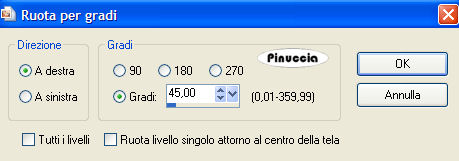
10. Immagine>Ruota per gradi - 45 gradi a destra.
11. Effetti>Plugins>Simple - Left Right Wrap.
12. Effetti>Effetti distorsione>Distorsione.
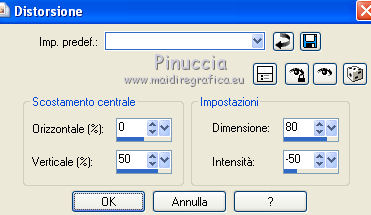
Immagine>Capovolgi.
13. Effetti>Plugins>Mura's Seamless - Shift at arch.
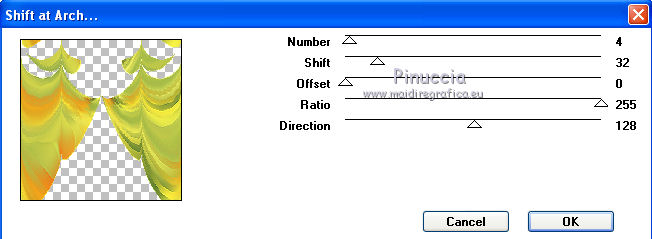
14. Effetti>Plugins>Mura's Meister - Copies.
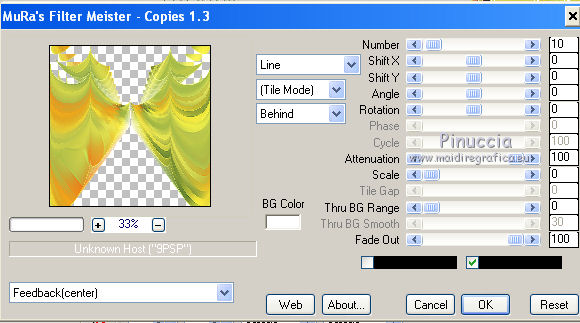
15. Effetti>Effetti 3D>Sfalsa ombra, con il colore #008800.
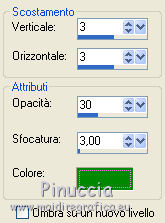
16. Effetti>Plugins>Filters Unlimited 2.0 - Tile & Mirror - Quadrant Mirror.
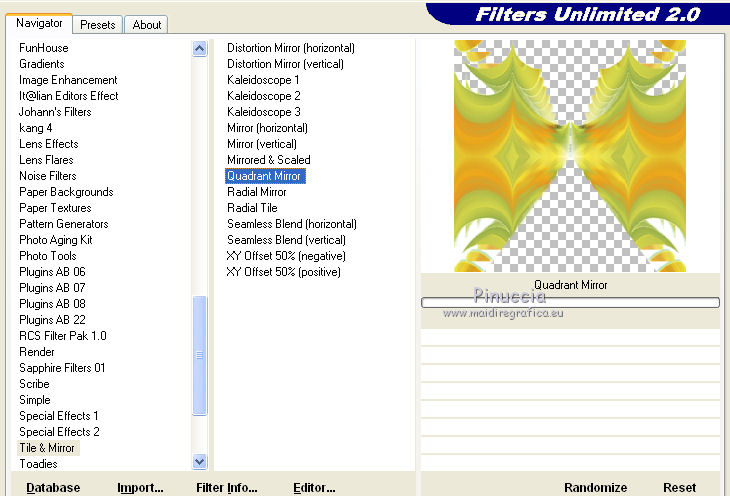
17. Effetti>Effetti 3D>Sfalsa ombra, con i settaggi precedenti.
Livelli>Unisci>Unisci visibile.
18. Effetti>Plugins>Simple - Quick Tile.
La tua trama è terminata.
Minimizza questa trama.
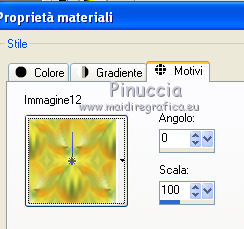
Passa il colore di primo piano a Motivi,
e cerca la trama che, minimizzata, troverai all'inizio della lista dei motivi disponibili;
seleziona la trama con i seguenti settaggi.
19. Apri una nuova immagine trasparente 1280 x 400 pixels,
e riempila  con la tua trama. con la tua trama.
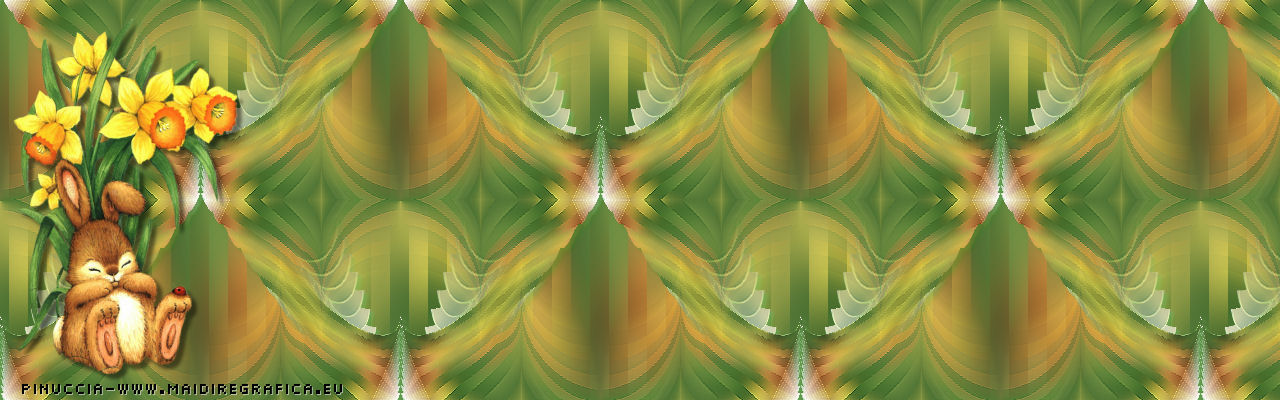
20. Apri il tuo tube - per l'esempio Bunny_and_Buttercups3-8_J - e vai a Modifica>Copia.
Torna al tuo lavoro e vai a Modifica>Incolla come nuovo livello.
Immagine>Ridimensiona, se e quanto necessario.
Regola>Messa a fuoco>Metti a fuoco.
21. Sposta  il tube a sinistra. il tube a sinistra.
Effetti>Effetti 3D>Sfalsa ombra, con settaggi a tua scelta.
22. Livelli>Unisci>Unisci tutto e salva in formato jpg.
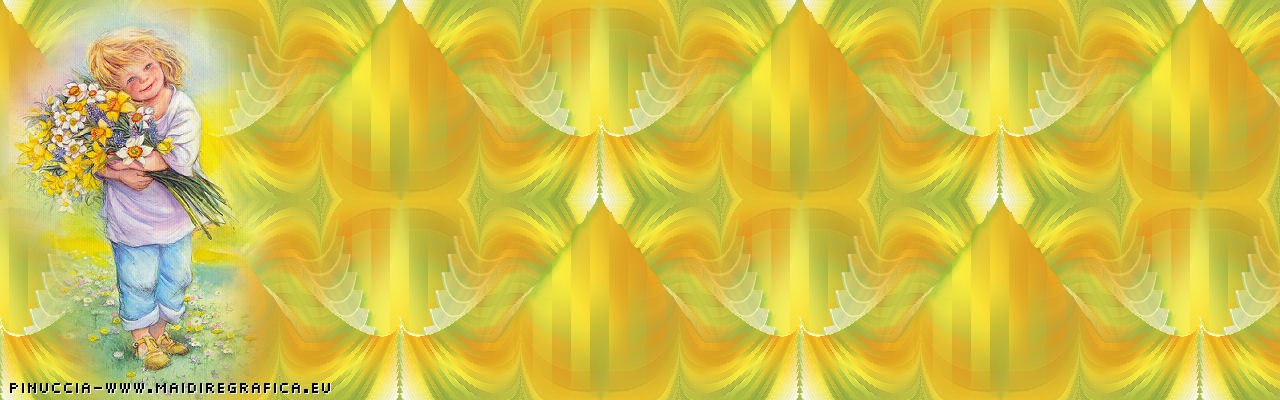
Con una diversa selezione del tube:

Se hai problemi o dubbi, o trovi un link non funzionante,
o anche soltanto per un saluto, scrivimi.
24 Aprile 2011
|



