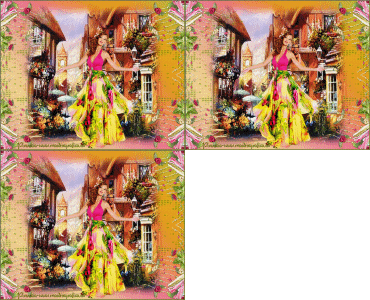
|
VILLAGE ESTIVAL
Ringrazio Titoune per avermi invitato a tradurre i suoi tutorial.

qui puoi trovare qualche risposta ai tuoi dubbi.
Se l'argomento che ti interessa non č presente, ti prego di segnalarmelo.
Per tradurre questo tutorial ho usato PSP X.
Questo tutorial č una creazione di ŠTitoune e non puō essere copiato su altri siti nč essere offerto per il download.
Lo stesso vale per la mia traduzione.
Il materiale viene da vari gruppi di condivisione. Il copyright appartiene ai rispettivi autori.
Grazie ai creatori dei tubes che mettono a disposizione il loro lavoro in vari gruppi di condivisione.
Occorrente:
Materiale qui
Rispetta il lavoro degli autori, non cambiare il nome del file e non cancellare il watermark.
Filtri:
consulta, se necessario, la mia sezione filtri qui
Mehdi - Kaleidoscope 2.1 qui
Penta.com - Color dot qui
Simple - Diamonds qui
Xero - Fuzzifier qui
Ti servirā anche Animation Shop qui

Metti il gradiente nella cartella Gradienti.
1. Apri una nuova immagine trasparente 800 x 650 pixels.
Passa il colore di primo piano a Gradiente, e seleziona il gradiente "maman" con i seguenti settaggi.
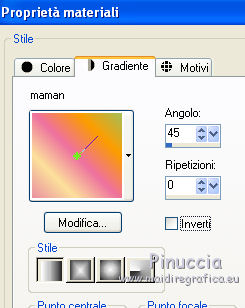
Riempi  l'immagine trasparente con il gradiente. l'immagine trasparente con il gradiente.
2. Effetti>Plugins>Simple - Diamonds.
Modifica>Ripeti Diamonds.
3. Effetti>Effetti geometrici>Inclina.
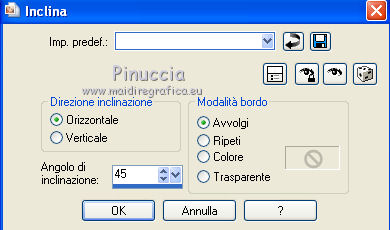
4. Apri il tube 4.16 e vai a Modifica>Copia.
Torna al tuo lavoro e vai a Modifica>Incolla come nuovo livello.
5. Immagine>Ridimensiona, all'85%, tutti i livelli non selezionato.
Regola>Messa a fuoco>Metti a fuoco.
6. Effetti>Effetti di immagine>Scostamento.
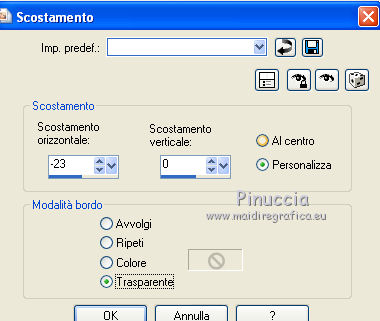
7. Effetti>Plugins>Mehdi - Kaleidoscope 2.1.
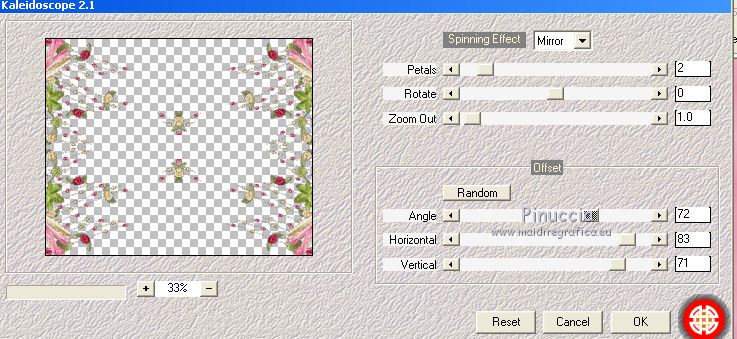
8. Attiva lo strumento Selezione  , rettangolo, , rettangolo,
e seleziona il motivo centrale.
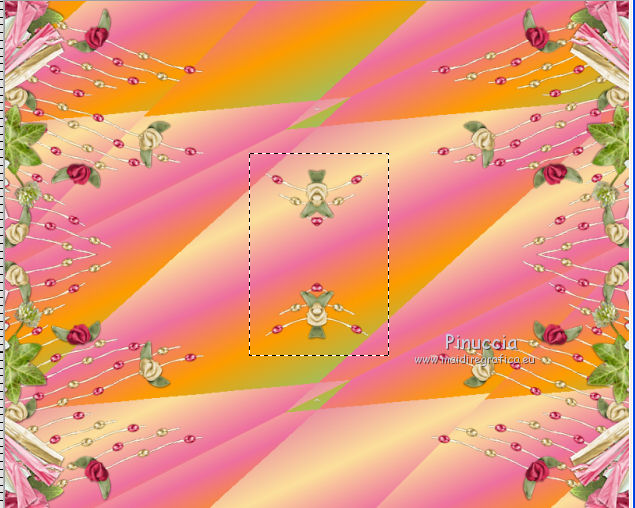
Premi sulla tastiera il tasto CANC.
Selezione>Deseleziona.
Rinomina questo livello "animazione".
9. Effetti>Effetti 3D>Sfalsa ombra, con il colore #58750c, ombra su nuovo livello selezionato.
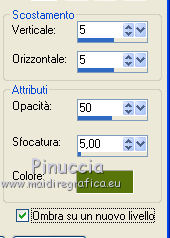
10. Rimani posizionato sul livello dell'ombra.
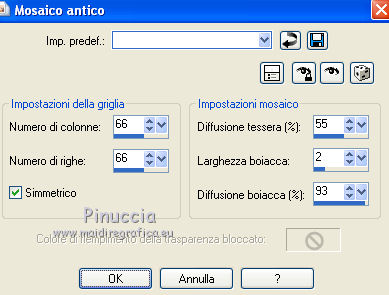
Effetti>Effetti di trama>Mosaico antico.
Effetti>Effetti di bordo>Aumenta.
Il livello dell'ombra č collegato al livello originale.
Questo serve perchč, in caso di spostamento del tube si sposti contemporaneamente anche l'ombra.
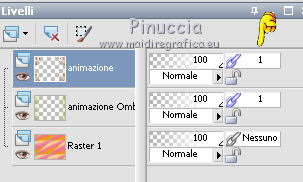
Se vuoi, puoi togliere il collegamento, cliccando sul numero e facendo apparire la scritta Nessuno.
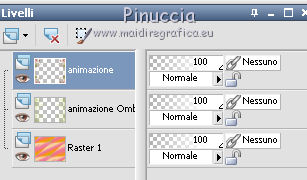
Questo serve soltanto nel caso in cui in un tutorial č richiesto di spostare l'ombra rispetto al tube corrispondente.
Attiva il livello superiore del motivo.
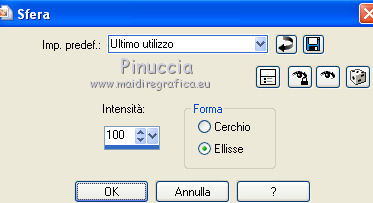
11. Effetti>Effetti geometrici>Sfera.
12. Effetti>Effetti 3D>Sfalsa ombra, ombra su nuovo livello non selezionato.
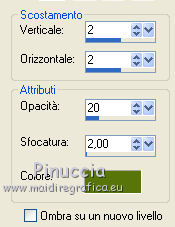
13. Attiva il livello Raster 1.
Attiva lo strumento Selezione ,
clicca sull'icona Selezione personalizzata 
e imposta i seguenti settaggi:
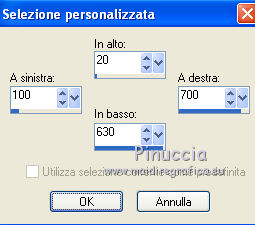
14. Selezione>Innalza selezione a livello.
Selezione>Modifica>Contrai - 25 pixels.
Selezione>Modifica>Sfuma - 40 pixels.
15. Livelli>Nuovo livello raster.
Apri l'immagine 0000213 e vai a Modifica>Copia.
Torna al tuo lavoro e vai a Modifica>Incolla nella selezione.
16. Di nuovo Selezione>Modifica>Contrai - 25 pixels.
Selezione>Inverti.
17. Attiva il livello sottostante della selezione innalzata.
Livelli>Nuovo livello raster.
Riempi la selezione con il gradiente.
18. Regola>Sfocatura>Sfocatura radiale.
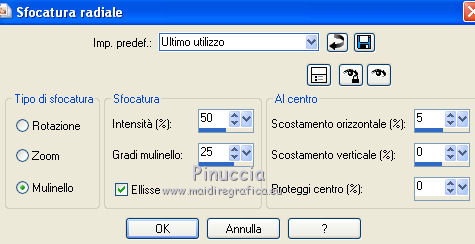
Effetti>Effetti di bordo>Aumenta.
Selezione>Deseleziona.
Effetti>Effetti 3D>Sfalsa ombra, con i settaggi precedenti.
18. Attiva il livello del paesaggio.
Livelli>Duplica, e cambia la modalitā di miscelatura di questo livello in Luce diffusa.
Attiva il livello originale.
Regola>Messa a fuoco>Metti a fuoco.
Attiva nuovamente il livello della copia.
19. Apri il tube woman172_byHebe e vai a Modifica>Coipia.
Torna al tuo lavoro e vai a Modifica>Incolla come nuovo livello.
20. Immagine>Ridimensiona, al 40%, tutti i livelli non selezionato.
Regola>Messa a fuoco>Metti a fuoco.
Posiziona  il tube al centro della tag. il tube al centro della tag.
Livelli>Duplica, e cambia la modalitā di miscelatura di questo livello in Luce diffusa.
Attiva il livello originale.
21. Effetti>Effetti 3D>Sfalsa ombra, con i settaggi precedenti.
Ripeti l'Effetto Sfalsa ombra, cambiando verticale e orizzontale con -2.
22. Attiva il livello superiore.
Livelli>Nuovo livello raster.
Imposta il colore di primo piano con un colore scelto dalla tag; per l'esempio #6d7812,
e riempi il livello con questo colore.
23. Selezione>Seleziona tutto.
Selezione>Modifica>Contrai - 3 pixels.
Premi sulla tastiera il tasto CANC.
24. Selezione>Inverti.
Effetti>Plugins>Penta.com - Color dot, con i settaggi standard.

Effetti>Effetti di bordo>Aumenta.
Selezione>Deseleziona.
25. Effetti>Effetti 3D>Sfalsa ombra, con i settaggi precedenti.
Firma il tuo lavoro.
26. Animazione.
Attiva il livello "animazione".
Effetti>Plugins>Xero - Fuzzifier.
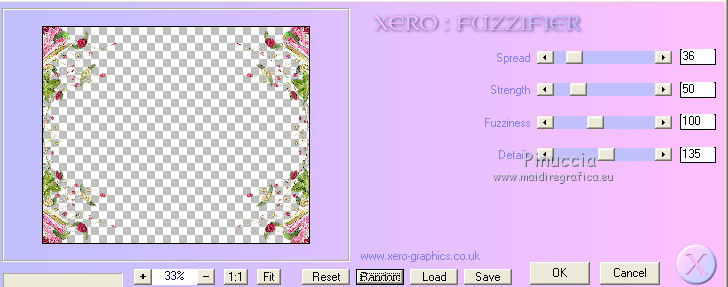
Modifica>Copia Unione.
Apri Animation Shop e vai a Modifica>Incolla>Incolla come nuova animazione.
27. Torna in PSP.
Modifica>Annulla azione Fuzzifier.
Effetti>Plugins>Xero - Fuzzifier - cambia soltanto Spread con 46.
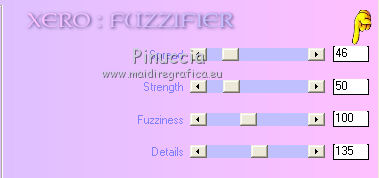
Modifica>Copia Unione.
Torna in Animation Shop e vai a Modifica>Incolla>Incolla dopo il fotogramma corrente.
28. Di nuovo in PSP.
Modifica>Annulla azione Fuzzifier.
Effetti>Plugins>Xero - Fuzzifier - Spread a 56.
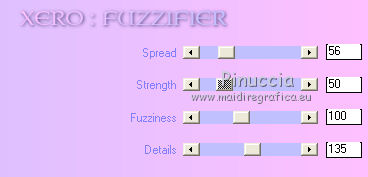
Modifica>Copia Unione.
In Animation Shop: Modifica>Incolla>Incolla dopo il fotogramma corrente.
29. Modifica>Seleziona tutto.
Animazione>Proprietā fotogramma e imposta la velocitā a 25.

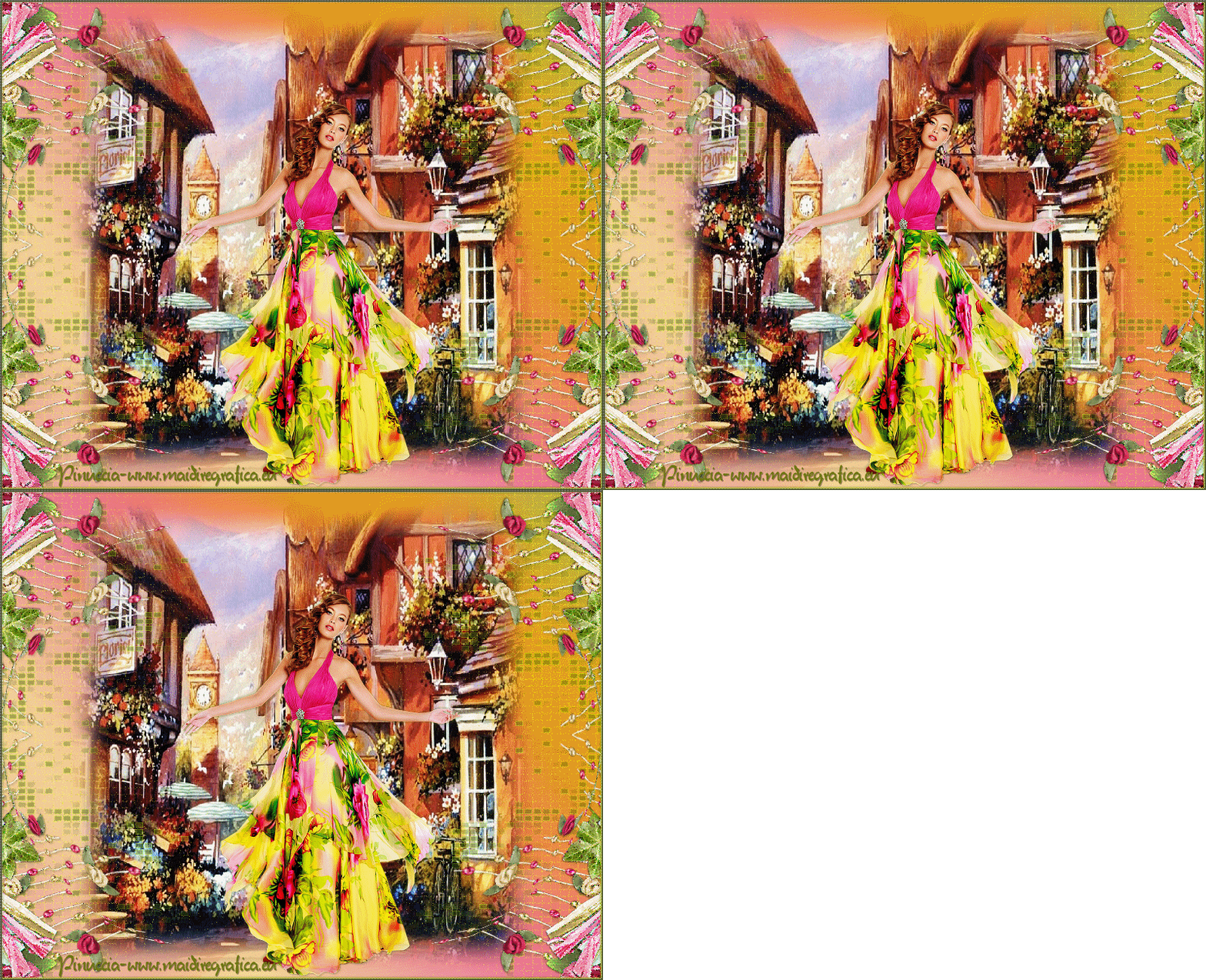
Controlla il risultato cliccando su Visualizza  e salva in formato gif. e salva in formato gif.

Se hai problemi o dubbi, o trovi un link non funzionante,
o anche soltanto per un saluto, scrivimi.
18 Agosto 2011
|