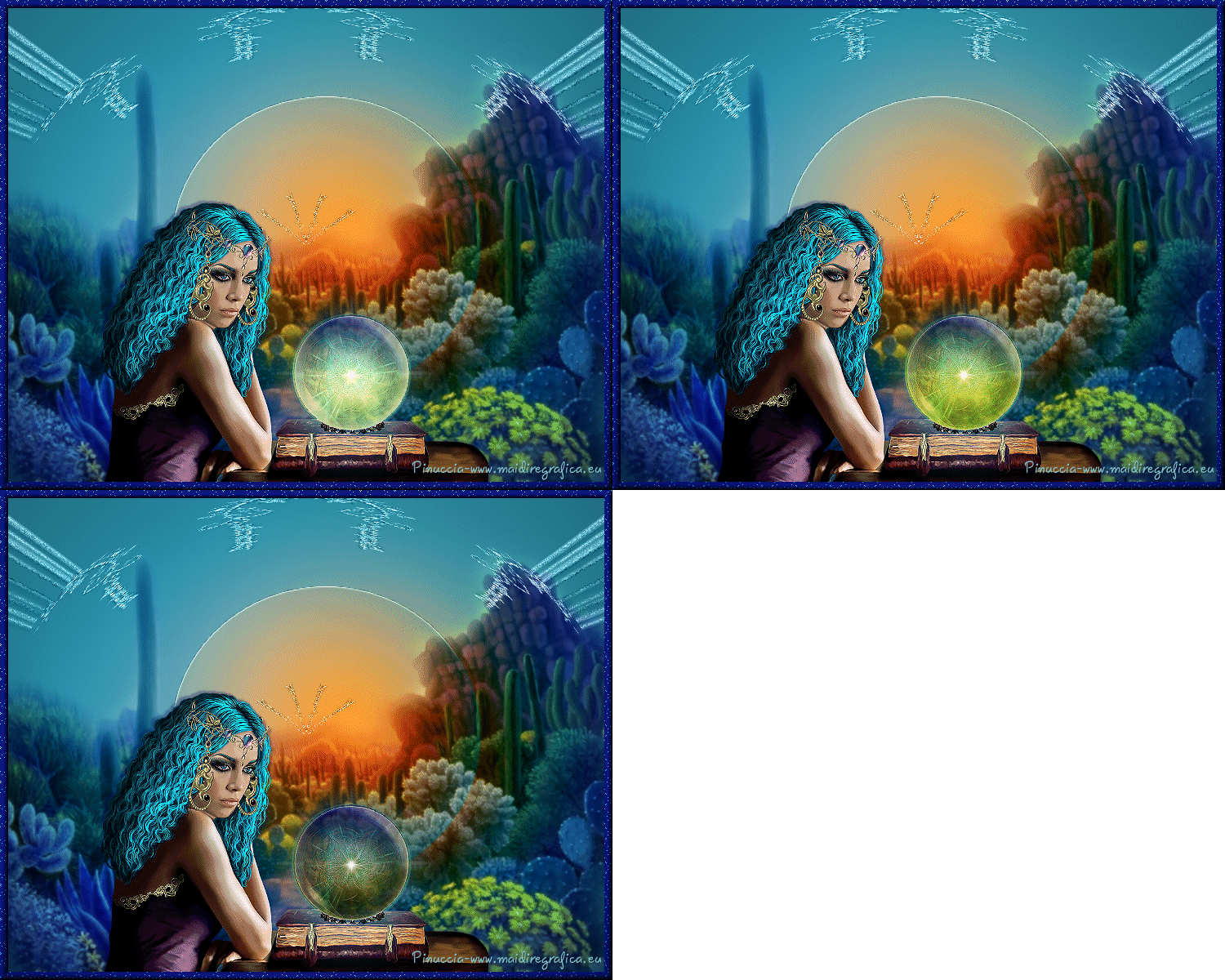 
qui puoi trovare qualche risposta ai tuoi dubbi. Se l'argomento che ti interessa non è presente, ti prego di segnalarmelo. Per tradurre questo tutorial ho usato PSP X. Questo tutorial è una creazione di ©Titoune e non può essere copiato su altri siti nè essere offerto per il download. Lo stesso vale per la mia traduzione. Grazie ai creatori dei tubes che mettono a disposizione il loro lavoro in vari gruppi di condivisione. Rispetta il lavoro degli autori, non cambiare il nome del file e non cancellare il watermark. Occorrente: Materiale qui Il tube deco CJ_Corners55a è di Angelkeeper designs Filtri Mura's Meister - Cloud qui Alien Skin Xenofex 2.0 - Burnt Edges qui Mehdi - Kaleidoscope 2.1 qui Filters Unlimited 2.0 qui Tramages - At the Atomic Leve qui DSB Flux - Bright Noise qui Nik Software - Color Efex Pro qui Animation Shop qui  Metti la selezione nella cartella selezioni. 1. Imposta il colore di primo piano con #83c2d0, e il colore di sfondo con #298096. 2. Apri una nuova immagine trasparente 750 x 600 pixels. Selezione>Seleziona tutto. 3. Apri il tube dessertofcolors_chichimisted. Attiva il livello Raster 1 e vai a Modifica>Copia. Torna al tuo lavoro e vai a Modifica>Incolla come nuovo livello. Mantieni selezionato. Livelli>Nuovo livello raster. 4. Attiva nuovamente il tube dessertofcolors_chichimisted, e posizionati sul livello Raster 2. Modifica>Copia. Torna al tuo lavoro e vai a Modifica>Incolla nella selezione. Selezione>Deseleziona. 5. Effetti>Effetti di immagine>Scostamento. 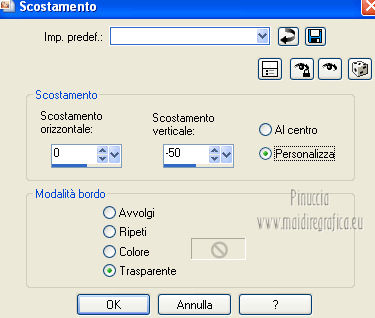 Premi il tasto K per attivare lo strumento Puntatore  se stai usando PSP 9 il tasto D (valido per tutte le versioni) per attivare lo strumento Deformazione  e, in modalità Scala, spingi i nodi a destra e a sinistra per tirare il tube, in modo che riempia tutta la larghezza dell'immagine. 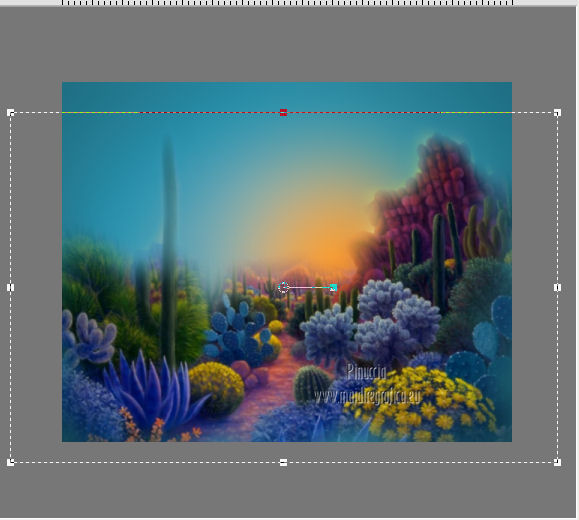 Cambia la modalità di miscelatura di questo livello in Sovrapponi. Livelli>Duplica. Cambia la modalità di miscelatura di questo livello in Luminanza (esistente). 6. Attiva il livello sottostante dell'originale. 7. Effetti>Effetti 3D>Sfalsa ombra, con il colore #00075a. 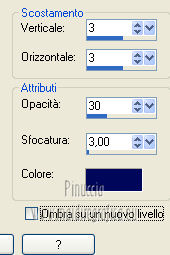 Ripeti l'Effetto Sfalsa ombra, cambiando verticale e orizzontale con -3. 8. Apri il tube titoune_soleil_tag_visual e vai a Modifica>Copia. Torna al tuo lavoro e vai a Modifica>Incolla come nuovo livello. 9. Effetti>Effetti di immagine>Scostamento.  10. Nella paletta dei livelli, porta questo livello sopra Raster 1.  11. Apri il tube CJ_Corners55A e vai a Modifica>Copia. Torna al tuo lavoro e vai a Modifica>Incolla come nuovo livello. Immagine>Ridimensiona, al 40%, tutti i livelli non selezionato. 12. Effetti>Effetti di immagine>Scostamento.  Livelli>Disponi>Porta in alto. Livelli>Duplica. Immagine>Capovolgi. Livelli>Unisci>Unisci giù. 13. Effetti>Plugins>Mehdi - Kaleidoscope 2-1.  14. Effetti>Effetti di distorsione>Coordinate polari.  Regola>Messa a fuoco>Metti a fuoco. Cambia la modalità di miscelatura di questo livello in Luminanza (esistente). 15. Effetti>Plugins>Alien Skin Xenofex 2.0 - Burnt Edges. 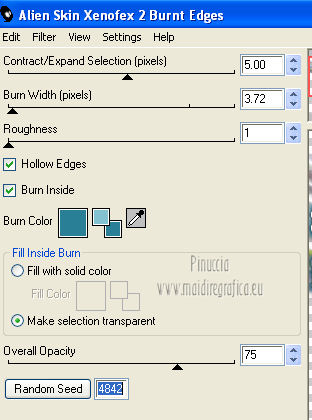 16. Effetti>Effetti 3D>Sfalsa ombra, con i settaggi precedenti (con la ripetizione a -3). Rinomina questo livello "animazione 2". 17. Attiva il livello Raster 1. Selezione>Seleziona tutto. Immagine>Ritaglia la selezione. 18. Selezione>Seleziona tutto. Selezione>Modifica>Contrai - 10 pixels. Selezione>Inverti. Selezione>Innalza selezione a livello. Livelli>Disponi>Porta in alto. 19. Effetti>Effetti 3D>Smusso a incasso. 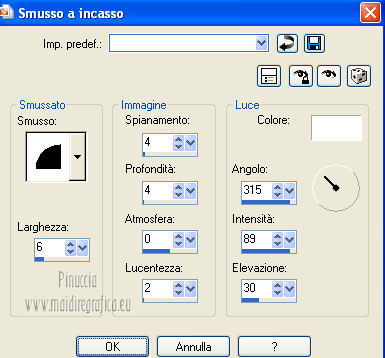 Effetti>Plugins>Filters Unlimited 2.0 - Tramages - At The Atomic Level con i settaggi standard. 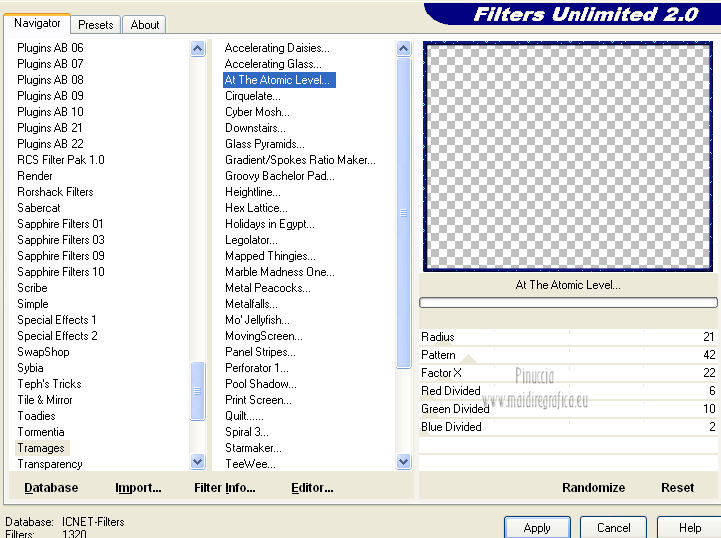 Selezione>Inverti. Effetti>Effetti 3D>Sfalsa ombra, con i settaggi precedenti. Selezione>Deseleziona. 20. Apri il tube dae-02-04-11-lilok-keeper-of-fairytales e vai a Modifica>Copia. Torna al tuo lavoro e vai a Modifica>Incolla come nuovo livello. Immagine>Ridimensiona, al 65%, tutti i livelli non selezionato. 21. Effetti>Effetti di immagine>Scostamento.  Regola>Messa a fuoco>Metti a fuoco. Livelli>Disponi>Sposta giù. Effetti>Effetti 3D>Sfalsa ombra, con i settaggi precedenti. Rinomina questo livello "animazione". Firma il tuo lavoro. 22. Animazione. Attiva il livello "animazione 2" e rimani posizionato sul livello della seconda copia. Effetti>Plugins>DSB Flux - Bright Noise. 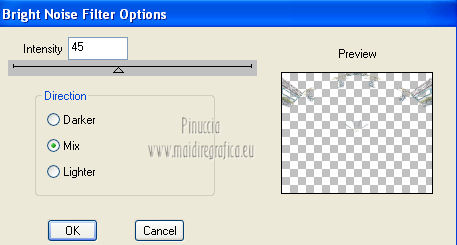 Chiudi questo livello e attiva il livello della prima copia. Effetti>Plugins>DSB Flux - Bright Noise, clicca sul puntino verde di Mix per cambiare l'aspetto del disturbo e ok. Chiudi questo livello e attiva il livello originale "animazione". Effetti>Plugins>DSB Flux - Bright Noise, clicca sul puntino di Mix e ok. Lascia il livello visibile. 23. Attiva il livello "animazione". Livelli>Duplica - 2 volte e rimani posizionato sul livello della seconda copia. Selezione>Carica/Salva selezione>Carica selezione da disco. Cerca e carica la selezione "selection_tag_visual".  Effetti>Plugins>Nik Software - Color Efex Pro - Bi-Color User Defined, con i settaggi standard. 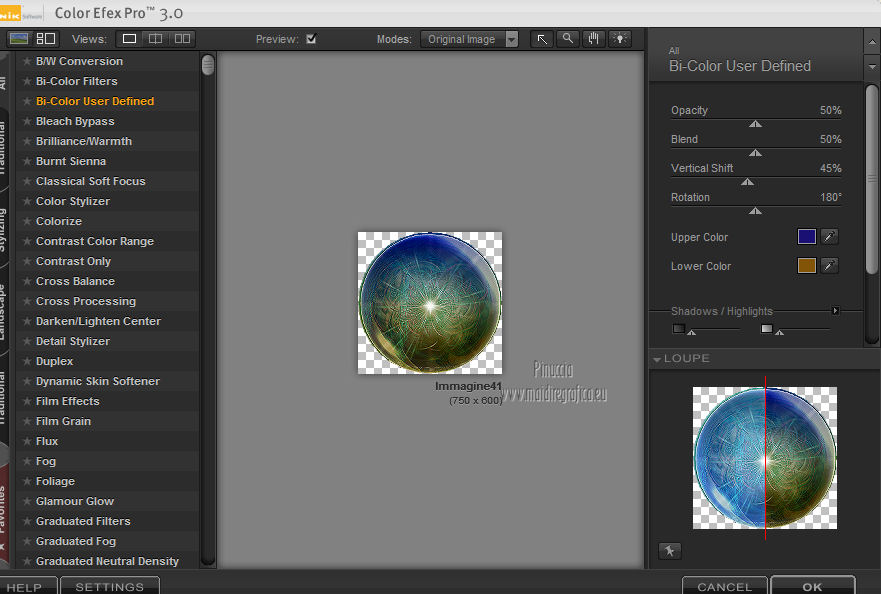 Chiudi questo livello e attiva il livello della prima copia. Effetti>Plugins>Nik Software - Color Efex Pro - Bi-Color User Defined, con gli stessi settaggi, ma cambia Lower Color con #d9c009. 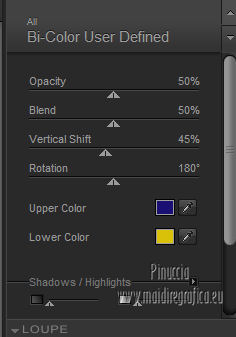 Chiudi questo livello e attiva il livello originale "animazione". Effetti>Plugins>Nik Software - Color Efex Pro - Bi-Color User Defined, con gli stessi settaggi, ma cambia Lower Color con #f9ea6f.  Lascia il livello visibile. Selezione>Deseleziona. 25. Modifica>Copia Unione. Apri Animation Shop e vai a Modifica>Incolla>Incolla come nuova animazione. Torna in PSP. Chiudi il livello "animazione" e "animazione 2". Apri i livelli delle rispettive prime copie. Modifica>Copia Unione. Torna in Animation Shop e vai a Modifica>Incolla>Incolla dopo il fotogramma corrente. 26. Di nuovo in PSP. Chiudi i livelli della prima copia e apri i livelli della seconda copia. Modifica>Copia Unione. In Animation Shop: Modifica>Incolla>Incolla dopo il fotogramma corrente. Controlla il risultato cliccando su Visualizza  e salva in formato gif. Se hai problemi o dubbi, o trovi un link non funzionante, o anche soltanto per un saluto, scrivimi. 21 Novembre 2012 |



