|
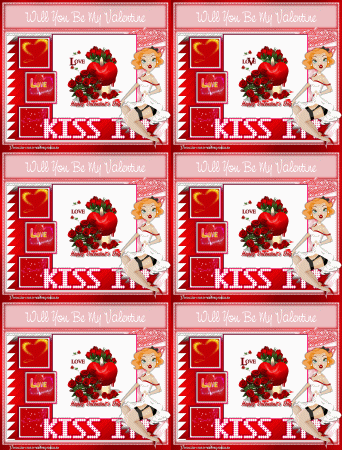
WILL YOU BE MY VALENTINE  
qui puoi trovare qualche risposta ai tuoi dubbi. Se l'argomento che ti interessa non è presente, ti prego di segnalarmelo. Per tradurre questo tutorial ho usato PSP X. Questo tutorial è una creazione di ©Titoune e non può essere copiato su altri siti nè essere offerto per il download. Lo stesso vale per la mia traduzione. Il materiale viene da vari gruppi di condivisione. Il copyright appartiene ai rispettivi autori. Grazie ai creatori dei tubes che mettono a disposizione il loro lavoro in vari gruppi di condivisione. Rispetta il lavoro degli autori, non cambiare il nome del file e non cancellare il watermark. Occorrente: Materiale qui Il tube utilizzato "Strawberry Blonde by Kinkie" è di Lori Rhae Il template "Template1byAvenue" è una creazione http://creativemisfitscreations.blogspot.com/2009/05/misfits-templates.html Misfits Templates Le immagini "backround01, 02 e 03 sono una creazione di Gerda http://gerdas-villa-kunterbund.blogspot.com/ Non conosco l'autore della gif happy-valentine-day-2011. Filtri: consulta, se necessario, la mia sezione filtri qui Alien Skin Xenofex 2.0 - Burnt Edges qui Graphics Plus - Cross Shadow qui Filters Unlimited 2.0 qui Funhouse - Angulate qui i filtri Funhouse si possono usare sia da soli che importati in Filters Unlimited Animation Shop qui  Metti la maschera "sg_valentine14" nella cartella Maschere. 1. Imposta il colore di primo piano con il colore bianco, e il colore di sfondo con #c10107. 2. Apri il template Template1ByAvenuePreview. Duplicalo usando la combinazione di tasti maiuscola+D e chiudi l'originale. La copia sarà la base del tuo lavoro. Elimina i livelli "Raster 3", "Heart" e "Heartborder". 3. Attiva il livello inferiore Raster 1. Immagine>Dimensioni tela - 800 x 700 pixels.  Riempi  con il colore bianco di primo piano. con il colore bianco di primo piano.4. Livelli>Nuovo livello raster. Riempi con il colore di sfondo #c10107.5. Effetti>Plugins>Graphics Plus - Cross Shadow. 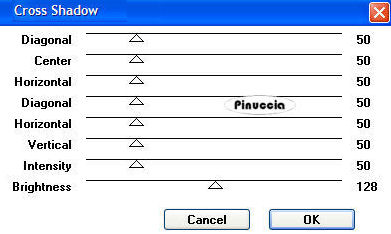 6. Livelli>Carica/Salva maschera>Carica maschera da disco. Cerca e carica la maschera "sg_valentine14".  Livelli>Unisci>Unisci gruppo. 7. Attiva lo strumento Bacchetta magica  , tolleranza 35, , tolleranza 35,e clicca al centro della maschera.  8. Livelli>Nuovo livello raster. Livelli>Disponi>Sposta giù. Riempi con il colore di sfondo #c10107.9. Effetti>Plugins>Graphics Plus - Cross Shadow, con i settaggi precedenti. Selezione>Deseleziona. 10. Effetti>Plugins>Filters Unlimited 2.0 - Funhouse - Angulate, con i settaggi standard.  Effetti>Effetti di bordo>Aumenta. 11. Effetti>Effetti 3D>Sfalsa ombra, con il colore nero. 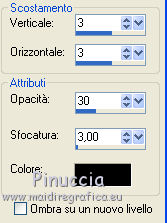 Ripeti l'Effetto Sfalsa ombra, cambiando verticale e orizzontale con -3. 12. Attiva il livello "border". Effetti>Effetti di immagine>Scostamento.  13. Attiva il livello "big square". Effetti>Effetti di immagine>Scostamento, con i settaggi precedenti. Selezione>Seleziona tutto. Selezione>Mobile. Selezione>Immobilizza. Selezione>Inverti. 14. Attiva nuovamente il livello "Border". Effetti>Effetti 3D>Smusso a incasso.  15. Effetti>Effetti 3D>Sfalsa ombra, con i settaggi precedenti. Selezione>Deseleziona. 16. Attiva il livello "big square". Livelli>Unisci>Unisci giù. 17. Nella paletta dei livelli sposta il livello "Square 3" sopra il livello "Border 3".  Rimani posizionato sul livello "Square 3". Selezione>Seleziona tutto. Selezione>Mobile. Selezione>Immobilizza. Selezione>Inverti. 18. Attiva il livello "Border 3". Effetti>Effetti 3D>Smusso a incasso, con i settaggi precedenti. Di nuovo Selezione>Inverti. 19. Attiva nuovamente il livello "Square 3". Selezione>Modifica>Contrai - 5 pixels. Livelli>Nuovo livello raster. 20. Apri l'immagine backround-02. Livelli>Innalza livello di sfondo. 21. Effetti>Plugins>Alien Skin Xenofex 2.0 - Burnt Edges. Colore #c10107.  Modifica>Copia. Torna al tuo lavoro e vai a Modifica>Incolla nella selezione. Selezione>Deseleziona. 22. Effetti>Effetti 3D>Sfalsa ombra, con i settaggi precedenti. Livelli>Unisci>Unisci giù - 2 volte. 23. Nella paletta dei livelli porta il livello "Square 2" sopra il livello "Border 2".  Rimani posizionato sul livello "Square 2". Selezione>Seleziona tutto. Selezione>Mobile. Selezione>Immobilizza. Selezione>Inverti. 24. Attiva il livello "Border2". Effetti>Effetti 3D>Smusso a incasso, con i settaggi precedenti. Di nuovo Selezione>Inverti. 25. Attiva nuovamente il livello "Square 2". Selezione>Modifica>Contrai - 5 pixels. Livelli>Nuovo livello raster. 26. Apri l'immagine backround-03. Livelli>Innalza livello di sfondo. 27. Effetti>Plugins>Alien Skin Xenofex 2.0 - Burnt Edges con i settaggi precedenti. Modifica>Copia. Torna al tuo lavoro e vai a Modifica>Incolla nella selezione. Selezione>Deseleziona. 28. Effetti>Effetti 3D>Sfalsa ombra, con i settaggi precedenti. Livelli>Unisci>Unisci giù - 2 volte. 29. Attiva il livello "Square 1". Selezione>Seleziona tutto. Selezione>Mobile. Selezione>Immobilizza. Selezione>Inverti. 30. Attiva nuovamente il livello "Border 1". Effetti>Effetti 3D>Smusso a incasso. Di nuovo Selezione>Inverti. 31. Attiva nuovamente il livello "Square 1". Selezione>Modifica>Contrai - 5 pixels. Livelli>Nuovo livello raster. Apri l'immagine backround-01. 32. Livelli>Innalza livello di sfondo. Effetti>Plugins>Alien Skin Xenofex 2.0 - Burnt Edges, con i settaggi precedenti. Modifica>Copia. Torna al tuo lavoro e vai a Modifica>Incolla nella selezione. Selezione>Deseleziona. 33. Effetti>Effetti 3D>Sfalsa ombra, con i settaggi precedenti. Livelli>Unisci>Unisci giù - 2 volte. 34. Di nuovo Livelli>Unisci>Unisci giù - 2 volte. E avrai i tre piccoli quadri su un unico livello. Rinomina questo livello "quadretti". Effetti>Effetti 3D>Sfalsa ombra, con i settaggi precedenti. Chiudi questo livello. 35. Attiva il livello Raster 2. Livelli>Unisci>Unisci giù. 36. Effetti>Effetti 3D>Sfalsa ombra, con i settaggi precedenti. Rinomina questo livello "testo". 37. Apri il tube Strawberry Blonde by Kinkie_LR-08-13-09 e vai a Modifica>Copia. Torna al tuo lavoro e vai a Modifica>Incolla come nuovo livello. 38. Immagine>Ridimensiona, al 65%, tutti i livelli non selezionato. Sposta  il tube sulla parte destra del testo. il tube sulla parte destra del testo.Vedi l'esempio finale. 39. Effetti>Effetti 3D>Sfalsa ombra, con i settaggi precedenti. Assicurati che il livello del tube sia sopra il livello del testo. Rimani posizionato sul livello del tube e vai a Livelli>Unisci>Unisci giù. Chiudi questo livello. Firma il tuo lavoro. Livelli>Unisci>Unisci visibile. Modifica>Copia. Apri Animation Shop e vai a Modifica>Incolla>Incolla come nuova animazione. Modifica>Duplica e ripeti finchè non avrai 10 fotogrammi. 42. Clicca sul primo fotogramma per selezionarlo e vai a Modifica>Seleziona tutto. Apri la gif happy-valentine-day-0211, anche questa composta da 10 fotogrammi. Modifica>Seleziona tutto. 43. Animazione>Ridimensiona animazione - all'85%. Modifica>Copia. Torna al tuo lavoro e vai a Modifica>Incolla>Incolla nel fotogramma selezionato. Posiziona la gif al centro del quadro bianco.  44. Torna in PSP. 45. Attiva il livello "quadretti". Modifica>Copia. Torna in Animation Shop e vai a Modifica>Incolla>Incolla come nuova animazione. 46. Modifica>Duplica e ripeti finchè non avrai 10 fotogrammi. Modifica>Seleziona tutto. Modifica>Copia. Attiva il tuo lavoro e vai a Modifica>Incolla>Incolla nel fotogramma selezionato. Posiziona i quadretti a sinistra. 47. Attiva il livello "testo". Modifica>Copia. Torna in Animation Shop e vai a Modifica>Incolla>Incolla come nuova animazione. 48. Modifica>Duplica e ripeti finchè non avrai 10 fotogrammi. Modifica>Seleziona tutto. Modifica>Copia. Attiva il tuo lavoro e vai a Modifica>Incolla>Incolla nel fotogramma selezionato. Posiziona il testo con il tube in basso a destra. 49. Animazione>Proprietà animazione e imposta la velocità a 100. 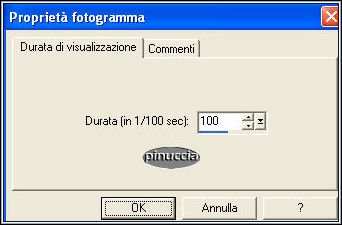 Clicca sul fotogramma 5 per selezionarlo. Animazione>Proprietà fotogramma e imposta la velocità a 110. 50. Clicca sul fotogramma 6 per selezionarlo. Animazione>Proprietà fotogramma e imposta la velocità a 1. 51. Seleziona le immagini 7, 8 e 9. Animazione>Proprietà fotogramma e imposta la velocità a 10.  Controlla il risultato cliccando su Visualizza  e salva in formato gif. e salva in formato gif.Se hai problemi o dubbi, o trovi un link non funzionante, o anche soltanto per un saluto, scrivimi. 11 Febbraio 2012 |