 
qui puoi trovare qualche risposta ai tuoi dubbi. Se l'argomento che ti interessa non è presente, ti prego di segnalarmelo. Per tradurre questo tutorial ho usato PSP X. Questo tutorial è una creazione di ©Titoune e non può essere copiato su altri siti nè essere offerto per il download. Lo stesso vale per la mia traduzione. Per tradurlo, ho usato PSP X, ma può essere eseguito anche con le altre versioni di PSP. Grazie ai creatori dei tubes che mettono a disposizione il loro lavoro in vari gruppi di condivisione. Rispetta il lavoro degli autori, non cambiare il nome del file e non cancellare il watermark. Occorrente: Un tube a scelta. Il resto del materiale qui Il tube utilizzato è di cs. Filtri: Graphics Plus - Cross Shadow qui FM Tile Tools - Blend Emboss qui Alien Skin Xenofex 2.0 - Burnt Edges qui Penta.com - Dot and Cross qui Adjust - Variations qui VM Distortion - Slicer qui Animation Shop qui  Se stai usando le nuove versioni X14 X15 e X16 le funzioni Immagine>Rifletti/Capovolgi hanno cambiato denominazione e comportamento. Vedi la mia scheda sull'argomento qui Apri il font e minimizzalo. Lo troverai nella lista dei font disponibili quando ti servirà. Con i più recenti sistemi operativi, questo non è più possibile. Per avere disponibile un font in PSP, occorre copiarlo nella cartella Fonts di Windows. Metti il gradiente nella cartella Gradienti. Metti la selezione nella cartella Selezioni. 1. Passa il colore di primo piano a Gradiente, e seleziona il gradiente lyndiegradient006 con i seguenti settaggi. 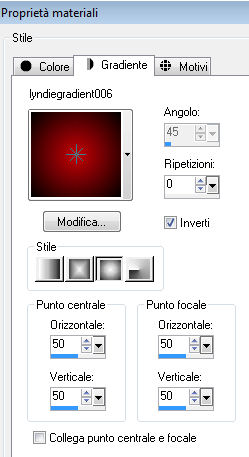 Apri una nuova immagine trasparente 750 x 650 pixels, e riempila  con il gradiente. con il gradiente.2. Livelli>Nuovo livello raster. Selezione>Seleziona tutto. 3. Apri il tube BPSPoinsettaframebyBonnieS e vai a Modifica>Copia. Torna al tuo lavoro e vai a Modifica>Incolla nella selezione. Selezione>Deseleziona. Rinomina questo livello "cornice". 4. Attiva lo strumento Bacchetta magica  , tolleranza 0 , tolleranza 0 e clicca all'esterno della cornice, cliccando più volte per selezionare tutte le parti "vuote". 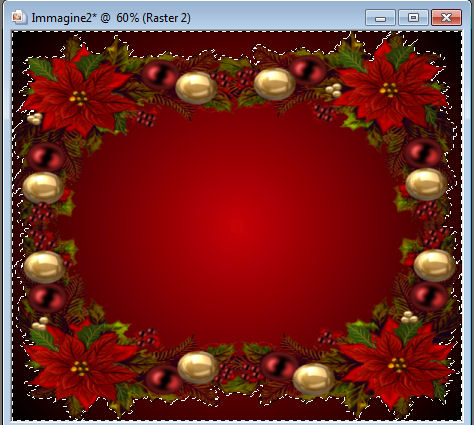 5. Selezione>Modifica>Espandi - 5 pixels. 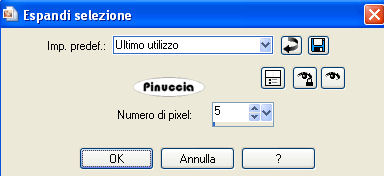 6. Attiva il livello inferiore (gradiente). Premi sulla tastiera il tasto CANC  Selezione>Deseleziona. 7. Attiva nuovamente il livello "cornice". Attiva lo strumento Bacchetta magica con i settaggi precedentie clicca al centro della cornice per selezionarla. 8. Selezione>Modifica>Espandi - 5 pixels. 9.Livelli>Nuovo livello raster. Livelli>Disponi>Sposta giù. 10. Apri il tube x_mas_261093_TbS e vai a Modifica>Copia. Torna al tuo lavoro e vai a Modifica>Incolla nella selezione. Selezione>Deseleziona. 11. Effetti>Plugins>FM Tile Tools - Blend Emboss, con i settaggi standard.  12. Attiva il livello "cornice". Effetti>Effetti 3D>Sfalsa ombra, con il colore #0a0202. 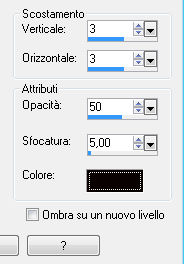 13. Attiva il livello superiore. Apri il tube DaisyWeb_valentineday-01.psp e vai a Modifica>Copia. Torna al tuo lavoro e vai a Modifica>Incolla come nuovo livello. 14. Immagine>Ridimensiona, al 55%, tutti i livelli non selezionato. Regola>Messa a fuoco>Metti a fuoco. Spostalo  in basso a sinistra. in basso a sinistra.15. Livelli>Disponi>Sposta giù. Livelli>Duplica. Livelli>Unisci>Unisci giù. Effetti>Effetti 3D>Sfalsa ombra, con i settaggi precedenti. 16. Attiva di nuovo il livello "cornice". Apri il tube RRW-goldframe-clock e vai a Modifica>Copia. Torna al tuo lavoro e vai a Modifica>Incolla come nuovo livello. 17. Immagine>Ridimensiona, al 40%, tutti i livelli non selezionato. Regola>Messa a fuoco>Metti a fuoco. Spostalo in alto a destra.Vedi l'esempio finale. Effetti>Effetti 3D>Sfalsa ombra, con i settaggi precedenti. 18. Attiva il livello superiore. Apri il tuo tube e vai a Modifica>Copia. Torna al tuo lavoro e vai a Modifica>Incolla come nuovo livello. 19. Immagine>Ridimensiona, se e quanto necessario, tutti i livelli non selezionato. Regola>Messa a fuoco>Metti a fuoco. Spostalo a destra.Effetti>Effetti 3D>Sfalsa ombra, con i settaggi precedenti. 20. Attiva il livello Raster 1. Immagine>Dimensioni tela - 800 x 700 pixels. 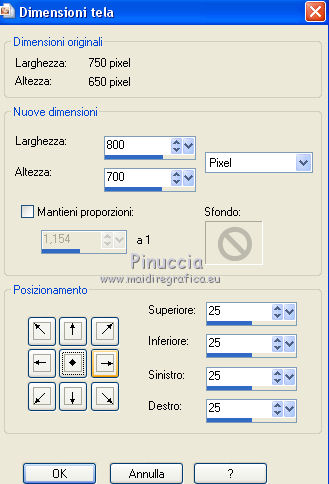 21.Livelli>Nuovo livello raster. Livelli>Disponi>Sposta giù. Riempi con il gradiente.22. Effetti>Plugins>Graphics plus - Cross shadow. 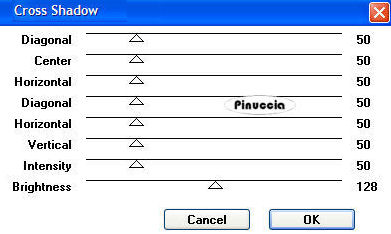 23. Effetti>Plugins>VM distorsion - Slicer. 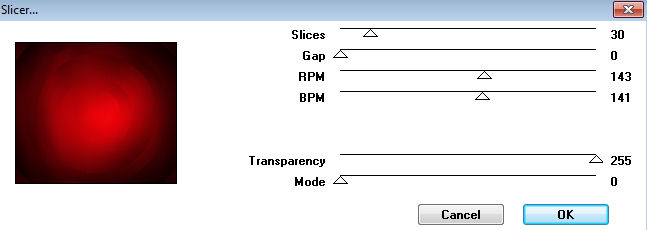 Effetti>Effetti di bordo>Aumenta. Rinomina questo livello "animazione". 24. Selezione>Seleziona tutto. Selezione>Modifica>Contrai - 15 pixels. 25. Selezione>Modifica>Seleziona bordature selezione. 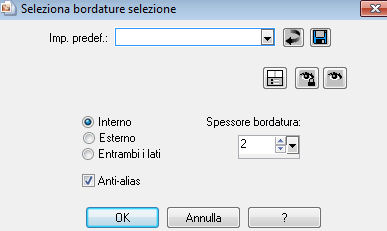 26.Livelli>Nuovo livello raster. Livelli>Disponi>Porta in alto. Passa il colore di primo piano a Motivi, e imposta un motivo oro a tua scelta.  Riempi la selezione con questo motivo.27. Effetti>Plugins>Penta.com - Dot and Cross, con i settaggi standard.  28. Effetti>Effetti 3D>Smusso a incasso.  Selezione>Deseleziona. 29. Sempre posizionato sul livello superiore. Selezione>Seleziona tutto. 30. Selezione>Modifica>Seleziona bordature selezione, con i settaggi precedenti. Livelli>Nuovo livello raster. 31. Riempi la selezione con il motivo oro.32. Effetti>Plugins>Penta.com - Dot and Cross, con i settaggi standard. 33. Effetti>Effetti 3D>Smusso a incasso, con i settaggi precedenti. Selezione>Deseleziona. 34. Assicurati che i due livelli dei bordi si trovino in cima alla paletta. Attiva il livello superiore. Livelli>Unisci>Unisci giù. 35. Effetti>Effetti 3D>Sfalsa ombra, con i settaggi precedenti. 36. Apri il tube Texte e vai a Modifica>Copia. Torna al tuo lavoro e vai a Modifica>Incolla come nuovo livello. Spostalo in alto a sinistra.37. Nella paletta dei livelli porta questo livello sotto il livello "cornice". Livelli>Duplica, e attiva il livello sottostante dell'originale. 38. Effetti>Effetti di trama>Mosaico antico.  Attiva il livello della copia. Livelli>Unisci>Unisci giù. Firma il tuo lavoro. 40. Attiva il livello "cornice". 41. Selezione>Carica/Salva selezione>Carica selezione da disco. Cerca e carica la selezione selection_boules_an.  42. Effetti>Plugins>Adjust - Variations. Un clic su Original, per annullare eventuali precedenti settaggi memorizzati dal filtro, un clic su Lighter e ok.  Selezione>Deseleziona. 43. Attiva il livello "animazione". Effetti>Plugins>Alien Skin Xenofex 2 - Constellation.  Modifica>Copia Unione. Apri Animation Shop e vai a Modifica>Incolla>Incolla come nuova animazione. 44. Torna in PSP. Modifica>Annulla azione Constellation. Modifica>Annulla azione Selezione livello. Modifica>Annulla azione Variations. 45. Sul livello "cornice" con la selezione attiva. Effetti>Plugins>Adjust - Variations - 1 clic su Darker e ok.  Selezione>Deseleziona. 46. Attiva il livello "animazione". Effetti>Plugins>Alien Skin Xenofex 2.0 - Constellation, clicca su Random Seed e ok. Modifica>Copia Unione. Torna in Animation Shop e vai a Modifica>Incolla>Incolla dopo il fotogramma corrente. 46. Di nuovo in PSP. Modifica>Annulla azione Constellation. Modifica>Annulla azione Selezione livello. Modifica>Annulla azione Variations. 47. Sul livello "cornice" con la selezione attiva. Effetti>Plugins>Adjust - Variations - 1 clic su Darker e ok. Selezione>Deseleziona. Attiva il livello "animazione". Effetti>Plugins>Alien Skin Xenofex 2.0 - Constellation, clicca su Random Seed e ok. Modifica>Copia Unione. In Animation Shop vai a Modifica>Incolla>Incolla dopo il fotogramma corrente. 48. Modifica>Seleziona tutto. Animazione>Proprietà fotogramma, e imposta la velocità a 30.  Controlla il risultato cliccando su Visualizza  e salva in formato gif. e salva in formato gif.Se hai problemi o dubbi, o trovi un link non funzionante, scrivimi. 1 Marzo 2013 |



