 
qui puoi trovare qualche risposta ai tuoi dubbi. Se l'argomento che ti interessa non è presente, ti prego di segnalarmelo. Questo tutorial è una creazione di ©Titoune e non può essere copiato su altri siti nè essere offerto per il download. Lo stesso vale per la mia traduzione. Il tutorial è stato creato con PSP X5, ma può essere eseguito anche con le altre versioni di PSP. Secondo la versione utilizzata (anteriore a PSP X) potresti ottenere dei risultati differenti. Vedi la mia scheda riguardante le funzioni Rifletti>Capovolgi in X4, X5 e X6 qui Per tradurre il tutorial ho usato PSP X. Occorrente: Un tube a scelta. Il resto del materiale qui Il tube utilizzato è di Krys.  Metti la selezione nella cartella Selezioni. Apri la maschera tinsel-garland in PSP e minimizzala con il resto del materiale. Imposta il colore di primo piano con #ede4ae, e il colore di sfondo con #c8b979. Passa il colore di primo piano a Gradiente di primo piano/sfondo, stile Sprazzo di luce.  2. Apri una nuova immagine trasparente 1280 x 650 pixels. Selezione>Seleziona tutto. 3. Apri l'elemento clarey_hollyjolly_scroll e vai a Modifica>Copia. Torna al tuo lavoro e vai a Modifica>Incolla nella selezione. Selezione>Deseleziona. Immagine>Ridimensiona, all'80%, tutti i livelli non selezionato. Regola>Messa a fuoco>Metti a fuoco. 4. Effetti>Effetti geometrici>Cilindro orizzontale.  5. Effetti>Effetti geometrici>Sfera.  6. Selezione>Carica/Salva selezione>Carica selezione da disco. Cerca e carica la selezione "selection_top_au_pied_du_sapin"  Selezione>Inverti. 7. Effetti>Effetti artistici>Mezzitoni.  Di nuovo Selezione>Inverti. 8. Livelli>Nuovo livello raster. Apri l'immagine christmas-tree-wallpaper1024x768. Immagine>Rifletti. Modifica>Copia. Torna al tuo lavoro e vai a Modifica>Incolla nella selezione. Selezione>Deseleziona. 9. Apri l'elemento clarey_hollyjolly_garland e vai a Modifica>Copia. Torna al tuo lavoro e vai a Modifica>Incolla come nuovo livello. Spostalo  in alto. in alto.Vedi l'esempio finale. Effetti>Effetti 3D>Sfalsa ombra, colore #372c00.  Ripeti l'Effetto Sfalsa ombra, cambiando verticale e orizzontale con -5. 11. Apri l'elemento clarey_hollyjolly_curlyribbon e vai a Modifica>Copia. Torna al tuo lavoro e vai a Modifica>Incolla come nuovo livello. Spostalo in alto a sinistra.Vedi l'esempio finale. Effetti>Effetti 3D>Sfalsa ombra, colore #372c00. 12. Apri l'elemento clarey_hollyjolly_curlyribbon2 e vai a Modifica>Copia. Torna al tuo lavoro e vai a Modifica>Incolla come nuovo livello. Spostalo in alto a destra.Vedi l'esempio finale. Effetti>Effetti 3D>Sfalsa ombra, con i settaggi precedenti. 13. Apri l'elemento clarey_hollyjolly_holly1 e vai a Modifica>Copia. Torna al tuo lavoro e vai a Modifica>Incolla come nuovo livello. Spostalo in alto a sinistra. Effetti>Effetti 3D>Sfalsa ombra, con i settaggi precedenti. Livelli>Duplica. Immagine>Rifletti. Posiziona correttamente l'elemento a sinistra.14. Apri l'elemento clarey_hollyjolly_bauble2 e vai a Modifica>Copia. Torna al tuo lavoro e vai a Modifica>Incolla come nuovo livello. Spostalo sotto il nastro a sinistra.Vedi l'esempio finale. Attiva lo strumento Gomma  e cancella la parte dell'anello in modo da dare l'impressione che sia infilato nel nastro.   Effetti>Effetti 3D>Sfalsa ombra, con i settaggi precedenti. 15. Apri l'elemento clarey_hollyjolly_bauble1 e vai a Modifica>Copia. Torna al tuo lavoro e vai a Modifica>Incolla come nuovo livello. Spostalo sotto il nastro a destra.Vedi l'esempio finale. Cancella la parte dell'anello, come hai fatto con la prima pallina.Effetti>Effetti 3D>Sfalsa ombra, con i settaggi precedenti. 16. Apri l'elemento clarey_hollyjolly_decoration1 e vai a Modifica>Copia. Torna al tuo lavoro e vai a Modifica>Incolla come nuovo livello. Spostalo in basso a sinistra.Vedi l'esempio finale. Effetti>Effetti 3D>Sfalsa ombra, con i settaggi precedenti. Livelli>Duplica. Immagine>Rifletti. 17. Copia e incolla gli elementi clarey_hollyjolly_present1, clarey_hollyjolly_present2 e clarey_hollyjolly_giftbow1. Posiziona gli elementi in basso. Su tutti i livelli: Effetti>Effetti 3D>Sfalsa ombra, con i settaggi precedenti. 18. Apri il tube wordart e vai a Modifica>Copia. Torna al tuo lavoro e vai a Modifica>Incolla come nuovo livello. Spostalo come nel mio esempio.Effetti>Effetti 3D>Sfalsa ombra, con i settaggi precedenti. 19. Apri il tuo tube e vai a Modifica>Copia. Torna al tuo lavoro e vai a Modifica>Incolla come nuovo livello. Immagine>Ridimensiona, se e quanto necessario, tutti i livelli non selezionato. Spostalo dove preferisci,o vedi il mio esempio. Effetti>Effetti 3D>Sfalsa ombra, con i settaggi precedenti. 20. Attiva il livello Raster 1. Selezione>Seleziona tutto. Livelli>Nuovo livello raster. Livelli>Disponi>Sposta giù. Apri l'elemento clarey_hollyjolly_paper7 e vai a Modifica>Copia. Torna al tuo lavoro e vai a Modifica>Incolla nella selezione. 21. Mantieni selezionato e attiva il livello immediatamente sotto della cornice. Selezione>Mobile. Selezione>Immobilizza. Selezione>Inverti. 22. Attiva nuovamente il livello inferiore. Regola>Sfocatura>Sfocatura gaussiana - raggio 15.  Selezione>Modifica>Contrai - 15 pixels. Selezione>Innalza selezione a livello. 23. Effetti>Effetti di trama>Plastica morbida. 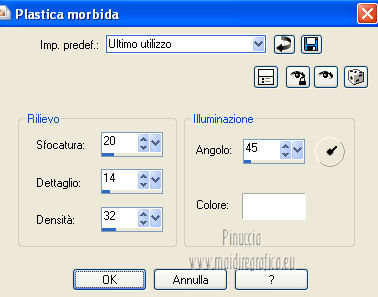 24. Effetti>Effetti di distorsione>Onda.  Selezione>Deseleziona. Effetti>Effetti 3D>Sfalsa ombra con i settaggi precedenti. Ripeti l'Effetto Sfalsa ombra, cambiando verticale e orizzontale con -5. Livelli>Duplica. Cambia la modalità di miscelatura di questo livello in Moltiplica. 25. Attiva nuovamente il livello inferiore. Premi sulla tastiera il tasto CANC  Selezione>Seleziona tutto. Immagine>Ritaglia la selezione. 26. Immagine>Dimensioni tela - 1280 x 1500 pixels.  27. Livelli>Nuovo livello raster. Livelli>Disponi>Sposta giù. Riempi  il livello con il gradiente iniziale. il livello con il gradiente iniziale.28. Apri una nuova immagine trasparente 1280 x 350 pixels. Selezione>Seleziona tutto. 29. Apri l'elemento clarey_hollyjolly_paper7 e vai a Modifica>Copia. Torna al tuo lavoro e vai a Modifica>Incolla nella selezione. Regola>Sfocatura>Sfocatura gaussiana - raggio 15. Selezione>Deseleziona. Effetti>Effetti di trama>Plastica morbida, con i settaggi precedenti. Effetti>Effetti di distorsione>Onda, con i settaggi precedenti. 30. Livelli>Nuovo livello maschera>Da immagine. Apri il menu sotto la finestra di origine e vedrai la lista dei files aperti. Seleziona la maschera "tinsel_garland", con i seguenti settaggi.  Livelli>Unisci>Unisci gruppo. Livelli>Duplica, e cambia la modalità di miscelatura di questo livello in Luce netta. Di nuovo Livelli>Duplica, e cambia la modalità di miscelatura di questo livello in Moltiplica. Per rafforzare il colore della maschera, ho duplicato di nuovo 2 volte. Modifica>Copia Unione. Torna al tuo top. Attiva il livello superiore. Modifica>Incolla come nuovo livello. 32. Effetti>Effetti di immagine>Scostamento.  Effetti>Effetti 3D>Sfalsa ombra, colore #372c00. Ripeti l'Effetto Sfalsa ombra, cambiando verticale e orizzontale con -5. Firma il tuo lavoro. Livelli>Unisci>Unisci tutto e salva in formato jpg.  Se hai problemi o dubbi, o trovi un link non funzionante, scrivimi. 15 Dicembre 2013 |



