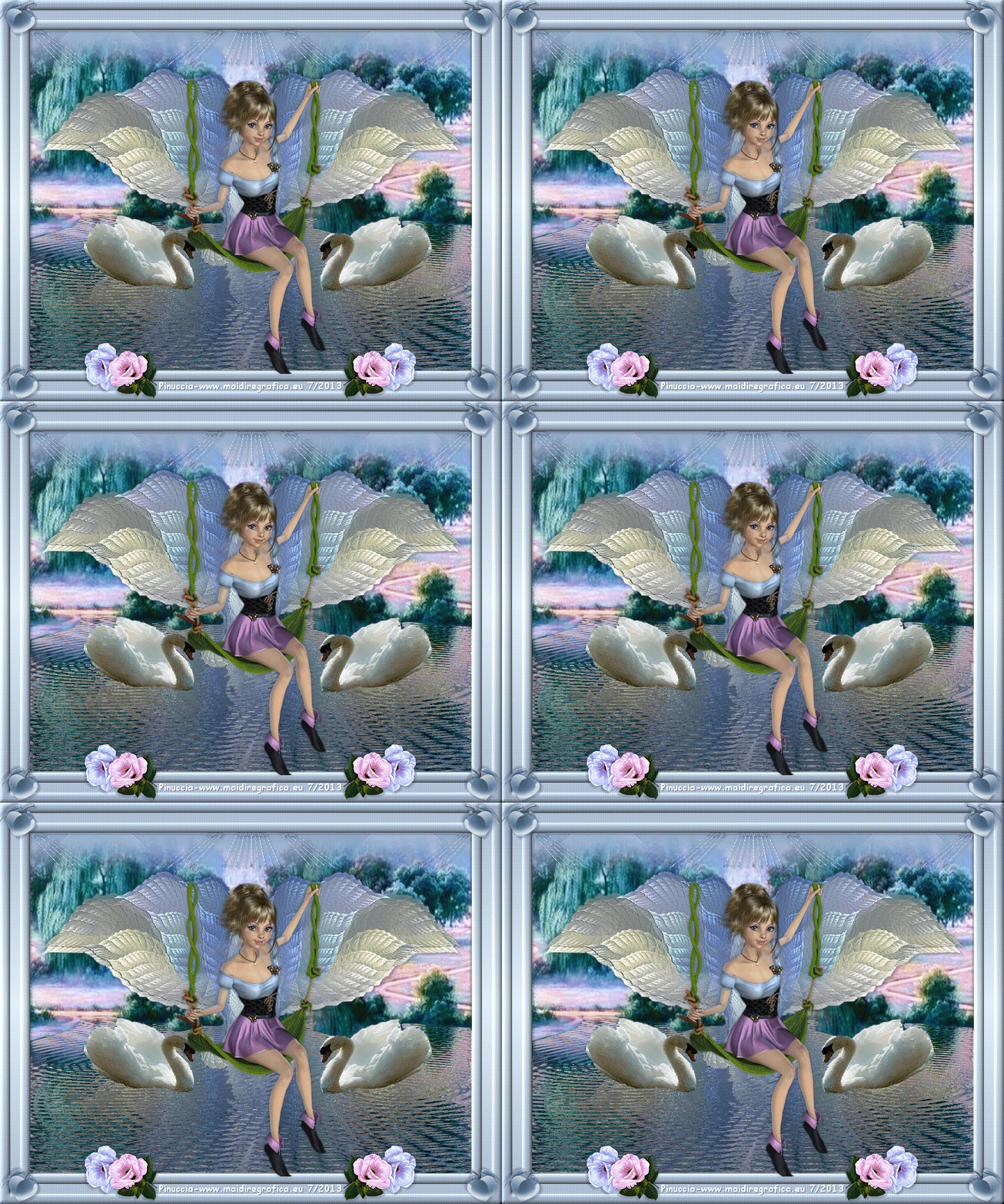 
qui puoi trovare qualche risposta ai tuoi dubbi. Se l'argomento che ti interessa non è presente, ti prego di segnalarmelo. Questo tutorial è una creazione di ©Titoune e non può essere copiato su altri siti nè essere offerto per il download. Lo stesso vale per la mia traduzione. Il tutorial è stato creato con PSP X5, ma può essere eseguito anche con le altre versioni di PSP. Secondo la versione utilizzata (anteriore a PSP X) potresti ottenere dei risultati differenti. Vedi la mia scheda riguardante le funzioni Rifletti>Capovolgi in X4 e X5 qui Per tradure il tutorial ho usato PSP X. Occorrente: Un tube a scelta. Il resto del materiale qui il tube utilizzato è di TReagen Il tube del cigno è di Logane Il tube dei fiori è di Lori Rhae. Filtri: Simple - Left Right Wrap (bonus) qui Mehdi - Sorting Tiles qui Sqirlz Water Reflections qui attenzione, la versione utilizzata per questo tutorial è la 2.6; se hai già installata la versione precedente, non potrai caricare la selezione fornita, che è stata salvata appunto con questa versione. Per usare la versione 2.6, puoi tranquillamente scompattarla in una cartella differente Animation Shop qui  1. Imposta il colore di primo piano con #d3e9f9, e il colore di sfondo con #829cbd. Passa il colore di primo piano a Gradiente, stile Lineare. 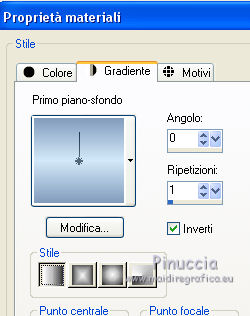 2. Apri una nuova immagine trasparente 750 x 600 pixels, e riempila  con il gradiente. con il gradiente.3. Selezione>Seleziona tutto. Selezione>Modifica>Contrai - 45 pixels. Selezione>Inverti. Selezione>Innalza selezione a livello. 4. Effetti>Effetti di trama>Veneziana - colore bianco.  Di nuovo Effetti>Effetti di trama>Veneziana - colore bianco. 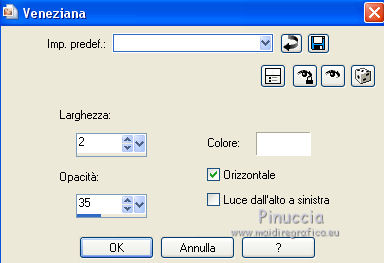 Rinomina questo livello "bordo". 5. Effetti>Effetti 3D>Sfalsa ombra, colore #353d53. 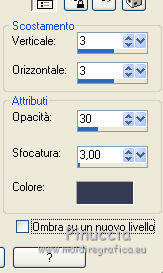 Ripeti l'Effetto Sfalsa ombra, cambiando verticale e orizzontale con -3. 6. Selezione>Modifica>Seleziona bordature selezione.  Selezione>Innalza selezione a livello. 7. Effetti>Effetti 3D>Smusso a incasso.  8. Attiva il livello Raster 1. Selezione>Seleziona tutto. Selezione>Modifica>Contrai - 45 pixels. Selezione>Innalza selezione a livello. Selezione>Deseleziona. 9. Effetti>Plugins>Mehdi - Sorting Tiles.  10. Effetti>Effetti di riflesso>Specchio rotante.  Effetti>Effetti di bordo>Aumenta. Rimani posizionato su questo livello. 11. Selezione>Seleziona tutto. Selezione>Mobile. Selezione>Immobilizza. Selezione>Modifica>Contrai - 45 pixels. Selezione>Modifica>Sfuma - 60 pixels. Livelli>Nuovo livello raster. 12. Apri il tube 10075065 e vai a Modifica>Copia. Torna al tuo lavoro e vai a Modifica>Incolla nella selezione. Selezione>Deseleziona. Livelli>Duplica. 13. Effetti>Plugins>Simple - Left Right Wrap. 14. Apri il tube logane_cigne_juin112011 e vai a Modifica>Copia. Torna al tuo lavoro e vai a Modifica>Incolla come nuovo livello. 15. Immagine>Ridimensiona, all'80%, tutti i livelli non selezionato. Regola>Messa a fuoco>Metti a fuoco. Lascialo come sta. Non spostarlo. Effetti>Effetti 3D>Sfalsa ombra, con i settaggi precedenti. 16. Apri il tube titoune_coins_ballet_nuptial e vai a Modifica>Copia. Torna al tuo lavoro e vai a Modifica>Incolla come nuovo livello. Spostalo  contro il bordo superiore. contro il bordo superiore.Effetti>Effetti 3D>Sfalsa ombra, con i settaggi precedenti. Nella paletta dei livelli questo livello deve trovarsi sotto il livello "bordo". 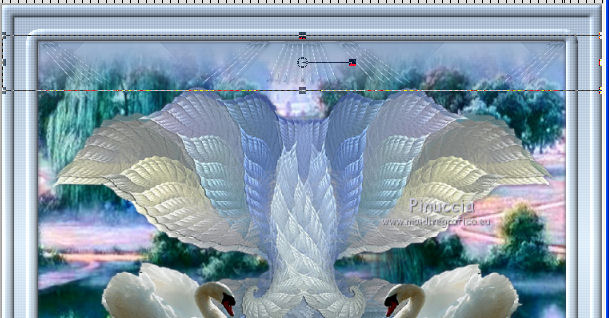 17. Apri il tube titoune_coins_coeurs e vai a Modifica>Copia. Torna al tuo lavoro e vai a Modifica>Incolla come nuovo livello. Livelli>Disponi>Porta in alto. Effetti>Effetti 3D>Sfalsa ombra, con i settaggi precedenti. 18. Apri il tube Haiku-KatNKDA_LR-01-20-10 e vai a Modifica>Copia. Torna al tuo lavoro e vai a Modifica>Incolla come nuovo livello. 19. Immagine>Ridimensiona, al 15%, tutti i livelli non selezionato. Regola>Messa a fuoco>Metti a fuoco. Spostalo in basso a destra.Vedi l'esempio finale. 20. Livelli>Duplica. Immagine>Rifletti. Livelli>Unisci>Unisci giù. Modifica>Copia. Modifica>Incolla come nuova immagine, e salva questa immagine in formato psp (ti servirà più tardi in Animation Shop). 21. Apri il tuo tube e vai a Modifica>Copia. Torna al tuo lavoro e vai a Modifica>Incolla come nuovo livello. Immagine>Ridimensiona, se e quanto necessario, tutti i livelli non selezionato. Regola>Messa a fuoco>Metti a fuoco. Posiziona il tube come preferisci,o vedi il mio esempio. 22. Effetti>Effetti 3D>Sfalsa ombra, colore #353d53. 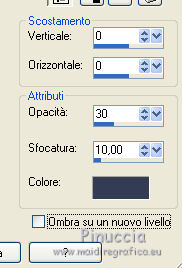 Modifica>Copia. Modifica>Incolla come nuova immagine, e salva l'immagine in formato PSP (ti servirà più tardi in Animation Shop). Torna al tuo lavoro. Elimina i due livelli che hai salvato come nuova immagine. Firma il tuo lavoro. Livelli>Unisci>Unisci tutto, e salva il lavoro in formato jpg. 23. Apri il programma Sqirlz Water Reflections. File>Apri e cerca il lavoro che hai appena salvato. 23. Apri il programma Sqirlz Water Reflections. File>Apri e cerca il lavoro che hai appena salvato. 24. Vai a Reflect Option e clicca su Load 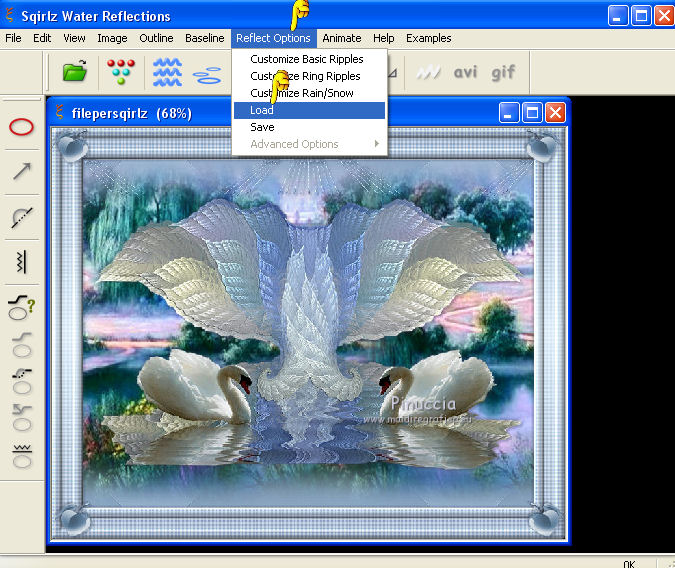 nella finestra che si aprirà cerca la selezione inclusa nel materiale "selectioncygnes2". 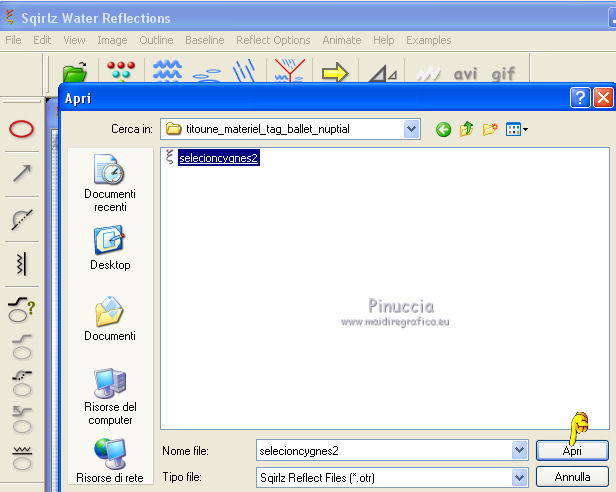 Clicca Apri e avrai selezionata la parte dell'immagine da animare. 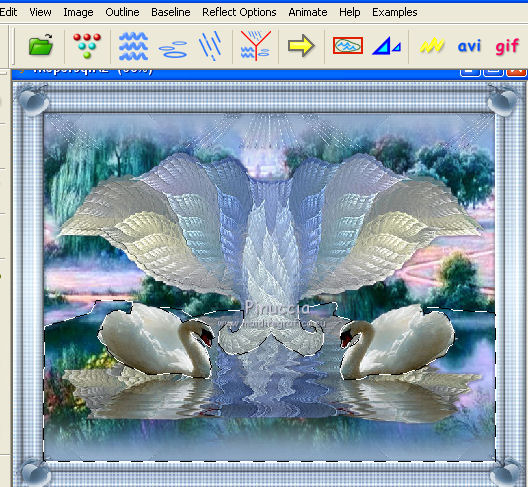 ***** 25. Se stai utilizzando un'altra immagine, clicca sull'icona dell'ellisse rossa 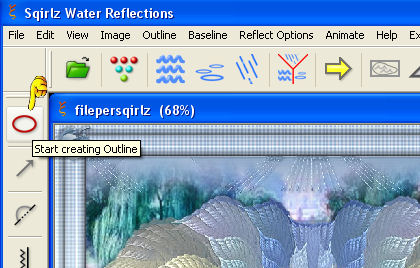 e traccia una selezione intorno al piano d'acqua che vuoi animare. ***** 26. Vai a Reflect Option e clicca su Customize Basic Ripples 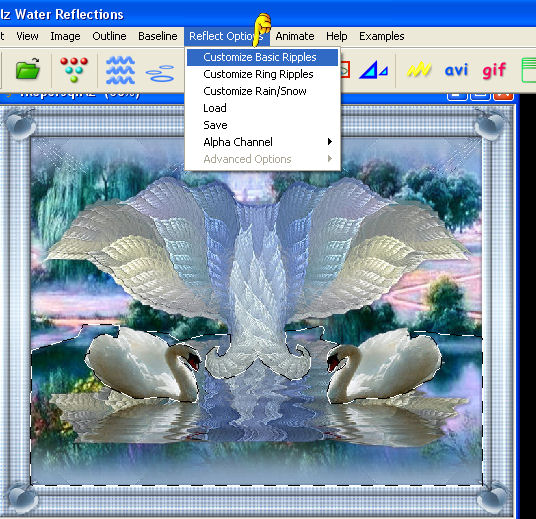 Nella finestra che si apre imposta i seguenti settaggi. Dopo aver impostato i settaggi, clicca sulla freccia in alto a destra per chiudere la finestra) 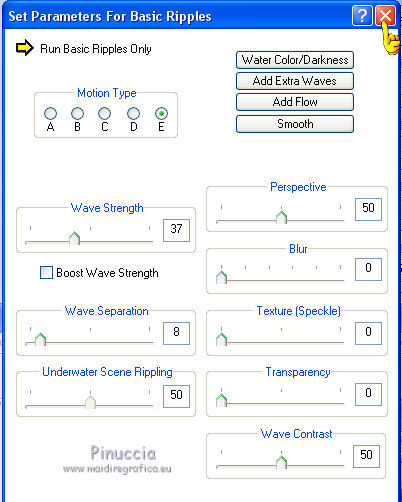 Adesso clicca sulla freccia gialla (run animation).  Nella finestra che si apre seleziona "Basic Ripples Only" e ok.  e potrai vedere il risultato dell'animazione. Adesso per salvare clicca sull'icona avi  Apparirà la finestra precedente. Clicca ok per confermare... e scegli il nome e la cartella in cui salvare l'animazione.  Nelle successive finestre clicca ok senza cambiare nulla...   e attendi il completamento del salvataggio.  Clicca ok sulla comunicazione finale dell'avvenuto salvataggio  e puoi chiudere il programma. 27. Apri Animation Shop e cerca l'animazione che hai appena creato. Ti apparirà la finestra con i settaggi dell'immagine. Ok per confermare.  28. L'animazione + composta da 20 fotogrammi. Per alleggerirla: Modifica>Seleziona tutto. Animazione>Ridimensiona animazione, con i seguenti settaggi.  Adesso la tua animazione è composta da 10 fotogrammi. 29. Apri l'immagine con i fiori. Modifica>Duplica, e ripeti finchè avrai 10 fotogrammi. Modifica>Seleziona tutto. Modifica>Copia. Attiva il tuo lavoro e vai a Modifica>Incolla>Incolla nel fotogramma selezionato. Posiziona i fiori nella cornice inferiore. Vedi l'esempio finale. 30. Apri l'immagine con il personaggio. Procedi come hai fatto con i fiori. Modifica>Duplica, e ripeti finchè avrai 10 fotogrammi. Modifica>Seleziona tutto. Modifica>Copia. Attiva il tuo lavoro e vai a Modifica>Incolla>Incolla nel fotogramma selezionato. Posiziona l'immagine come preferisci, o vedi il mio esempio. 31. Animazione>Proprietà fotogramma, e imposta la velocità a 10. Controlla il risultato cliccando su Visualizza  e salva in formato gif. e salva in formato gif.Le vostre versioni. Grazie 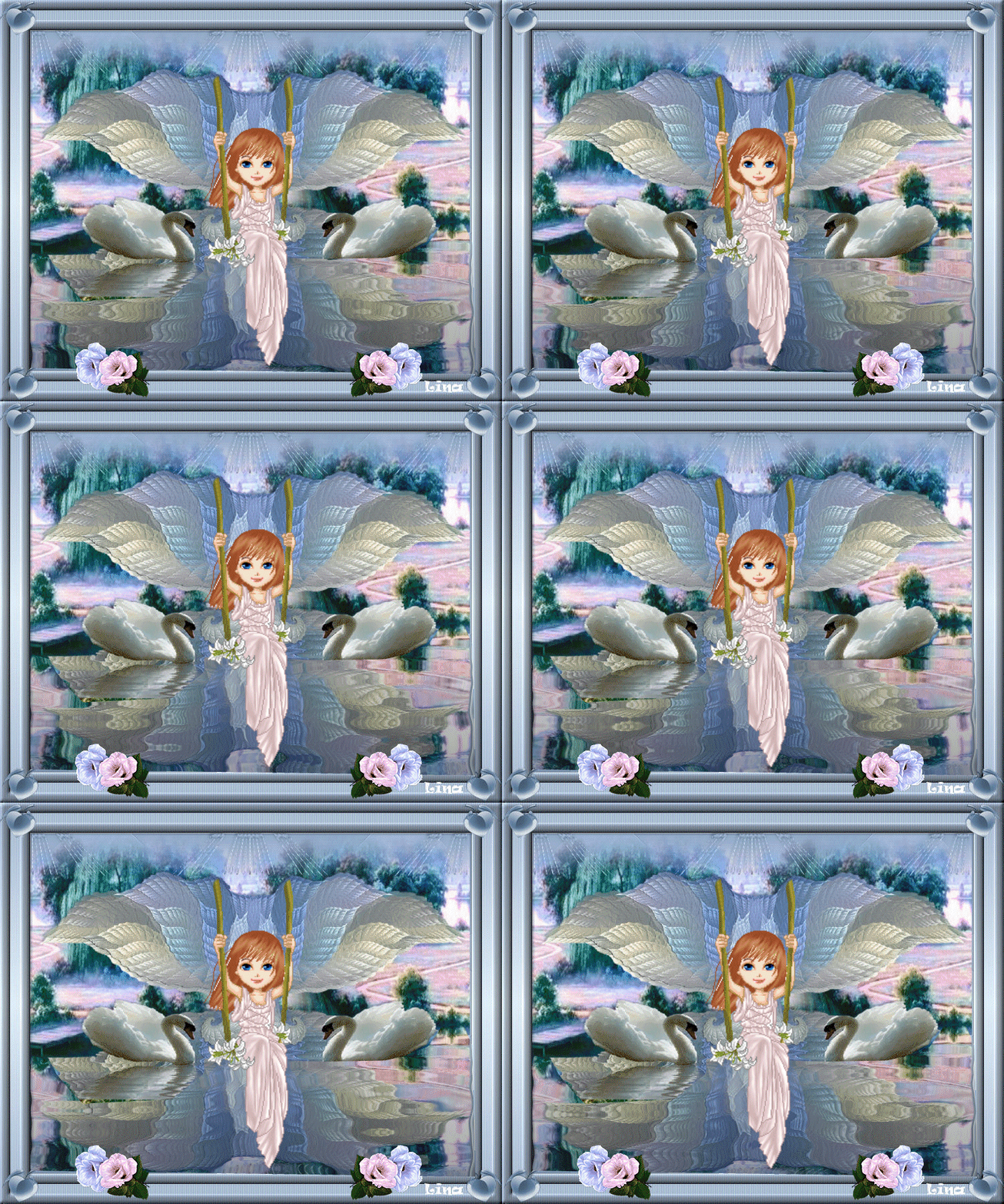 Se hai problemi o dubbi, o trovi un link non funzionante, scrivimi. 27 Luglio 2013 |



