 
qui puoi trovare qualche risposta ai tuoi dubbi. Se l'argomento che ti interessa non è presente, ti prego di segnalarmelo. Questo tutorial è una creazione di ©Titoune e non può essere copiato su altri siti nè essere offerto per il download. Lo stesso vale per la mia traduzione. Il tutorial è stato creato con PSP X5, ma può essere eseguito anche con le altre versioni di PSP. Secondo la versione utilizzata (anteriore a PSP X) potresti ottenere dei risultati differenti. Vedi la mia scheda riguardante le funzioni Rifletti>Capovolgi in X4 e X5 qui Per tradure il tutorial ho usato PSP X. Occorrente: Un tube a scelta. Il resto del materiale qui Il tube utilizzato è di Judy. Filtri: se hai problemi con i filtri consulta la mia sezione filtri qui Filters Unlimited 2.0 qui Graphics Plus qui VM Distortion qui Penta.com - Jeans qui Eye Candy 4000 - Jiggle qui I filtri VM Distortion, Penta e Graphics Plus si possono usare da soli o importati in Filters Unlimited. (come fare vedi qui). Se un filtro fornito appare con questa icona  deve necessariamente essere importato in Filters Unlimited. deve necessariamente essere importato in Filters Unlimited.Animation Shop qui  Metti le selezioni nella cartella Selezioni. 1. Imposta il colore di primo piano con #ddedec, e il colore di sfondo con #91b800. 2. Apri una nuova immagine trasparente 750 x 600 pixels, e riempila  con il colore di sfondo. con il colore di sfondo.3. Apri la paletta del colore di primo piano e seleziona Trama. Scegli la trama Griglia con i seguenti settaggi. 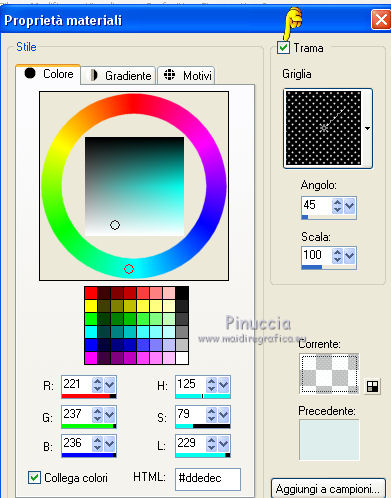 Riempi con questo colore+trama.4. Selezione>Seleziona tutto. Selezione>Modifica>Contrai - 35 pixels. Regola>Sfocatura>Sfocatura gaussiana - raggio 15.  5. Effetti>Plugins>Graphics Plus - Cross Shadow. 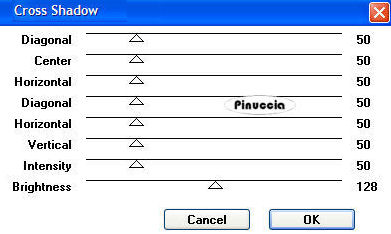 6. Selezione>Modifica>Seleziona bordature selezione. 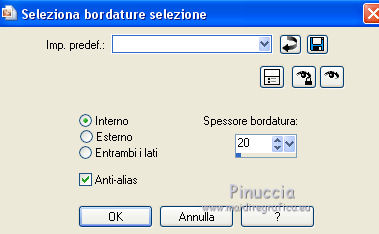 Selezione>Innalza selezione a livello. 7. Effetti>Effetti 3D>Smusso a incasso. 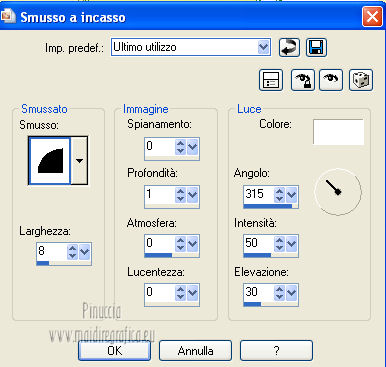 Riempi con il colore di primo piano+trama.8. Di nuovo Selezione>Seleziona tutto. Selezione>Modifica>Contrai - 35 pixels. Selezione>Inverti. 9. Attiva il livello inferiore. Selezione>Innalza selezione a livello. Effetti>Effetti 3D>Smusso a incasso, con i settaggi precedenti. Livelli>Disponi>Porta in alto. Selezione>Deseleziona. 10. Attiva il livello immediatamente sotto. 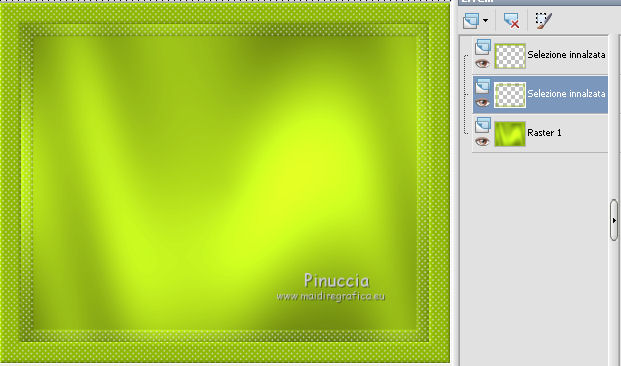 Effetti>Plugins>Filters Unlimited 2.0 - FM Distortion - Kaleidoscope, con i settaggi standard. 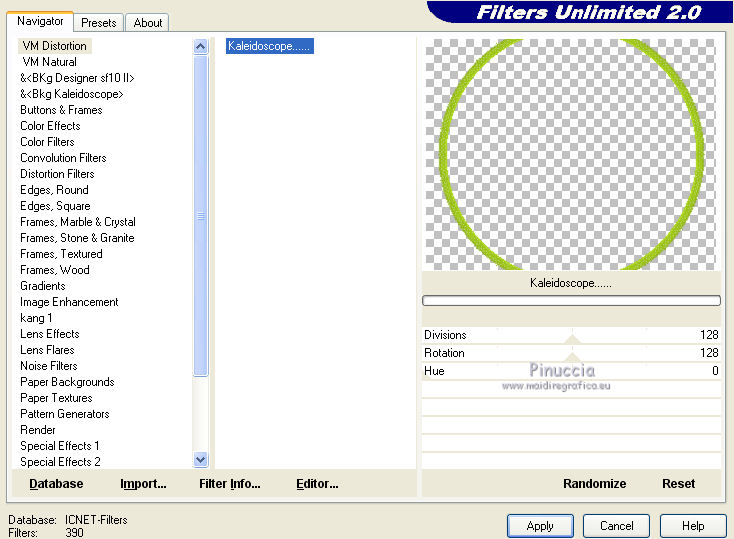 Rinomina questo livello "kaleidoscope". 11. Attiva lo strumento Bacchetta magica  e clicca nei quattro angoli per selezionarli. 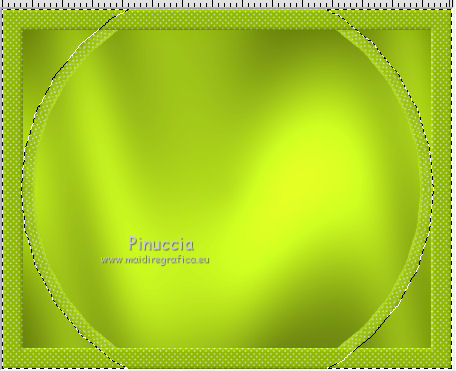 12. Livelli>Nuovo livello raster. Livelli>Disponi>Sposta giù. Riempi con il colore di primo piano+trama.Selezione>Deseleziona. 13. Attiva il livello "kaleidoscope". Livelli>Unisci>Unisci giù. 14. Effetti>Effetti 3D>Sfalsa ombra, con il colore #394e3f. 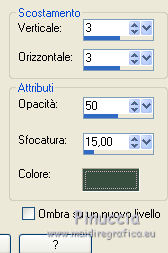 15. Selezione>Carica/Salva selezione>Carica selezione da disco. Cerca e carica la selezione "selection_scrap_beach_party". 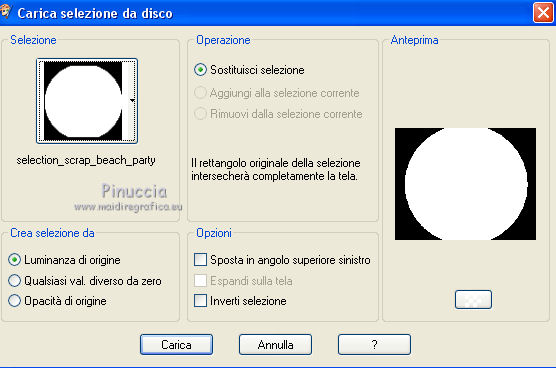 16. Livelli>Nuovo livello raster. Livelli>Disponi>Sposta giù. Apri l'immagine Beach_House_Rendezvous e vai a Modifica>Copia. Torna al tuo lavoro e vai a Modifica>Incolla nella selezione. Selezione>Deseleziona. Rinomina questo livello "animazione". 17. Attiva il livello superiore. Effetti>Effetti 3D>sfalsa ombra, con i settaggi precedenti. 18. Apri l'elemento DCD_BePa_HappyFaced Sun e vai a Modifica>Copia. Torna al tuo lavoro e vai a Modifica>Incolla come nuovo livello. Spostalo  in alto a destra. in alto a destra.Vedi l'esempio finale. Effetti>Effetti 3D>Sfalsa ombra, con i settaggi precedenti. 19. Apri l'elemento DCD_BePa_Bow01 e vai a Modifica>Copia. Torna al tuo lavoro e vai a Modifica>Incolla come nuovo livello. Spostalo in alto a sinistra.Vedi l'esempio finale. Effetti>Effetti 3D>Sfalsa ombra, con i settaggi precedenti. 20. Apri l'elemento DCD_BePa_Bow02 e vai a Modifica>Copia. Torna al tuo lavoro e vai a Modifica>Incolla come nuovo livello. Spostalo in alto a destra.Vedi l'esempio finale. Effetti>Effetti 3D>Sfalsa ombra, con i settaggi precedenti. 21. Apri l'elemento DCD_BePa_Ribbon02 e vai a Modifica>Copia. Torna al tuo lavoro e vai a Modifica>Incolla come nuovo livello. Immagine>Capovolgi. Spostalo in alto.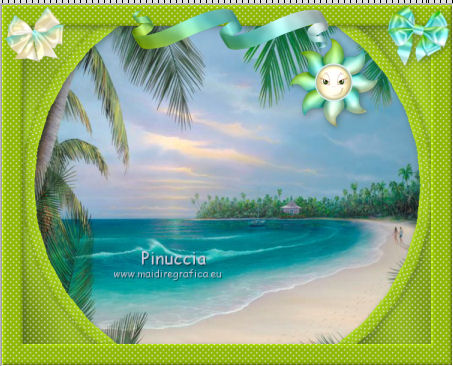 Effetti>Effetti 3D>Sfalsa ombra, con i settaggi precedenti. 22. Apri l'elemento titoune_wordart_beach_party e vai a Modifica>Copia. Torna al tuo lavoro e vai a Modifica>Incolla come nuovo livello. Spostalo sul wordart.Vedi l'esempio finale. Niente Sfalsa ombra. 23. Apri l'elemento DCD_BePa_Beach Umbrella e vai a Modifica>Copia. Torna al tuo lavoro e vai a Modifica>Incolla come nuovo livello. Spostalo in basso a destra.Vedi l'esempio finale. Effetti>Effetti 3D>Sfalsa ombra, con i settaggi precedenti. 24. Apri l'elemento DCD_BePa_Flip Flop e vai a Modifica>Copia. Torna al tuo lavoro e vai a Modifica>Incolla come nuovo livello. Sposta anche questo elemento in basso a destra.Vedi l'esempio finale. Effetti>Effetti 3D>Sfalsa ombra, con i settaggi precedenti. 25. Apri l'elemento DCD_BePa_Sunglasses e vai a Modifica>Copia. Torna al tuo lavoro e vai a Modifica>Incolla come nuovo livello. Spostalo in basso a destra.Vedi l'esempio finale. Effetti>Effetti 3D>Sfalsa ombra, con i settaggi precedenti. 26. Apri l'elemento DCD_BePa_Beach Towel e vai a Modifica>Copia. Torna al tuo lavoro e vai a Modifica>Incolla come nuovo livello. Spostalo in basso accanto agli elementi precedenti. Effetti>Effetti 3D>Sfalsa ombra, con i settaggi precedenti. 27. Apri l'elemento DCD_BePa_Tiki Mask e vai a Modifica>Copia. Torna al tuo lavoro e vai a Modifica>Incolla come nuovo livello. Spostalo in basso a destra.Vedi l'esempio finale. Effetti>Effetti 3D>Sfalsa ombra, con i settaggi precedenti. 28. Apri l'elemento DCD_BePa_Magnolia e vai a Modifica>Copia. Torna al tuo lavoro e vai a Modifica>Incolla come nuovo livello. Spostalo davanti alla maschera.Vedi l'esempio finale. Effetti>Effetti 3D>Sfalsa ombra, con i settaggi precedenti. 29. Apri l'elemento DCD_BePa_Starfish e vai a Modifica>Copia. Torna al tuo lavoro e vai a Modifica>Incolla come nuovo livello. Sposta anche questo elemento in basso a destra.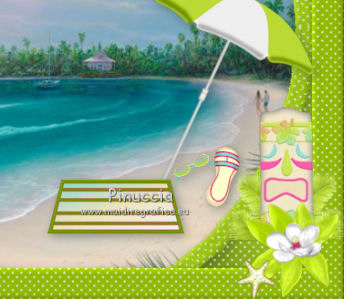 Effetti>Effetti 3D>Sfalsa ombra, con i settaggi precedenti. 30. Apri l'elemento DCD_BePa_Milkshake e vai a Modifica>Copia. Torna al tuo lavoro e vai a Modifica>Incolla come nuovo livello. Spostalo in basso a destra.Vedi l'esempio finale. Effetti>Effetti 3D>Sfalsa ombra, con i settaggi precedenti. 31. Apri l'elemento DCD_BePa_Sun Block e vai a Modifica>Copia. Torna al tuo lavoro e vai a Modifica>Incolla come nuovo livello. Sposta anche questo elemento in basso, accanto al bicchiere.Vedi l'esempio finale. Effetti>Effetti 3D>Sfalsa ombra, con i settaggi precedenti. 32. Apri l'elemento DCD_BePa_Beach Bag e vai a Modifica>Copia. Torna al tuo lavoro e vai a Modifica>Incolla come nuovo livello. Spostalo in basso a sinistra del telo.Vedi l'esempio finale. Effetti>Effetti 3D>Sfalsa ombra, con i settaggi precedenti. 33. Apri l'elemento DCD_BePa_Beach Ball e vai a Modifica>Copia. Torna al tuo lavoro e vai a Modifica>Incolla come nuovo livello. Spostalo in basso, accanto alla borsa.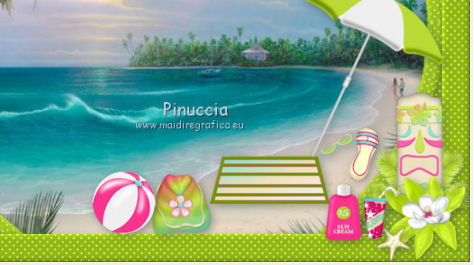 Effetti>Effetti 3D>Sfalsa ombra, con i settaggi precedenti. 34. Apri l'elemento DCD_BePa_Clam e vai a Modifica>Copia. Torna al tuo lavoro e vai a Modifica>Incolla come nuovo livello. Spostalo in basso a sinistra.Vedi l'esempio finale. Effetti>Effetti 3D>Sfalsa ombra, con i settaggi precedenti. 35. Apri l'elemento DCD_BePa_Pineapple e vai a Modifica>Copia. Torna al tuo lavoro e vai a Modifica>Incolla come nuovo livello. Sposta anche questo elemento in basso a sinistra.Vedi l'esempio finale. Effetti>Effetti 3D>Sfalsa ombra, con i settaggi precedenti. 36. Apri l'elemento DCD_BePa_Surfboard e vai a Modifica>Copia. Torna al tuo lavoro e vai a Modifica>Incolla come nuovo livello. Spostalo in basso a sinistra.Nella paletta dei livelli porta sotto il livello dell'ananas. 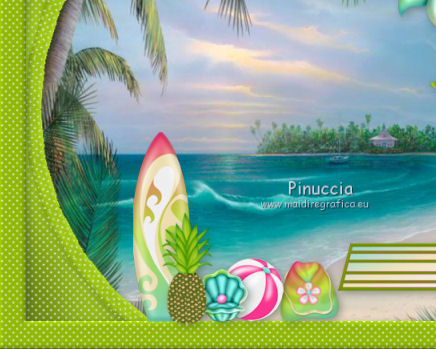 Effetti>Effetti 3D>Sfalsa ombra, con i settaggi precedenti. 37. Apri l'elemento DCD_BePa_Kite e vai a Modifica>Copia. Torna al tuo lavoro e vai a Modifica>Incolla come nuovo livello. Spostalo a sinistra.Porta il livello sotto quello della tavola. 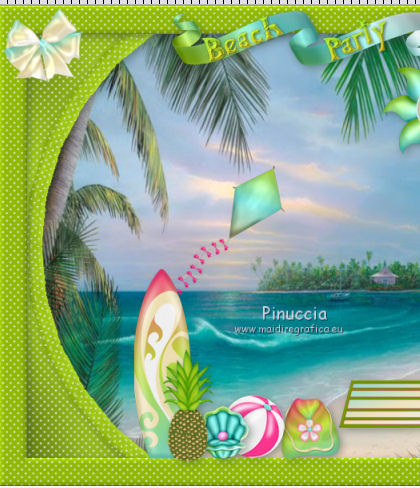 Effetti>Effetti 3D>Sfalsa ombra, con i settaggi precedenti. 38. Attiva nuovamente il livello superiore. Apri l'elemento DCD_BePa_Parrot e vai a Modifica>Copia. Torna al tuo lavoro e vai a Modifica>Incolla come nuovo livello. Spostalo in basso a sinistra.Vedi l'esempio finale. Effetti>Effetti 3D>Sfalsa ombra, con i settaggi precedenti. 39. Apri l'elemento DCD_BePa_Frangipani e vai a Modifica>Copia. Torna al tuo lavoro e vai a Modifica>Incolla come nuovo livello. Spostalo nell'angolo in basso a sinistra.Vedi l'esempio finale. Effetti>Effetti 3D>Sfalsa ombra, con i settaggi precedenti. 40. Apri il tuo tube e vai a Modifica>Copia. Torna al tuo lavoro e vai a Modifica>Incolla come nuovo livello. Immagine>Ridimensiona, se e quanto necessario, tutti i livelli non selezionato. Spostalo dove preferisci,o vedi il mio esempio. Effetti>Effetti 3D>Sfalsa ombra, con i settaggi precedenti. Firma il tuo lavoro. 41. Animazione.
42. Attiva il livello "animazione". Selezione>Carica/Salva selezione>Carica selezione da disco. Cerca e carica la selezione "selection_scrap_beach_party2". 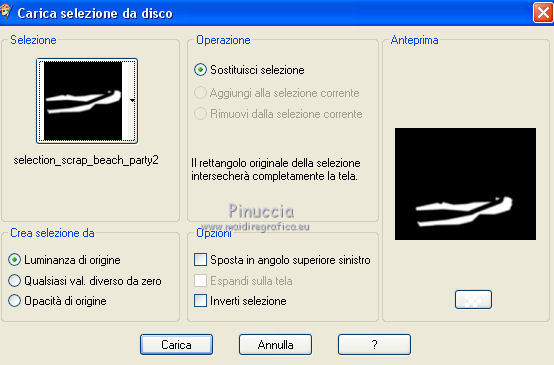 Selezione>Innalza selezione a livello. Livelli>Duplica - 2 volte. Rimani posizionato sul livello della seconda copia. 43. Effetti>Plugins>Eye Candy 4000 - Jiggle.  Chiudi questo livello e mantieni selezionato. 44. Attiva il livello della prima copia. Effetti>Plugins>Eye Candy 4000 - Jiggle, clicca su Random Seed e ok. Chiudi questo livello e mantieni selezionato. 45. Attiva il livello "animazione". Effetti>Plugins>Eye Candy 4000 - Jiggle, clicca su Random Seed e ok. Selezione>Deseleziona. Lascia il livello visibile. 45. Modifica>Copia Unione. Apri Animation Shop e vai a Modifica>Incolla>Incolla come nuova animazione. Torna in PSP. Chiudi il livello "animazione" e apri il livello della prima copia. Modifica>Copia Unione. Torna in Animation Shop e vai a Modifica>Incolla>Incolla dopo il fotogramma corrente. Di nuovo in Psp. Chiudi il livello della prima copia e apri il livello della seconda copia. Modifica>Copia Unione. In Animation Shop: Modifica>Incolla>incolla dopo il fotogramma corrente. Modifica>Seleziona tutto. Animazione>Proprietà fotogramma e imposta la velocità a 25.  Controlla il risultato cliccando su Visualizza  e salva in formato gif. Se hai problemi o dubbi, o trovi un link non funzionante, scrivimi. 20 Luglio 2013 |



