|
BACI DI FARFALLA 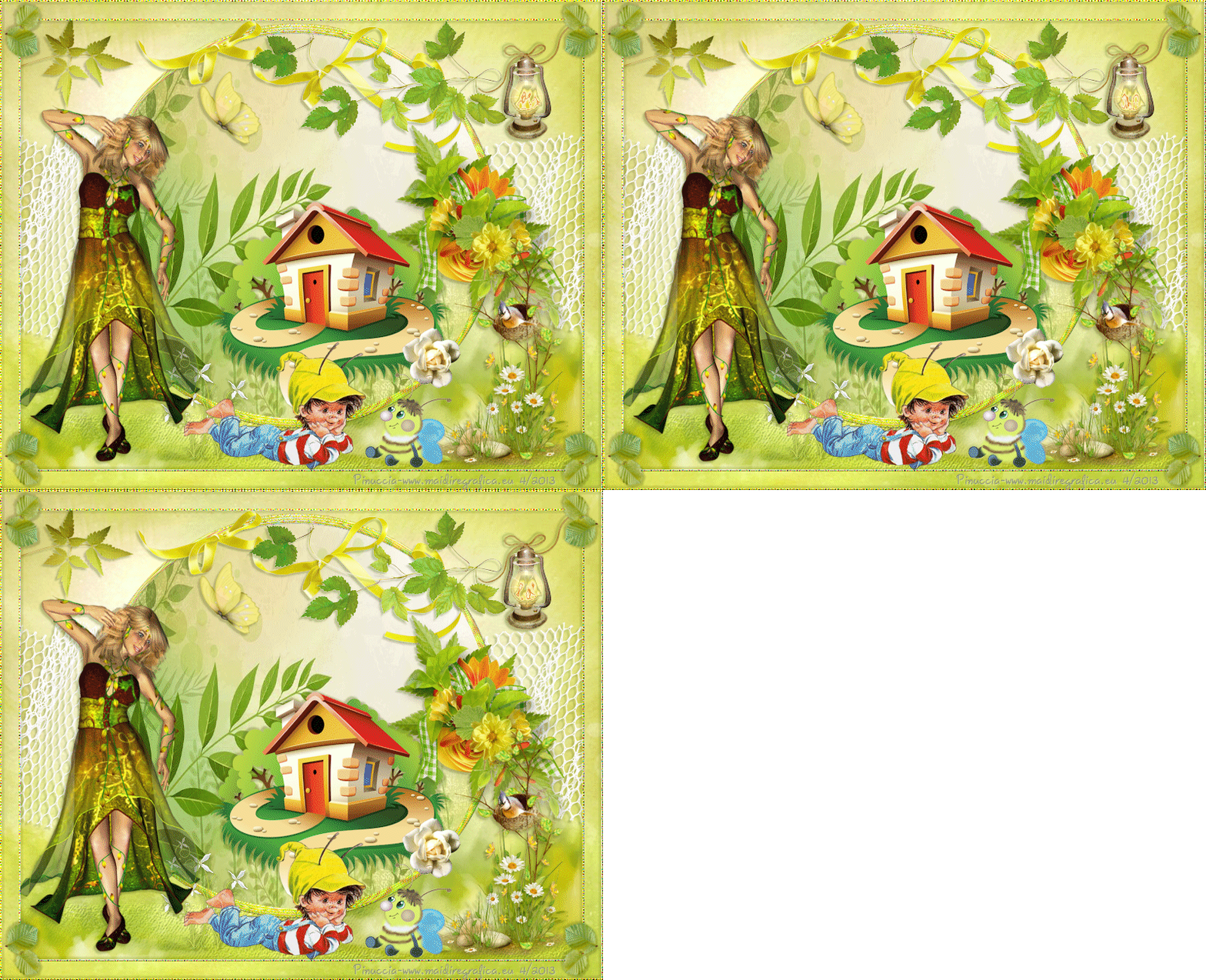 
qui puoi trovare qualche risposta ai tuoi dubbi. Se l'argomento che ti interessa non è presente, ti prego di segnalarmelo. Questo tutorial è una creazione di ©Titoune e non può essere copiato su altri siti nè essere offerto per il download. Lo stesso vale per la mia traduzione. Il tutorial è stato creato con PSP X5, ma può essere eseguito anche con le altre versioni di PSP. Secondo la versione utilizzata (anteriore a PSP X) potresti ottenere dei risultati differenti. Per tradurlo, ho usato PSP X. Grazie ai creatori dei tubes che mettono a disposizione il loro lavoro in vari gruppi di condivisione. Rispetta il lavoro degli autori, non cambiare il nome del file e non cancellare il watermark. Occorrente: Un tube a scelta. Il resto del materiale qui Animation Shop qui  Metti la selezione nella cartella Selezioni. 1. Apri una nuova immagine trasparente 750 x 600 pixels. Selezione>Seleziona tutto. 2. Apri l'elemento ASB_ButterflyKisses_Paper 10 e vai a Modifica>Copia. Torna al tuo lavoro e vai a Modifica>Incolla nella selezione. Selezione>Deseleziona. 3. Apri l'elemento grass e vai a Modifica>Copia. Torna al tuo lavoro e vai a Modifica>Incolla come nuovo livello. Spostalo  in basso. in basso.Vedi l'esempio finale. 4. Apri l'elemento ASB_ButterflyKisses_Element50 e vai a Modifica>Copia. Torna al tuo lavoro e vai a Modifica>Incolla come nuovo livello. Spostalo in basso, come nell'esempio.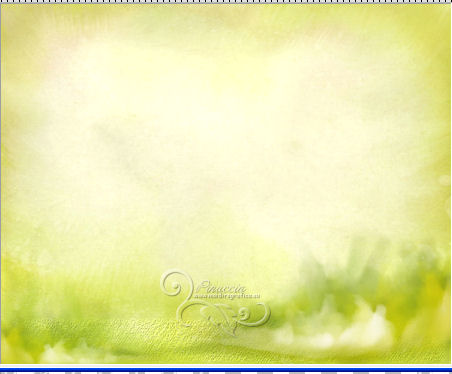 5. Apri l'elemento ASB_ButterflyKisses_Element57 e vai a Modifica>Copia. Torna al tuo lavoro e vai a Modifica>Incolla come nuovo livello. Lascialo come sta. 6. Effetti>Effetti 3D>Sfalsa ombra, con il colore #44520d. 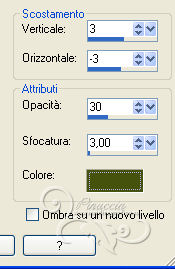 7. Apri l'elemento titoune_frame e vai a Modifica>Copia. Torna al tuo lavoro e vai a Modifica>Incolla come nuovo livello. 8. Effetti>Effetti di immagine>Scostamento. 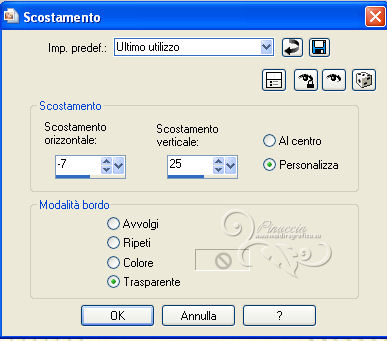 Effetti>Effetti 3D>Sfalsa ombra, con i settaggi precedenti. 9. Selezione>Carica/Salva selezione>Carica selezione da disco. Cerca e carica "scrapASB_ButterflyKisses". 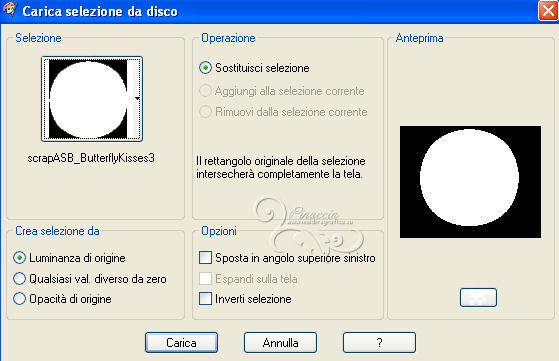 10. Livelli>Nuovo livello raster. Livelli>Disponi>Sposta giù. Apri l'immagine vector-flower-31 e vai a Modifica>Copia. Torna al tuo lavoro e vai a Modifica>Incolla nella selezione. Seleizone>Deseleziona. 11. Apri l'elemento f1bb94a6 (la casa) e vai a Modifica>Copia. Torna al tuo lavoro e vai a Modifica>Incolla come nuovo livello. Spostalo in basso nella cornice.Vedi l'esempio finale. 12. Effetti>Effetti 3D>Sfalsa ombra, con il colore #44520d. 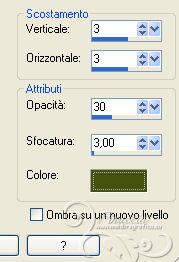 Ripeti l'Effetto Sfalsa ombra, cambiando verticale e orizzontale con -3. Nella paletta dei livelli porta questo livello sotto quello della cornice. 13. Apri l'elemento ASB_ButterflyKisses_Element22 e vai a Modifica>Copia. Torna al tuo lavoro e vai a Modifica>Incolla come nuovo livello. Spostalo in alto a sinistra.Vedi l'esempio finale. 14. Effetti>Effetti 3D>Sfalsa ombra, con il colore #44520d. 15. Attiva il livello superiore. Apri l'elemento ASB_ButterflyKisses_Element11 e vai a Modifica>Copia. Torna al tuo lavoro e vai a Modifica>Incolla come nuovo livello. Spostalo in alto a sinistra della cornice. Effetti>Effetti 3D>Sfalsa ombra, con i settaggi precedenti. 16. Apri l'elemento ASB_ButterflyKisses_Element34 e vai a Modifica>Copia. Torna al tuo lavoro e vai a Modifica>Incolla come nuovo livello. Spostalo in alto.Vedi l'esempio finale. Effetti>Effetti 3D>Sfalsa ombra, con i settaggi precedenti. 17. Apri l'elemento ASB_ButterflyKisses_Element37 e vai a Modifica>Copia. Torna al tuo lavoro e vai a Modifica>Incolla come nuovo livello. Spostalo in alto a destra.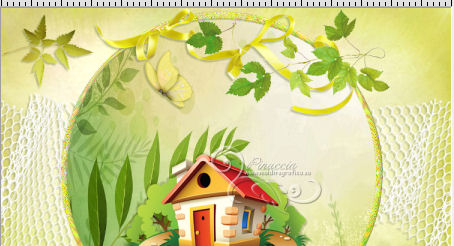 Effetti>Effetti 3D>Sfalsa ombra, con i settaggi precedenti. 18. Apri l'elemento d7688c25 (lanterna) e vai a Modifica>Copia. Torna al tuo lavoro e vai a Modifica>Incolla come nuovo livello. Spostalo nell'angolo in alto a destra.Vedi l'esempio finale. Effetti>Effetti 3D>Sfalsa ombra, con i settaggi precedenti. Rinomina questo livello "animazione". 19. Apri l'elemento d7d49219 (fiori e nastro) e vai a Modifica>Copia. Torna al tuo lavoro e vai a Modifica>Incolla come nuovo livello. Spostalo a destra.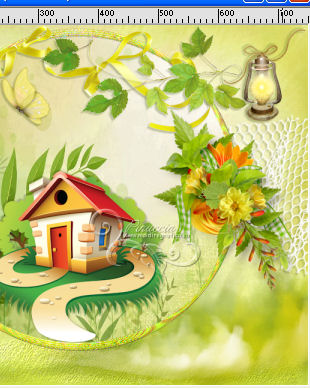 Effetti>Effetti 3D>Sfalsa ombra, con i settaggi precedenti. 20. Apri l'elemento b2e2c432 (nido) e vai a Modifica>Copia. Torna al tuo lavoro e vai a Modifica>Incolla come nuovo livello. Spostalo in basso a destra.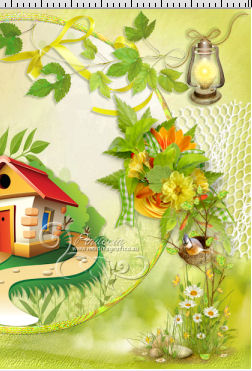 Effetti>Effetti 3D>Sfalsa ombra, con i settaggi precedenti. 21. Apri l'elemento ASB_ButterflyKisses_Element10 e vai a Modifica>Copia. Torna al tuo lavoro e vai a Modifica>Incolla come nuovo livello. Spostalo in basso a destra.Vedi l'esempio finale. Effetti>Effetti 3D>Sfalsa ombra, con i settaggi precedenti. 22. Apri l'elemento 0_72b64_b1422149_L (piccola ape) e vai a Modifica>Copia. Torna al tuo lavoro e vai a Modifica>Incolla come nuovo livello. Sposta anche questo elemento in basso a destra.Vedi l'esempio finale. Effetti>Effetti 3D>Sfalsa ombra, con i settaggi precedenti. Apri l'elemento ASB_ButterflyKisses_element41 e vai a Modifica>Copia. Torna al tuo lavoro e vai a Modifica>Incolla come nuovo livello. Spostalo in basso a sinistra.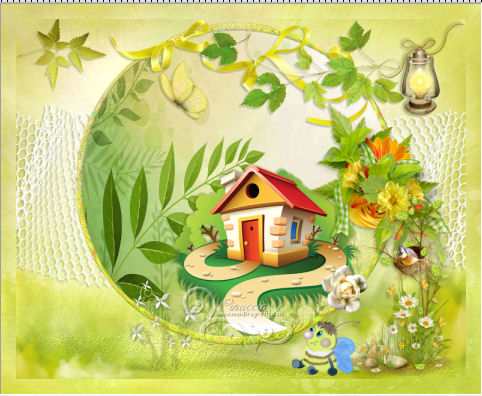 Effetti>Effetti 3D>Sfalsa ombra, con i settaggi precedenti. 23. Apri il tube AngelaMills_BFC_FindersKeepers_07~RM e vai a Modifica>Copia. Torna al tuo lavoro e vai a Modifica>Incolla come nuovo livello. Spostalo sotto la cornice.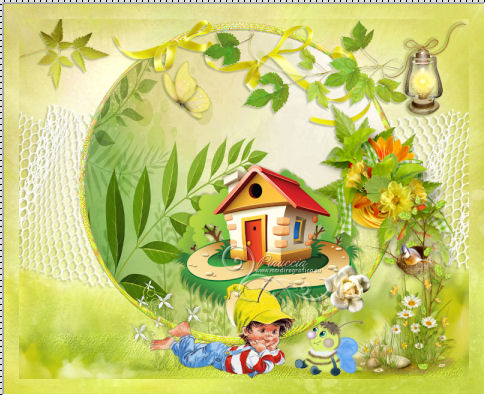 Effetti>Effetti 3D>Sfalsa ombra, con i settaggi precedenti. 24. Apri il tuo tube e vai a Modifica>Copia. Torna al tuo lavoro e vai a Modifica>Incolla come nuovo livello. Immagine4>Ridimensiona, se e quanto necessario, tutti i livelli non selezionato. Spostalo dove preferisci, o vedi il mio esempio.25. Attiva il livello Raster 1. Selezione>Seleziona tutto. Selezione>Modifica>Contrai - 2 pixels. Selezione>Inverti. Selezione>Innalza selezione a livello. 26. Effetti>Effetti artistici>Mezzitoni. 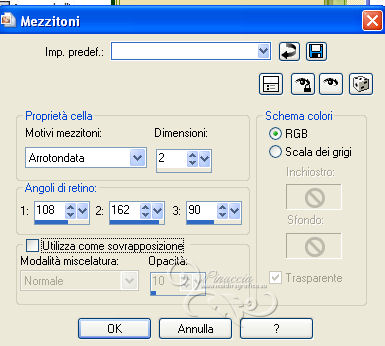 27. Effetti>Effetti 3D>Smusso a incasso. 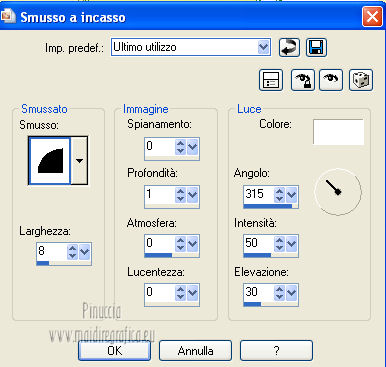 Selezione>Deseleziona. 28. Effetti>Effetti 3D>Sfalsa ombra, con il colore #44520d. Effetti>Effetti di bordo>Aumenta. Livelli>Disponi>Porta in alto. 29. Attiva nuovamente il livello Raster 1. Modifica>Copia. Selezione>Seleziona tutto. Immagine>Ritaglia la selezione. 30. Immagine>Dimensioni tela - 800 x 650 pixels. 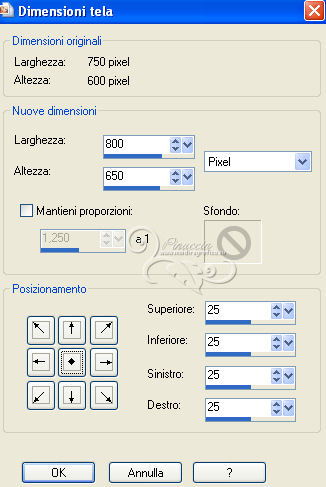 31. Livelli>Nuovo livello raster. Livelli>Disponi>Sposta giù. Selezione>Seleziona tutto. Modifica>Incolla nella selezione. 32. Selezione>Modifica>Contrai - 2 pixels. Selezione>Inverti. Selezione>Innalza selezione a livello. Effetti>Effetti artistici>Simili, con i settaggi precedenti. Effetti>Effetti 3D>Smusso a incasso, con i settaggi precedenti. Selezione>Deseleziona. 33. Effetti>Effetti 3D>Sfalsa ombra, con i settaggi precedenti. Effetti>Effetti di bordo>Aumenta. Livelli>Disponi>Porta in alto. 34. Apri l'elemento coins_feuilles e vai a Modifica>Copia. Torna al tuo lavoro e vai a Modifica>Incolla come nuovo livello. Effetti>Effetti 3D>Sfalsa ombra, con i settaggi precedenti. Firma il tuo lavoro. Se non intendi animare il tuo lavoro: Livelli>Unisci>Unisci tutto e salva in formato jpg. 35. Animazione. Modifica>Copia (o copia unione, se non hai ancora unito i livelli). Apri Animation Shop e vai a Modifica>Incolla>Incolla come nuova animazione. 36. Modifica>Duplica e ripeti per ottenere un'animazione composta da 3 fotogrammi. Selezione>Seleziona tutto. 37. Apri l'animazione "flamme", anche questa composta da 3 fotogrammi. Modifica>Seleziona tutto. Modifica>Copia. 38. Attiva il tuo lavoro e vai a Modifica>Incolla>Incolla nel fotogramma selezionato. Posiziona la fiamma nella lanterna. Controlla il risultato cliccando su Visualizza  e salva in formato gif. e salva in formato gif.Se hai problemi o dubbi, o trovi un link non funzionante, scrivimi. 20 Aprile 2013 |



