 
qui puoi trovare qualche risposta ai tuoi dubbi. Se l'argomento che ti interessa non è presente, ti prego di segnalarmelo. Questo tutorial è una creazione di ©Titoune e non può essere copiato su altri siti nè essere offerto per il download. Lo stesso vale per la mia traduzione. Il tutorial è stato creato con PSP X5, ma può essere eseguito anche con le altre versioni di PSP. Secondo la versione utilizzata (anteriore a PSP X) potresti ottenere dei risultati differenti. Dalla versione X4, il comando Immagine>Rifletti è stato sostituito con Immagine>Capovolgi in orizzontale, e il comando Immagine>Capovolgi con Immagine>Capovolgi in verticale. Nelle versioni X5 e X6, le funzioni sono state migliorate rendendo disponibile il menu Oggetti. Vedi la scheda sull'argomento qui Per tradure il tutorial ho usato PSP X. Occorrente: Un tube a scelta. Il resto del materiale qui Il tube utilizzato è di Zzanthia Filtri in caso di dubbi, ricorda di consultare la mia sezione filtri qui AAA Frames - Texture Frame qui  Metti il gradiente nella cartella Gradienti. Metti la trama nella cartella Trame. Metti la selezione nella cartella Selezioni. 1. Apri una nuova immagine trasparente 750 x 600 pixels. 2. Passa il colore di primo piano a Gradiente, e seleziona il gradiente "candy_colours", con i seguenti settaggi. 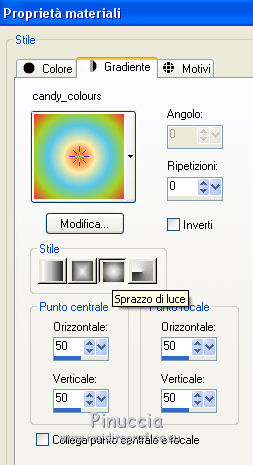 Riempi  l'immagine trasparente con il gradiente. l'immagine trasparente con il gradiente.3. Selezione>Carica/Salva selezione>Carica selezione da disco. Cerca e carica la selezione "sélection_scrap_candy_colours". 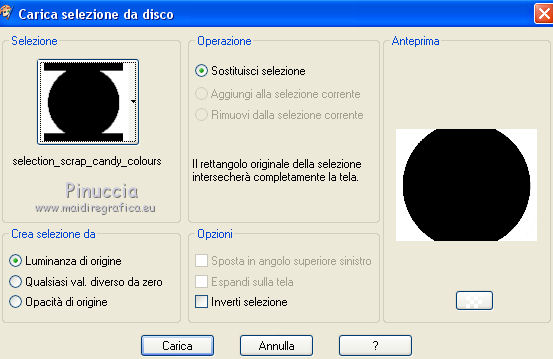 Selezione>Innalza selezione a livello. 4. Effetti>Effetti di trama>Plastica morbida. 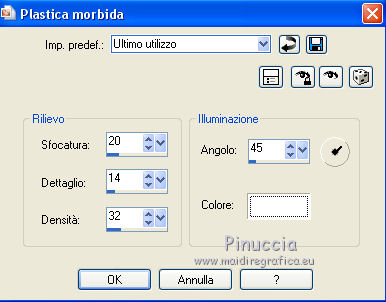 Selezione>Deseleziona. 5. Effetti>Effetti di distorsione>Onda. 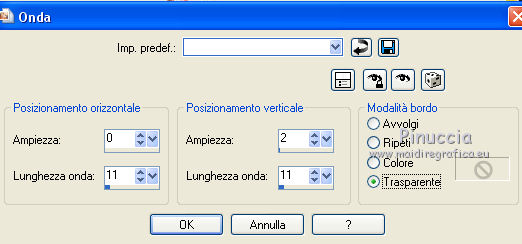 6. Effetti>Effetti 3D>Sfalsa ombra, con il colore #3c5c9b.  Ripeti l'Effetto Sfalsa ombra, cambiando verticale e orizzontale con -3. 7. Selezione>Carica/Salva selezione>Carica selezione da disco. Carica nuovamente la selezione "sélection_scrap_candy_colours". Selezione>Inverti. 8. Attiva il livello Raster 1. Effetti>Effetti di trama>Trama - seleziona la trama "tilerose", con i seguenti settaggi.  9. Di nuovo Selezione>Inverti. Selezione>Modifica>Seleziona bordature selezione.  Selezione>Innalza selezione a livello. Livelli>Disponi>Porta in alto. 10. Effetti>Effetti di trama>Intessitura. colore intessitura #336699 colore spazio #fffa00  11. Effetti>Effetti 3D>Smusso a incasso. 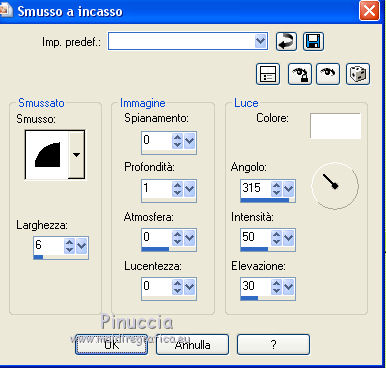 Selezione>Deseleziona. 12. Effetti>Effetti di distorsione>Onda, con i settaggi precedenti. Effetti>Effetti 3D>Sfalsa ombra, con i settaggi precedenti. 13. Apri l'elemento Rainbow Elements 043, e vai a Modifica>Copia. Torna al tuo lavoro e vai a Modifica>Incolla come nuovo livello. Spostalo  in basso. in basso.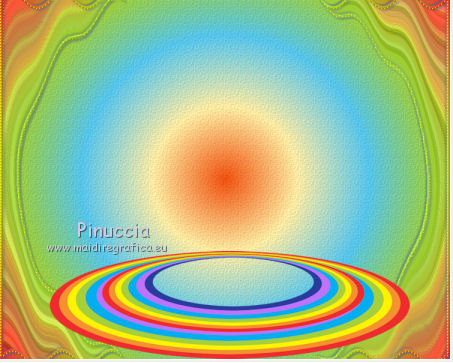 Effetti>Effetti 3D>Sfalsa ombra, con i settaggi precedenti. 14. Apri l'elemento Rainbow Elements 031, e vai a Modifica>Copia. Torna al tuo lavoro e vai a Modifica>Incolla come nuovo livello. Spostalo un po' più in alto.Rinomina questo livello "centro". 15. Selezione>Seleziona tutto. Selezione>Mobile. Selezione>Immobilizza. Selezione>Modifica>Seleziona bordature selezione, con i settaggi precedenti. Selezione>Innalza selezione a livello. Effetti>Effetti di trama>Intessitura, con i settaggi precedenti. Effetti>Effetti 3D>Smusso a incasso, con i settaggi precedenti. Selezione>Deseleziona. Effetti>Effetti 3D>Sfalsa ombra, con i settaggi precedenti. Attiva il livello sottostante. Ripeti Effetti>Effetti 3D>Sfalsa ombra, con i settaggi precedenti. 16. Attiva nuovamente il livello superiore. Apri l'elemento Rainbow Elements 079, e vai a Modifica>Copia. Torna al tuo lavoro e vai a Modifica>Incolla come nuovo livello. Spostalo in basso a sinistra.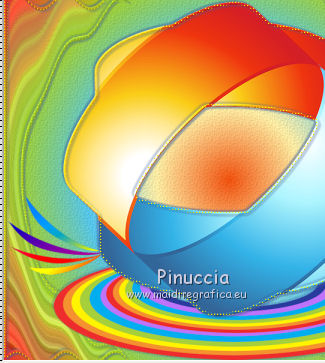 Porta questo livello sotto il livello "centro". 17. Effetti>Effetti di riflesso>Specchio rotante. 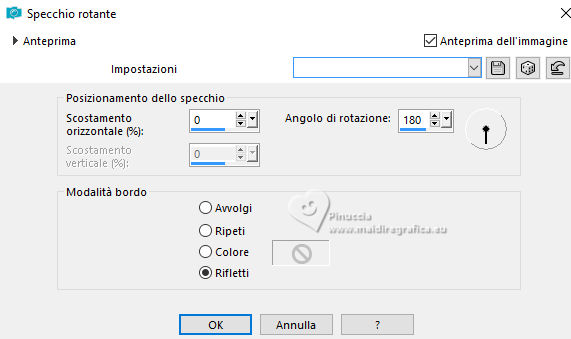 Effetti>Effetti 3D>Sfalsa ombra, colore #3c5c9b. 18. Apri l'elemento Rainbow Elements 082, e vai a Modifica>Copia. Torna al tuo lavoro e vai a Modifica>Incolla come nuovo livello. Spostalo in alto a sinistra.Vedi l'esempio finale. Effetti>Effetti di riflesso>Specchio rotante, con i settaggi precedenti. Effetti>Effetti 3D>Sfalsa ombra, con i settaggi precedenti. 19. Apri l'elemento Rainbow Elements 074, e vai a Modifica>Copia. Torna al tuo lavoro e vai a Modifica>Incolla come nuovo livello. Selezione>Seleziona tutto. Selezione>Mobile. Selezione>Immobilizza. Selezione>Modifica>Seleziona bordature selezione, con i settaggi precedenti. Selezione>Innalza selezione a livello. Effetti>Effetti di trama>Intessitura, con i settaggi precedenti. Effetti>Effetti 3D>Smusso a incasso. Selezione>Deseleziona. Livelli>Unisci>Unisci giù. Posiziona l'elemento al centro.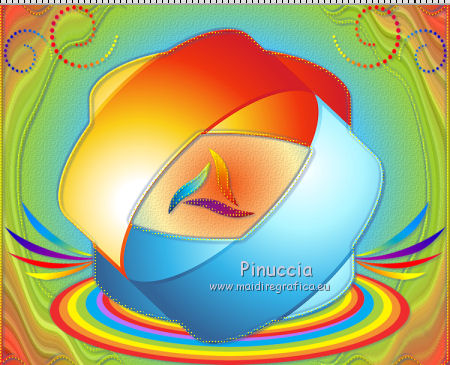 Effetti>Effetti 3D>Sfalsa ombra, con i settaggi precedenti. Porta questo livello sopra il livello Raster 1. 20. Attiva il livello superiore. Apri l'elemento CSD- CandyGirl Wordart, e vai a Modifica>Copia. Torna al tuo lavoro e vai a Modifica>Incolla come nuovo livello. Spostalo in alto.Vedi l'esempio finale. Effetti>Effetti 3D>Sfalsa ombra, con i settaggi precedenti. 21. Apri il tuo tube e vai a Modifica>Copia. Torna al tuo lavoro e vai a Modifica>Incolla come nuovo livello. Immagine>Ridimensiona, se e quanto necessario, tutti i livelli non selezionato. Spostalo dove preferisci,o vedi il mio esempio. Effetti>Effetti 3D>Sfalsa ombra, con i settaggi precedenti. 22. Attiva il livello inferiore. Modifica>Copia. Selezione>Seleziona tutto. Immagine>Ritaglia la selezione. 23. Immagine>Dimensioni tela - 800 x 650 pixels. 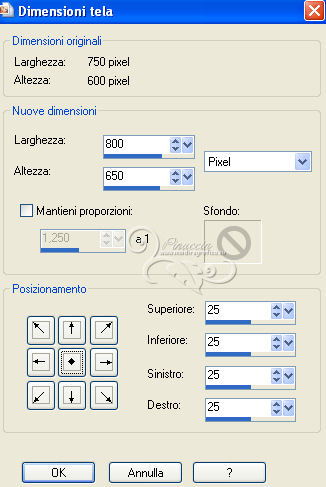 24. Livelli>Nuovo livello raster. Livelli>Disponi>Sposta giù. Selezione>Seleziona tutto. Modifica>Incolla nella selezione. 25. Selezione>Modifica>Contrai - 25 pixels. Selezione>Inverti. Selezione>Innalza selezione a livello. Effetti>Effetti 3D>Smusso a incasso, con i settaggi precedenti. 26. Effetti>Plugins>AAA Frames - Texture Frame.  Selezione>Deseleziona. 27. Attiva nuovamente il livello superiore. Apri l'elemento candy_borders e vai a Modifica>Copia. Torna al tuo lavoro e vai a Modifica>Incolla come nuovo livello. Effetti>Effetti 3D>Sfalsa ombra, con i settaggi precedenti. Firma il tuo lavoro. Livelli>Unisci>Unisci tutto e salva in formato jpg. Se hai problemi o dubbi, o trovi un link non funzionante, scrivimi. 15 Giugno 2014 |



