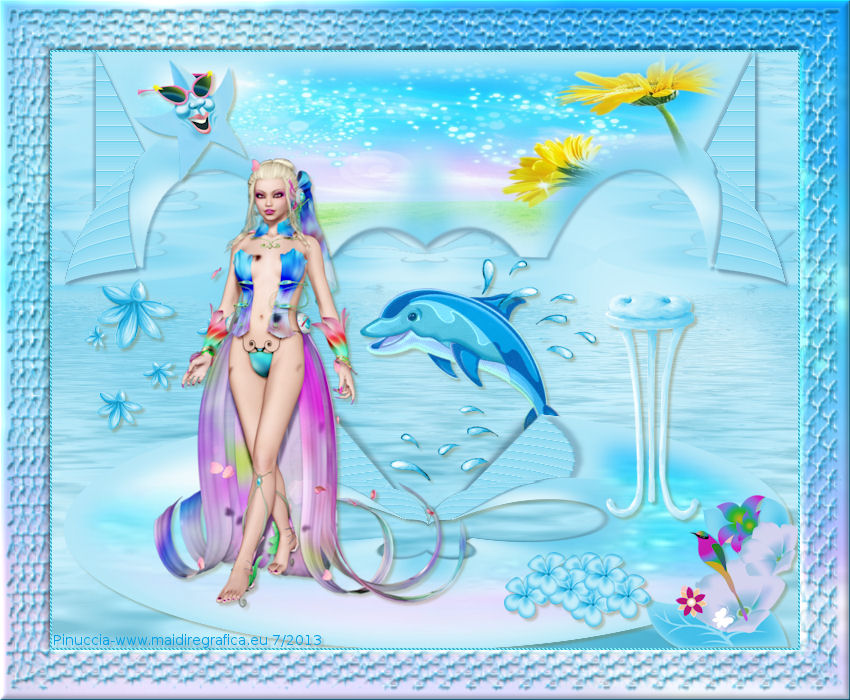 
qui puoi trovare qualche risposta ai tuoi dubbi. Se l'argomento che ti interessa non è presente, ti prego di segnalarmelo. Questo tutorial è una creazione di ©Titoune e non può essere copiato su altri siti nè essere offerto per il download. Lo stesso vale per la mia traduzione. Il tutorial è stato creato con PSP X5, e non può essere eseguito con le altre versioni per ottenere lo stesso risultato. Occorrente: Un tube a scelta. Il resto del materiale qui Filtri: Penta.com - Jeans qui Mura's Meister - Perspective Tiling qui Flaming Pear - Flood qui  Questo tutorial può essere realizzato soltanto con PSPX5. 1. Apri l'elemento "image_depart". Duplicalo usando la combinazione di tasti maiuscola+D e chiudi l'originale. La copia sarà la base del tuo lavoro. Livelli>Innalza livello di sfondo. 2. Regola>Sfocatura>Sfocatura gaussiana - raggio 25.  3. Apri element_perspective1ok e vai a Modifica>Copia. Torna al tuo lavoro e vai a Modifica>Incolla come nuovo livello. Effetti>Effetti 3D>Sfalsa ombra, con il colore #264c68. 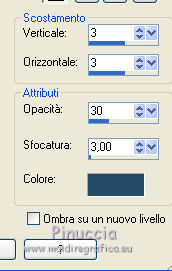 4. Effetti>Effetti di riflesso>Specchio rotante. 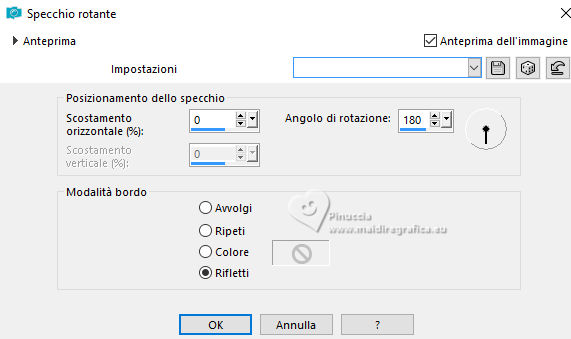 Oggetti>Allinea>Superiore. Oggetti>Allinea>A sinistra. 5. Effetti>Effetti di distorsione>Coordinate polari. 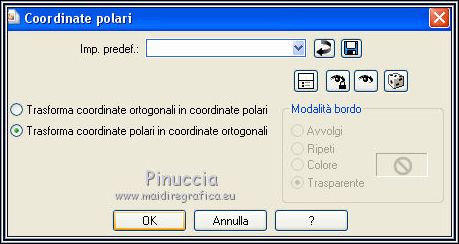 Oggetti>Allinea>Centro orizzontale. 6. Effetti>Effetti geometrici>Prospettiva verticale - colore #8bd9f2. 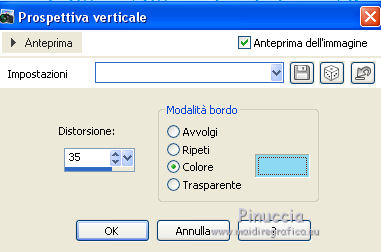 7. Attiva lo strumento Bacchetta magica  , tolleranza 0, , tolleranza 0,e seleziona le parti indicate. 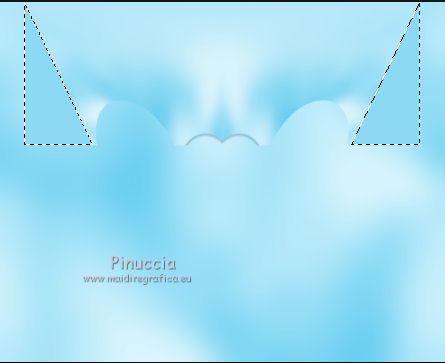 8. Effetti>Effetti di trama>Veneziana - colore #d5f2fb. 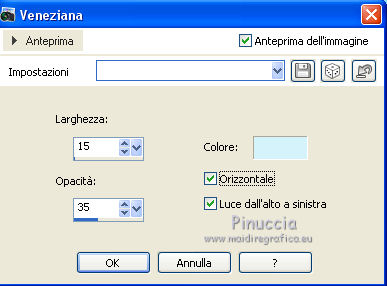 Effetti>Effetti di bordo>Aumenta. 9. Effetti>Effetti 3D>Sfalsa ombra - colore #264c68. Ripeti l'Effetto Sfalsa ombra, cambiando verticale e orizzontale con -3. Selezione>Deseleziona. 10. Effetti>Effetti geometrici>Sfera.  11. Effetti>Effetti 3D>Sfalsa ombra - colore #264c68. Rinomina questo livello "motivo 1". Livelli>Duplica. Immagine>Capovolgi in verticale. Immagine>Allinea>Inferiore. 12. Effetti>Effetti di distorsione>Coordinate polari. 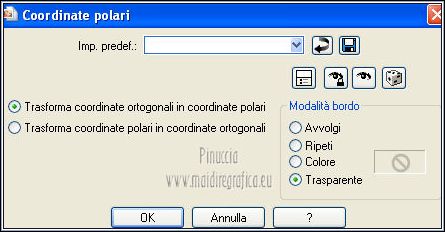 Livelli>Disponi>Sposta giù. 13. Livelli>Duplica, e attiva il livello sottostante dell'originale. Effetti>Plugnis>Mura's Meister - Perspective Tiling.  Abbassa l'opacità di questo livello al 50%. 14. Effetti>Plugins>Flaming Pear - Flood - colore #157f9b. 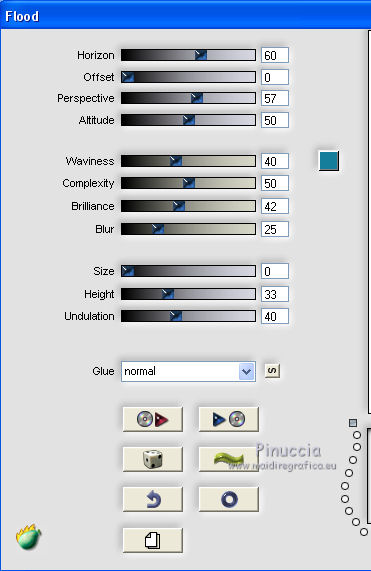 nel mio esempio ho impostato Horizon a 40, per aumentare la "portata" delle onde. 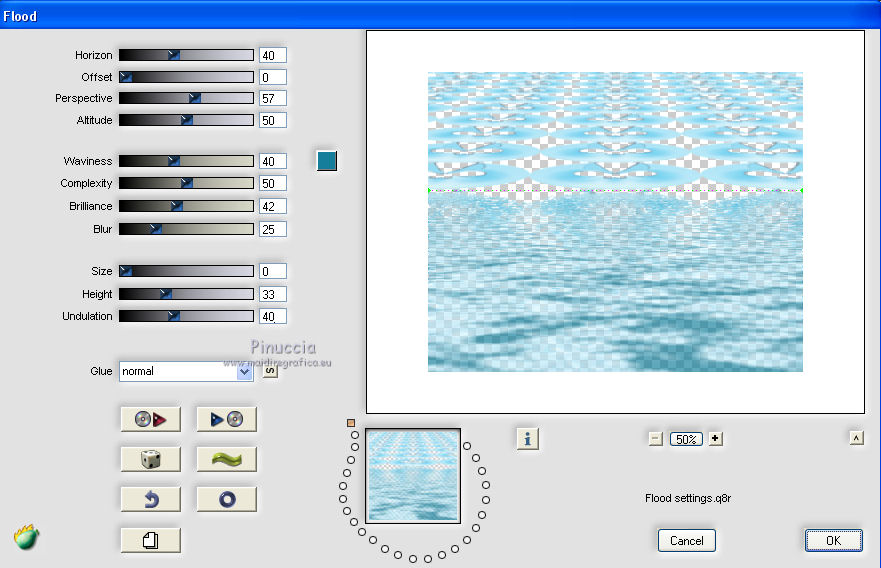 15. Attiva il livello della copia. Effetti>Effetti 3D>Sfalsa ombra - colore #755d1d.  Rinomina questo livello "motivo 2". 16. Attiva il livello "motivo 1". Seleziona la parte centrale con la bacchetta magica ,tolleranza tra 5 e 10  Selezione>Modifica>Contrai - 25 pixels. Selezione>Modifica>Sfuma - 30 pixels. 17. Livelli>Nuovo livello raster. Apri l'immagine "psds208" e vai a Modifica>Copia. Torna al tuo lavoro e vai a Modifica>Incolla nella selezione. Selezione>Deseleziona. Livelli>Duplica. Cambia la modalità di miscelatura di questo livello in luce diffusa. 18. Attiva il livello "motivo 2". Seleziona la parte centrale con la bacchetta magica , con la stessa tolleranza. Selezione>Modifica>Contrai - 25 pixels. Selezione>Modifica>Sfuma - 30 pixels. 19. Livelli>Nuovo livello raster. Apri l'immagine "tuile_spring" e vai a Modifica>Copia. non chiuderlo perchè ti servirà ancora Torna al tuo lavoro e vai a Modifica>Incolla nella selezione. Selezione>Deseleziona. Livelli>Duplica. Cambia la modalità d miscelatura di questo livello in luce diffusa. 20. Attiva il livello superiore. Apri l'elemento graphsabine_design123 e vai a Modifica>Copia. Torna al tuo lavoro e vai a Modifica>Incolla come nuovo livello. Spostalo  in basso a destra. in basso a destra.Vedi l'esempio finale. Effetti>Effetti 3D>Sfalsa ombra, con i settaggi precedenti. 21. Apri l'elemento stool e vai a Modifica>Copia. Torna al tuo lavoro e vai a Modifica>Incolla come nuovo livello. Spostalo in basso a destra.Vedi l'esempio finale. Effetti>Effetti 3D>Sfalsa ombra, con i settaggi precedenti. 22. Apri l'elemento flowers_blue e vai a Modifica>Copia. Torna al tuo lavoro e vai a Modifica>Incolla come nuovo livello. Sposta anche questo elemento in basso a destra.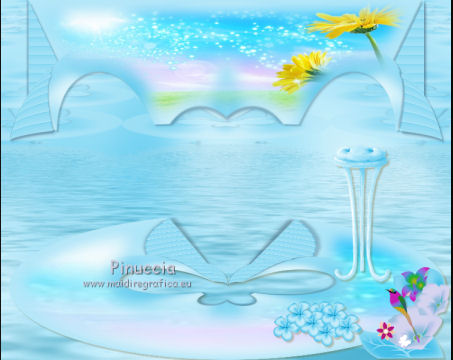 Effetti>Effetti 3D>Sfalsa ombra, con i settaggi precedenti. 23. Apri l'elemento blue_flowers e vai a Modifica>Copia. Torna al tuo lavoro e vai a Modifica>Incolla come nuovo livello. Immagine>Rifletti. Spostalo a sinistra.Vedi l'esempio finale. Effetti>Effetti 3D>Sfalsa ombra, con i settaggi precedenti. 24. Apri blue_dolfin e vai a Modifica>Copia. Torna al tuo lavoro e vai a Modifica>Incolla come nuovo livello. Spostalo al centro,come nel mio esempio. Effetti>Effetti 3D>Sfalsa ombra, con i settaggi precedenti. 25. Nella paletta dei livelli porta questo livello sotto "motivo 1".  Rimani su questo livello. Apri l'elemento titoune_splash e vai a Modifica>Copia. Torna al tuo lavoro e vai a Modifica>Incolla come nuovo livello. Spostalo sul delfino,come nel mio esempio.  Effetti>Effetti 3D>Sfalsa ombra, con i settaggi precedenti. Livelli>Disponi>Sposta giù (sotto il livello del delfino). 26. Attiva il livello superiore. Apri l'elemento sun and star Shades! St e vai a Modifica>Copia. Torna al tuo lavoro e vai a Modifica>Incolla come nuovo livello. Spostalo in alto a sinistra.Vedi l'esempio finale. Effetti>Effetti 3D>Sfalsa ombra, con i settaggi precedenti. 27. Apri il tuo tube e vai a Modifica>Copia. Torna al tuo lavoro e vai a Modifica>Incolla come nuovo livello. Immagine>Ridimensiona, se e quanto necessario, tutti i livelli non selezionato. Spostalo dove preferisci,o vedi il mio esempio. Effetti>Effetti 3D>Sfalsa ombra, con i settaggi precedenti. 28. Livelli>Nuovo livello raster. Imposta il colore di primo piano con #45aec9, e riempi  il livello con questo colore. il livello con questo colore.Selezione>Seleziona tutto. Selezione>Modifica>Contrai - 2 pixels. Premi sulla tastiera il tasto CANC  Selezione>Inverti. Effetti>Plugins>Penta.com - Jeans, con i settaggi standard.  Selezione>Deseleziona. 29. Attiva il livello inferiore. Selezione>Seleziona tutto. Immagine>Ritaglia la selezione. 30. Immagine>Dimensioni tela - 850 x 700 pixels. 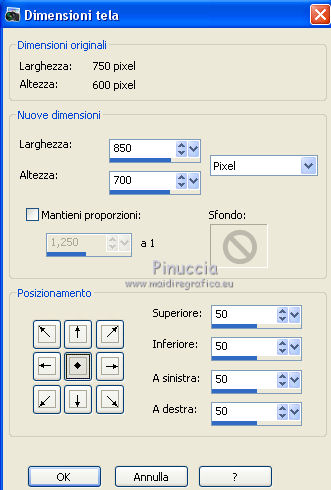 31. Selezione>Seleziona tutto. Selezione>Modifica>Contrai - 50 pixels. Selezione>Inverti. 32. Livelli>Nuovo livello raster. Livelli>Disponi>Sposta giù. Attiva nuovamente l'elemento "tuile_spring". 33. Rimani su questa immagine. Effetti>Effetti di immagine>Motivo unico, con i settaggi standard.  Modifica>Copia. Torna al tuo lavoro e vai a Modifica>Incolla nella selezione. 34. Effetti>Effetti 3D>Smusso a incasso.  35. Apri l'elemento frame0807 e vai a Modifica>Copia. Torna al tuo lavoro e vai a Modifica>Incolla nella selezione. Selezione>Deseleziona. Firma il tuo lavoro. Livelli>Unisci>Unisci tutto e salva in formato jpg. Se hai problemi o dubbi, o trovi un link non funzionante, scrivimi. 27 Luglio 2013 |



