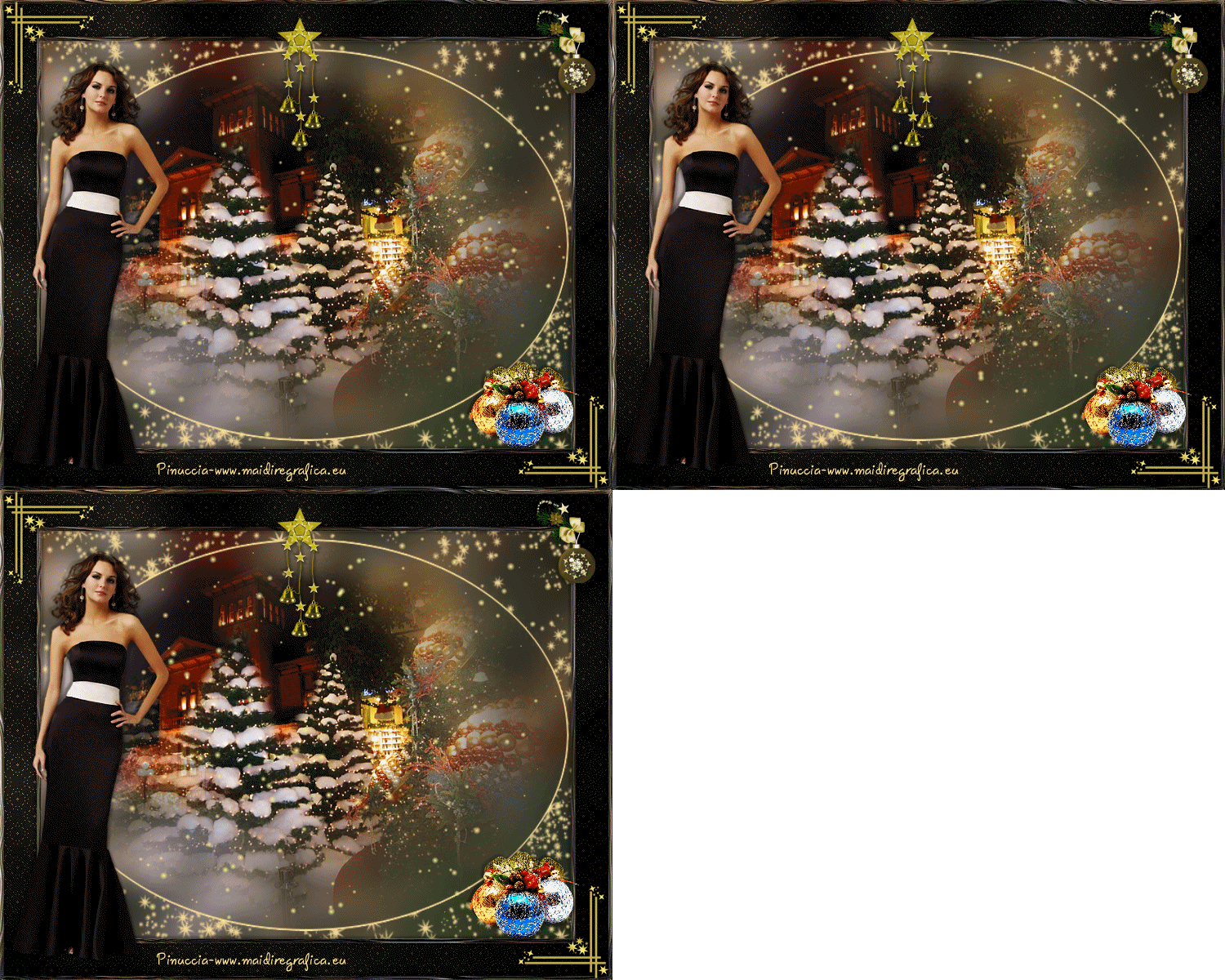 
qui puoi trovare qualche risposta ai tuoi dubbi. Se l'argomento che ti interessa non è presente, ti prego di segnalarmelo. Per tradurre questo tutorial ho usato PSP X. Questo tutorial è una creazione di ©Titoune e non può essere copiato su altri siti nè essere offerto per il download. Lo stesso vale per la mia traduzione. Per tradurlo, ho usato PSP X, ma può essere eseguito anche con le altre versioni di PSP. Grazie ai creatori dei tubes che mettono a disposizione il loro lavoro in vari gruppi di condivisione. Rispetta il lavoro degli autori, non cambiare il nome del file e non cancellare il watermark. Occorrente: Un tube a scelta. Il resto del materiale qui Il tube utilizzato è "TubeNP-829" di Nara Pamplona la maschera è di Sigrid. Filtri: Filters Unlimited 2.0 qui VDL Adrenaline - Snowflakes qui Tramages - At the Atomic Level qui I filtri Tramages si possono usare da soli o importati in Filters Unlimited (come fare vedi qui) Se un filtro fornito appare con questa icona  deve necessariamente essere importato in Filters Unlimited. deve necessariamente essere importato in Filters Unlimited.Animation Shop qui  Se stai usando le nuove versioni X14 X15 e X16 le funzioni Immagine>Rifletti/Capovolgi hanno cambiato denominazione e comportamento. Vedi la mia scheda sull'argomento qui Apri la maschera in PSP e minimizzala con il resto del materiale. 1. Apri una nuova immagine trasparente 750 x 600 pixels. Selezione>Seleziona tutto. Per il mio sfondo ho usato l'anteprima del tube Xmas_Outdoor, incluso nel materiale. 2. Apri lo sfondo. Attiva lo strumento Selezione  , rettangolo, , rettangolo,e traccia una selezione al centro come nell'esempio. 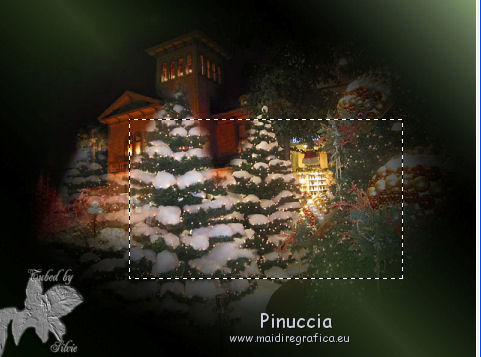 Modifica>Copia. Torna al tuo lavoro e vai a Modifica>Incolla nella selezione. 3. Effetti>Effetti di immagine>Motivo unico. 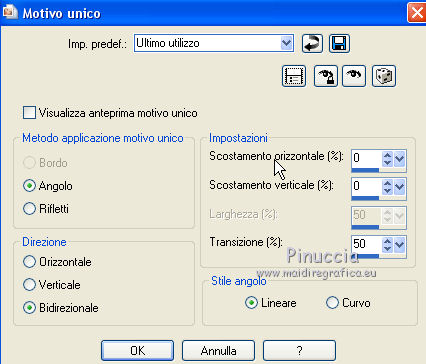 4. Regola>Sfocatura>Sfocatura gaussiana - raggio 20.  5. Selezione>Modifica>Contrai - 50 pixels. Selezione>Inverti. Selezione>Innalza selezione a livello. 6. Effetti>Plugins>Filters Unlimited 2.0 - Tramages - At the Atomic Level, con i settaggi standard. 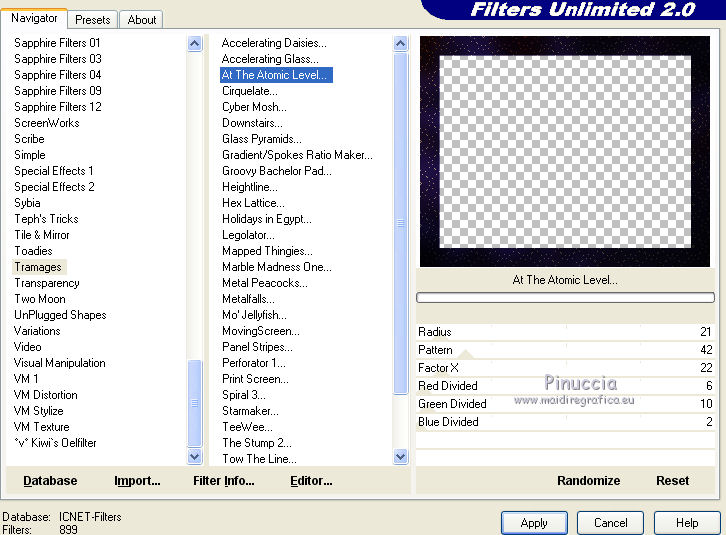 7. Regola>Tonalità e saturazione>Viraggio. 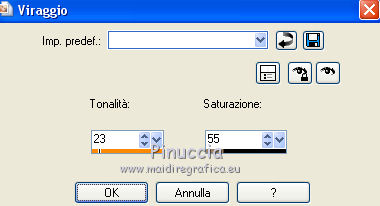 8. Effetti>Effetti 3D>Smusso a incasso. 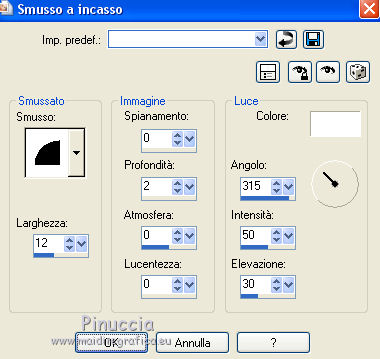 Selezione>Deseleziona. 9. Apri il tube titoune_bordures_tag_Golden_snow e vai a Modifica>Copia. Torna al tuo lavoro e vai a Modifica>Incolla come nuovo livello. 10. Effetti>Effetti 3D>Sfalsa ombra, colore nero. 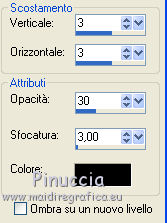 Ripeti l'Effetto Sfalsa ombra, cambiando verticale e orizzonale con -3. 11. Di nuovo Selezione>Seleziona tutto. Selezione>Modifica>Contrai - 50 pixels. Attiva il livello inferiore. Livelli>Nuovo livello raster. Apri il tube Xmas_Outdoor e vai a Modifica>Copia. Torna al tuo lavoro e vai a Modifica>Incolla nella selezione. 12. Livelli>Duplica. Cambia la modalità di miscelatura di questo livello in Luce diffusa. Rinomina questo livello "paesaggio". 13. Livelli>Nuovo livello raster. Imposta il colore di primo piano con un colore chiaro scelto dal tuo tube. Per l'esempio #fce099. Riempi  il livello con il colore di primo piano. il livello con il colore di primo piano.14. Livelli>Nuovo livello maschera>Da immagine. Apri il menu sotto la finestra di origine e vedrai la lista dei files aperti. Seleziona la maschera w-maske02_©sigrid, con i seguenti settaggi. 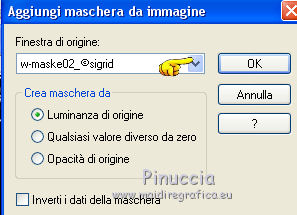 Livelli>Unisci>Unisci gruppo. Effetti>Effetti 3D>Sfalsa ombra, con i settaggi precedenti. Selezione>Deseleziona. 15. Apri il tube coerner01_©SGS e vai a Modifica>Copia. Torna al tuo lavoro e vai a Modifica>Incolla come nuovo livello. Spostalo  in alto a sinistra. in alto a sinistra.Livelli>Duplica. Immagine>Rifletti. Immagine>Capovolgi. Livelli>Unisci>Unisci giù. Effetti>Effetti 3D>Sfalsa ombra, con i settaggi precedenti. 16. Apri il tube w-dekor_set5_4_©sigrid vai a Modifica>Copia. Torna al tuo lavoro e vai a Modifica>Incolla come nuovo livello. Immagine>Rifletti. Spostalo in alto a destra.Livelli>Duplica. Cambia la modalità di miscelatura di questo livello in Luce diffusa. Attiva il livello originale. Effetti>Effetti 3D>Sfalsa ombra, con i settaggi precedenti. Attiva il livello superiore. 17. Apri il tube w-glocke10_sigrid vai a Modifica>Copia. Torna al tuo lavoro e vai a Modifica>Incolla come nuovo livello. Spostalo in alto al centro.Vedi l'esempio finale. Livelli>Duplica. Cambia la modalità di miscelatura di questo livello in Luce diffusa. Attiva il livello originale. Effetti>Effetti 3D>Sfalsa ombra, con i settaggi precedenti. Attiva il livello superiore. 18. Apri il tube Tocha23713 vai a Modifica>Copia. Torna al tuo lavoro e vai a Modifica>Incolla come nuovo livello. 19. Immagine>Ridimensiona, al 25%, tutti i livelli non selezionato. Spostalo in basso a destra.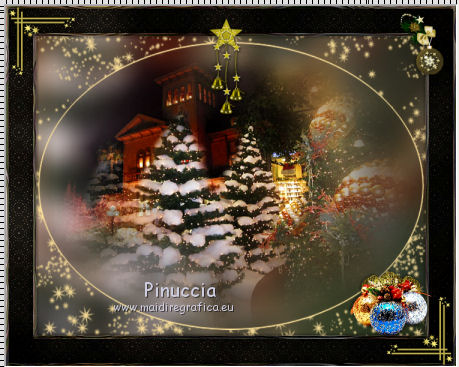 Livelli>Duplica. Cambia la modalità di miscelatura di questo livello in Luce diffusa. Attiva il livello originale. Effetti>Effetti 3D>Sfalsa ombra, con i settaggi precedenti. Attiva il livello superiore. 20. Apri il tuo tube (per l'esempio TubeNP-829) vai a Modifica>Copia. Torna al tuo lavoro e vai a Modifica>Incolla come nuovo livello. Immagine>Ridimensiona, se e quanto necessario, (per l'esempio all'80%), tutti i livelli non selezionato. Spostalo in basso a sinistra.Livelli>Duplica. Cambia la modalità di miscelatura di questo livello in Luce diffusa. Attiva il livello originale. Effetti>Effetti 3D>Sfalsa ombra, con i settaggi precedenti. Attiva il livello superiore. Firma il tuo lavoro. Animazione. 22. Attiva il livello "paesaggio". Selezione>Seleziona tutto. Selezione>Modifica>Contrai - 50 pixels. 23. Livelli>Nuovo livello raster. Effetti>Plugins>VanDerLee - Snowflakes. se stai usando la versione precedente del filtro (il risultato non cambia): Effetti>Plugins>VDL Adrenaline - Snowflakes 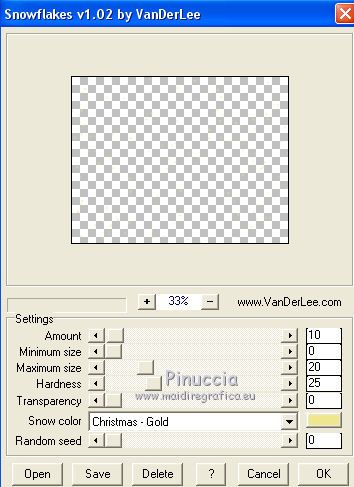 Selezione>Deseleziona. 24. Modifica>Copia Unione. Apri Animation Shop e vai a Modifica>Incolla>Incolla come nuova animazione. 25. Torna in PSP. Modifica>Annulla azione Deseleziona. Modifica>Annulla azione Snowflakes. Effetti>Plugins>VanDerLee - Snowflakes, cambia Random Seed con 1 e ok.  Selezione>Deseleziona. Modifica>Copia Unione. Torna in Animation Shop e vai a Modifica>Incolla>Incolla dopo il fotogramma corrente. 26. Di nuovo in PSP. Modifica>Annulla azione Deseleziona. Modifica>Annulla azione Snowflakes. Effetti>Plugins>VanDerLee - Snowflakes, cambia Random Seed con 2 e ok. Selezione>Deseleziona. Modifica>Copia Unione. In Animation Shop: vai a Modifica>Incolla>Incolla dopo il fotogramma corrente. 27. Modifica>Seleziona tutto. Animazione>Proprietà fotogramma, e imposta la velocità a 20.  Controlla il risultato cliccando su Visualizza  e salva in formato gif. e salva in formato gif.Per questo esempio ho usato tubes di TReagen e Sassideb.  Le vostre versioni. Grazie  Marinella Se hai problemi o dubbi, o trovi un link non funzionante, scrivimi. 25 Gennaio 2014 |