 
qui puoi trovare qualche risposta ai tuoi dubbi. Se l'argomento che ti interessa non è presente, ti prego di segnalarmelo. Questo tutorial è una creazione di ©Titoune e non può essere copiato su altri siti nè essere offerto per il download. Lo stesso vale per la mia traduzione. Il tutorial è stato creato con PSP X5, ma può essere eseguito anche con le altre versioni di PSP. Secondo la versione utilizzata (anteriore a PSP X) potresti ottenere dei risultati differenti. Vedi la mia scheda riguardante le funzioni Rifletti>Capovolgi in X4 e X5 qui Per tradure il tutorial ho usato PSP X. Occorrente: Un tube a scelta. Il resto del materiale qui Il tube utilizzato è di Candice B Filtri in caso di dubbi, ricorda di consultare la mia sezione filtri qui Filters Unlimited 2.0 qui VM Instant Art - Tripolis qui DSB Flux - Bright Noise qui I filtri VM Instant Art si possono usare da soli o importati in Filters Unlimited (come fare vedi qui) Se un filtro fornito appare con questa icona  deve necessariamente essere importato in Filters Unlimited. deve necessariamente essere importato in Filters Unlimited.Animation Shop qui  Metti la maschera nella cartella Maschere. 1. Apri una nuova immagine trasparente 750 x 600 pixels. Selezione>Seleziona tutto. 2. Apri l'elemento 05 e vai a Modifica>Copia. Torna al tuo lavoro e vai a Modifica>Incolla nella selezione. Selezione>Deseleziona. 3. Livelli>Duplica. Attiva il livello sottostante dell'originale. 4. Regola>Aggiungi/Rimuovi disturbo>Aggiungi disturbo.  5. Attiva il livello superiore. Immagine>Ridimensiona, all'80%, tutti i livelli non selezionato. Effetti>Effetti di bordo>Aumenta Di nuovo Livelli>Duplica. 6. Livelli>Carica/Salva maschera>Carica maschera da disco. Cerca e carica la maschera ©hummel-jutta-mask40.8, con i seguenti settaggi.  Livelli>Unisci>Unisci gruppo. 7. Effetti>Effetti geometrici>Sfera.  8. Selezione>Seleziona tutto. Selezione>Mobile. Selezione>Immobilizza. Selezione>Modifica>Seleziona bordature selezione.  Selezione>Innalza selezione a livello. Selezione>Deseleziona. 9. Effetti>Effetti 3D>Sfalsa ombra, colore #120000.  Ripeti l'Effetto Sfalsa ombra, cambiando verticale e orizzontale con -5. Rinomina questo livello "animazione". 10. Attiva il livello originale (il secondo dal basso).  Effetti>Plugins>VM Instant Art - Tripolis - 2 volte con i settaggi standard.  Effetti>Effetti 3D>Sfalsa ombra, con i settaggi precedenti. 11. Apri l'elemento confetti1 e vai a Modifica>Copia. Torna al tuo lavoro e vai a Modifica>Incolla come nuovo livello. Spostalo  un po' più in basso. un po' più in basso.Effetti>Effetti 3D>Sfalsa ombra, colore #120000. Porta questo livello sotto il livello della maschera. Abbassa l'opacità al 70%.  12. Apri l'elemento 09 e vai a Modifica>Copia. Torna al tuo lavoro e vai a Modifica>Incolla come nuovo livello. 13. Effetti>Effetti di immagine>Scostamento.  Effetti>Effetti 3D>Sfalsa ombra, con i settaggi precedenti. 14. Apri l'elemento 04 e vai a Modifica>Copia. Torna al tuo lavoro e vai a Modifica>Incolla come nuovo livello. Effetti>Effetti di immagine>Scostamento, con i settaggi precedenti. Effetti>Effetti 3D>Sfalsa ombra, con i settaggi precedenti. 15. Attiva il livello superiore. Apri l'elemento 11 e vai a Modifica>Copia. Torna al tuo lavoro e vai a Modifica>Incolla come nuovo livello. 16. Effetti>Effetti di immagine>Scostamento.  Effetti>Effetti 3D>Sfalsa ombra, con i settaggi precedenti. Rinomina questo livello "animazione 2". 17. Apri l'elemento 03 Balon Happy e vai a Modifica>Copia. Torna al tuo lavoro e vai a Modifica>Incolla come nuovo livello. Spostalo in alto a destra.vedi l'esempio finale. Effetti>Effetti 3D>Sfalsa ombra, con i settaggi precedenti. 18. Apri l'elemento 07 e vai a Modifica>Copia. Torna al tuo lavoro e vai a Modifica>Incolla come nuovo livello. Spostalo in alto a sinistra.vedi l'esempio finale. Effetti>Effetti 3D>Sfalsa ombra, con i settaggi precedenti. 19. Apri l'elemento 10 Champagne e vai a Modifica>Copia. Torna al tuo lavoro e vai a Modifica>Incolla come nuovo livello. Spostalo in basso a sinistra.vedi l'esempio finale. Effetti>Effetti 3D>Sfalsa ombra, con i settaggi precedenti. 20. Apri l'elemento 09 Verre e vai a Modifica>Copia. Torna al tuo lavoro e vai a Modifica>Incolla come nuovo livello. Spostalo in basso a sinistra.vedi l'esempio finale. Effetti>Effetti 3D>Sfalsa ombra, con i settaggi precedenti. 21. Apri l'elemento cotillons e vai a Modifica>Copia. Torna al tuo lavoro e vai a Modifica>Incolla come nuovo livello. Spostalo a sinistra. Effetti>Effetti 3D>Sfalsa ombra, con i settaggi precedenti. 22. Apri l'elemento "titoune_wordart_2014" e vai a Modifica>Copia. Torna al tuo lavoro e vai a Modifica>Incolla come nuovo livello. Spostalo in alto.vedi l'esempio finale. Effetti>Effetti 3D>Sfalsa ombra, con i settaggi precedenti. 23. Apri il tuo tube e vai a Modifica>Copia. Torna al tuo lavoro e vai a Modifica>Incolla come nuovo livello. Immagine>Ridimensiona, se e quanto necessario, tutti i livelli non selezoinato. Spostalo dove preferisci,o vedi il mio esempio. Effetti>Effetti 3D>Sfalsa ombra, con i settaggi precedenti. 24. Attiva il livello Raster 1. Modifica>Copia. Selezione>Seleziona tutto. Immagine>Ritaglia la selezione. Immagine>Dimensioni tela - 800 x 650 pixels.  Livelli>Nuovo livello raster. Livelli>Disponi>Sposta giù. Selezione>Seleziona tutto. Modifica>Incolla nella selezione. 25. Selezione>Modifica>Contrai - 25 pixels. Selezione>Inverti. Selezione>Innalza selezione a livello. Livelli>Disponi>Porta in alto. 26. Effetti>Effetti 3D>Smusso a incasso. 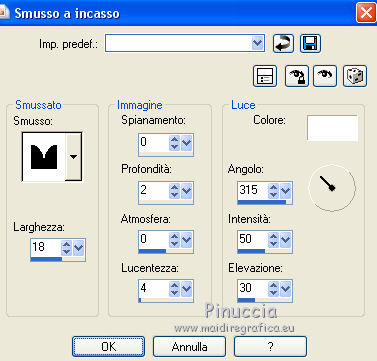 Selezione>Deseleziona. Effetti>Effetti 3D>Sfalsa ombra, colore #120000. Ripeti l'Effetto Sfalsa ombra, cambiando verticale e orizzontale con -5. 27. Apri il tube guirlandes_corner e vai a Modifica>Copia. Torna al tuo lavoro e vai a Modifica>Incolla come nuovo livello. Effetti>Effetti 3D>Sfalsa ombra, colore #120000. Firma il tuo lavoro. 28. Animazione. Attiva il livello "animazione". Livelli>Duplica - 2 volte. Rimani posizionato sul livello della seconda copia. 29. Effetti>Plugins>DSB Flux - Bright Noise. 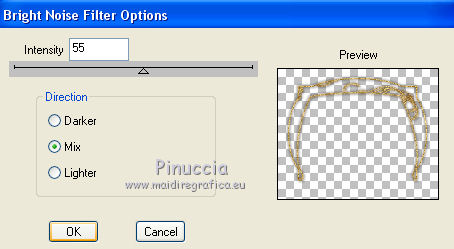 Chiudi questo livello e attiva il livello della prima copia. Effetti>Plugins>DSB Flux - Bright Noise, clicca sul puntino di Mix per cambiare l'aspetto del disturbo e ok. Chiudi questo livello e attiva il livello "animazione". Effetti>Plugins>DSB Flux - Bright Noise, clicca sul puntino di Mix e ok. Lascia il livello visibile. 30. Attiva il livello "animazione 2". Livelli>Duplica - 2 volte. Rimani posizionato sul livello della seconda copia. 31. Effetti>Plugins>DSB Flux - Bright Noise. Chiudi questo livello e attiva il livello della prima copia. Effetti>Plugins>DSB Flux - Bright Noise, clicca sul puntino di Mix e ok. Chiudi questo livello e attiva il livello "animazione". Effetti>Plugins>DSB Flux - Bright Noise, clicca sul puntino di Mix e ok. Lascia il livello visibile. 32. Modifica>Copia Unione. Apri Animation Shop e vai a Modifica>Incolla>Incolla come nuova animazione. 33. Torna in PSP. Chiudi i livelli "animazione" e "animazione 2" e apri i livelli delle prime copie. Modifica>Copia Unione. Torna in Animation Shop e vai a Modifica>Incolla>Incolla dopo il fotogramma corrente. 34. Di nuovo in PSP. Chiudi i livelli delle prime copie e apri i livelli delle seconde copie. Modifica>Copia Unione. In Animation Shop: Modifica>Incolla>Incolla dopo il fotogramma corrente. Controlla il risultato cliccando su Visualizza  e salva in formato gif.  Se hai problemi o dubbi, o trovi un link non funzionante, scrivimi. 16 Dicembre 2013 |



