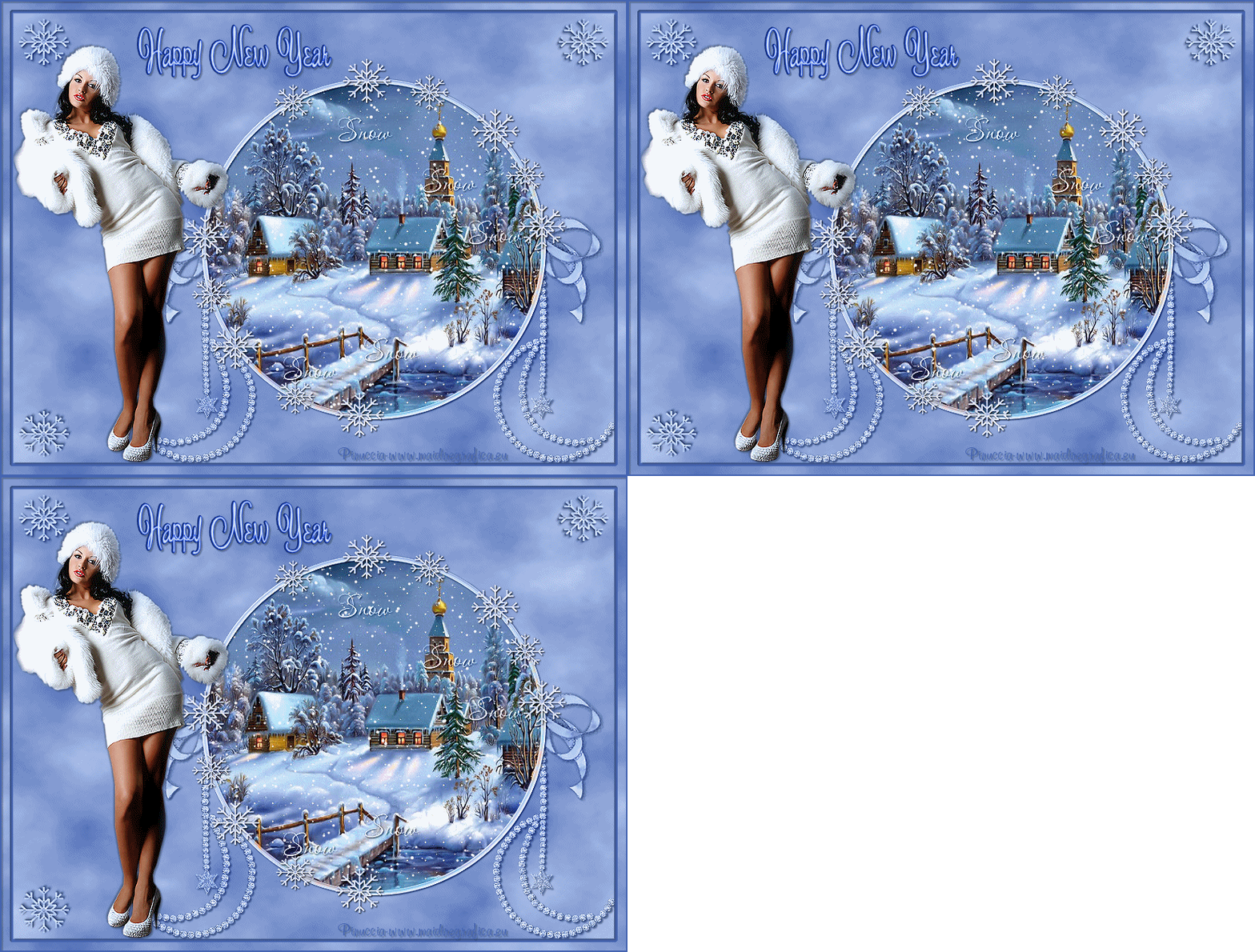
HAPPY NEW YEAR
Ringrazio Titoune per avermi invitato a tradurre i suoi tutorial.
qui puoi trovare qualche risposta ai tuoi dubbi.
Se l'argomento che ti interessa non è presente, ti prego di segnalarmelo.
Per tradurre questo tutorial ho usato PSP X.
Questo tutorial è una creazione di ©Titoune e non può essere copiato su altri siti nè essere offerto per il download.
Lo stesso vale per la mia traduzione.
Per tradurlo, ho usato PSP X, ma può essere eseguito anche con le altre versioni di PSP.
Il materiale viene da vari gruppi di condivisione. Il copyright appartiene ai rispettivi autori.
Grazie ai creatori dei tubes che mettono a disposizione il loro lavoro in vari gruppi di condivisione.
Rispetta il lavoro degli autori, non cambiare il nome del file e non cancellare il watermark.
Occorrente:
Materiale qui
Filtri:
Mura's meister - Cloud qui
VDL Adrenaline - Snowflakes qui
DSB Flux - Bright Noise qui
Animation Shop qui

Se stai usando le nuove versioni X14 X15 e X16 le funzioni Immagine>Rifletti/Capovolgi hanno cambiato denominazione e comportamento.
Vedi la mia scheda sull'argomento qui
Metti le selezioni nella cartella Selezioni.
1. Imposta il colore di primo piano con #c4d4f5,
e il colore di sfondo con #4464b1.
Apri una nuova immagine trasparente 800 x 600 pixels.
Effetti>Plugins>Mura's Meister - Cloud.
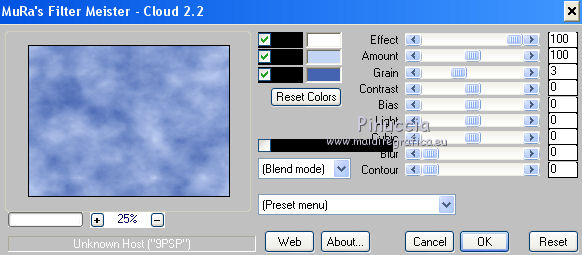
ricorda che questo filtro lavora con i lavori impostati nella paletta dei materiali, ma tiene in memoria il primo settaggio dall'apertura del programma.
Quindi se hai già usato il filtro, per essere sicuro di avere impostati i colori corretti premi il tasto Reset.
Premere successivamente il tasto Reset serve per cambiare casualmente (ragione per la quale il tuo risultato non potrà essere uguale al mio esempio, l'aspetto delle nuvole.
2. Apri il tube T2009_angie335_layer4(2) e vai a Modifica>Copia.
Torna al tuo lavoro e vai a Modifica>Incolla come nuovo livello.
Effetti>Effetti di immagine>Scostamento.
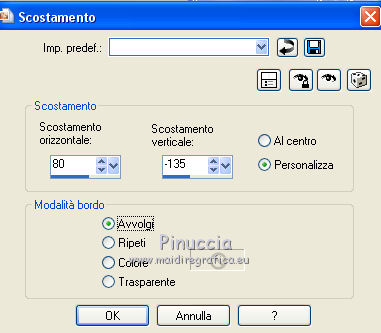
Cambia la modalità di miscelatura di questo livello in Luminanza (esistente).
Effetti>Effetti 3D>Sfalsa ombra.
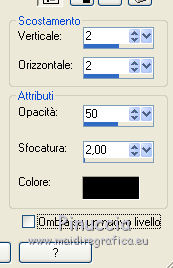
Rinomina questo livello "animazione".
3. Apri il template TEMPLATEBYDEZIGNSBYALI121.
Attiva il livello "Raster 7" e vai a Modifica>Copia.
non chiuderlo perchè ti servirà ancora più volte
Torna al tuo lavoro e vai a Modifica>Incolla come nuovo livello.
Immagine>Ridimensiona, al 95%, tutti i livelli non selezionato.
Regola>Messa a fuoco>Metti a fuoco.
Effetti>Effetti di immagine>Scostamento.
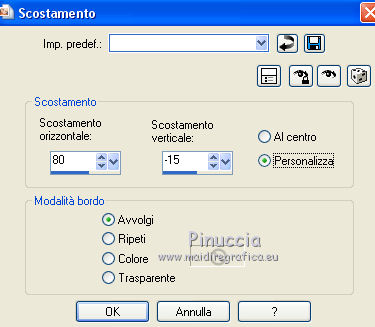
Cambia la modalità di miscelatura di questo livello in Luminanza (Esistente).
4. Attiva nuovamente il template TEMPLATEBYDEZIGNSBYALI121.
Attiva il livello "Raster 8" e vai a Modifica>Copia.
Torna al tuo lavoro e vai a Modifica>Incolla come nuovo livello.
Immagine>Ridimensiona, al 95%, tutti i livelli non selezionato.
Regola>Messa a fuoco>Metti a fuoco.
Effetti>Effetti di immagine>Scostamento, con i settaggi precedenti.
Cambia la modalità di miscelatura di questo livello in Luminanza (Esistente).
5. Attiva lo strumento Bacchetta magica 
e clicca al centro del cerchio per selezionarlo.
Selezione>Modifica>Espandi - 5 pixels.
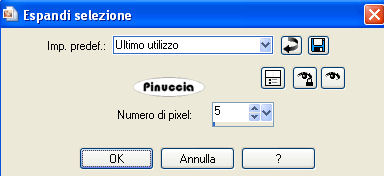
Apri l'immagine NewYear-33.jpg e vai a Modifica>Copia.
Torna al tuo lavoro e vai a Modifica>Incolla come nuovo livello.
Posiziona  correttamente il tube nell'area selezionata. correttamente il tube nell'area selezionata.
Selezione>Inverti.
Premi sulla tastiera il tasto CANC 
Selezione>Deseleziona.
Livelli>Disponi>Sposta giù.
Rinomina questo livello "paesaggio".
Attiva il livello superiore.
6. Copia il livello "Raster 9" del template.
Torna al tuo lavoro e vai a Modifica>Incolla come nuovo livello.
Immagine>Ridimensiona, al 95%, tutti i livelli non selezionato.
Regola>Messa a fuoco>Metti a fuoco.
Effetti>Effetti di immagine>Scostamento, con i settaggi precedenti.
Regola>Tonalità e saturazione>Viraggio.
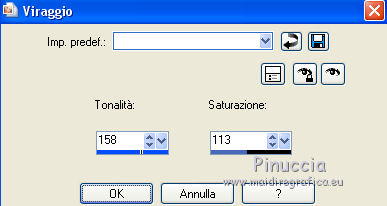
7. Copia il livello "Raster 10" del template.
Torna al tuo lavoro e vai a Modifica>Incolla come nuovo livello.
Immagine>Ridimensiona, al 95%, tutti i livelli non selezionato.
Regola>Messa a fuoco>Metti a fuoco.
Effetti>Effetti di immagine>Scostamento.
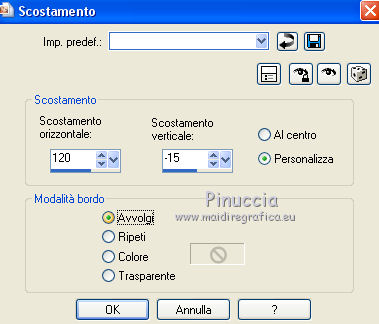
Cambia la modalità di miscelatura di questo livello in Luminanza (esistente).
8. Copia il livello "Raster 6" del template.
Torna al tuo lavoro e vai a Modifica>Incolla come nuovo livello.
Sposta l'elemento nell'angolo in alto a sinistra.
Cambia la modalità di miscelatura di questo livello in Luminanza (esistente).
Effetti>Effetti 3D>Sfalsa ombra, colore #303b52.
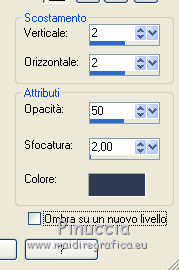
Livelli>Duplica.
Sposta il duplicato nell'angolo in alto a destra.
Livelli>Duplica.
Immagine>Capovolgi.
Immagine>Rifletti.
10. Apri il tube Tocha2354 e vai a Modifica>Copia.
Torna al tuo lavoro e vai a Modifica>Incolla come nuovo livello.
Immagine>Ridimensiona, all'80%, tutti i livelli non selezionato.
Regola>Messa a fuoco>Metti a fuoco.
Sposta il tube a sinistra.
11. Effetti>Effetti 3D>Sfalsa ombra, colore #303b52.
Ripeti l'Effetto Sfalsa ombra, cambiando verticale e orizzontale con -2.
12. Attiva il livello Raster 1.
Selezione>Seleziona tutto.
Immagine>Ritaglia la selezione.
Selezione>Seleziona tutto.
Immagine>Dimensioni tela - 830 x 630 pixels.

Livelli>Nuovo livello raster.
Livelli>Disponi>Porta in alto.
13. Selezione>Modifica>Seleziona bordature selezione.
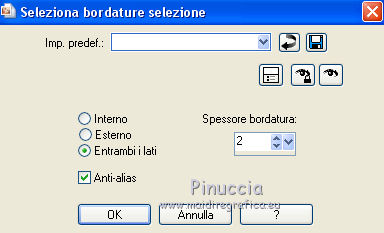
Riempi  con il colore di sfondo. con il colore di sfondo.
Selezione>Inverti.
Effetti>Effetti 3D>Sfalsa ombra, colore #303b52.
Selezione>Deseleziona.
14. Attiva il livello Raster 1.
Livelli>Nuovo livello raster.
Livelli>Disponi>Sposta giù.
Effetti>Plugins>Mura's Meister - Cloud.
15. Livelli>Nuovo livello raster.
Livelli>Disponi>Porta in alto.
Selezione>Seleziona tutto.
Riempi con il colore di sfondo.
Selezione>Modifica>Contrai - 2 pixels.
Premi sulla tastiera il tasto CANC.
Selezione>Inverti.
16. Effetti>Effetti 3D>Sfalsa ombra, colore #303b52.
Selezione>Deseleziona.
17. Apri il tube "texte" e vai a Modifica>Copia.
Torna al tuo lavoro e vai a Modifica>Incolla come nuovo livello.
Spostalo in alto a sinistra.
Firma il tuo lavoro.
18. Attiva il livello "paesaggio".
Selezione>Carica/Salva selezione>Carica selezione da disco.
Cerca e carica la selezione "selection_merveilles_hiver1".
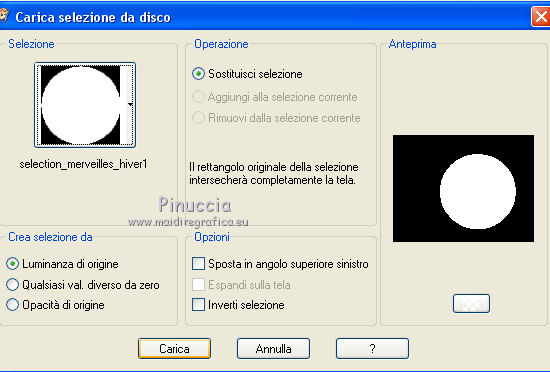
Livelli>Duplica - 2 volte.
19. Attiva il livello "paesaggio".
Effetti>Plugins>VanDerLee - Snowflakes.
se stai usando la versione precedente del filtro (il risultato non cambia):
Effetti>Plugins>VDL Adrenaline - Snowflakes
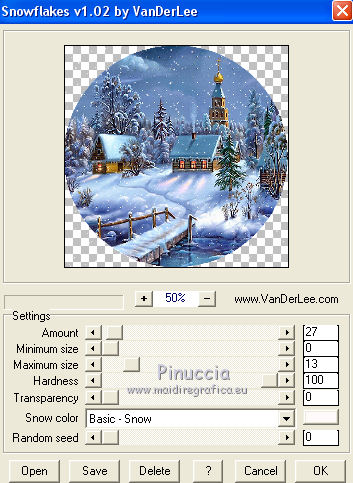
Attiva il livello della prima copia.
Effetti>Plugins>VanDerLee - Snowflakes, cambia Random Seed con 1 e ok.

Chiudi questo livello e attiva il livello della seconda copia.
Effetti>Plugins>VanDerLee - Snowflakes, cambia Random Seed con 2 e ok.
Chiudi il livello.
Selezione>Deseleziona.
20. Attiva il livello "animazione".
Selezione>Carica/Salva selezione>Carica selezione da disco.
Cerca e carica la selezione "selection_merveilles_hiver2".
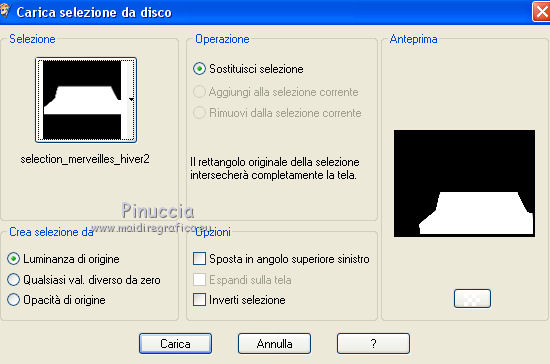
Livelli>Duplica - 2 volte.
Attiva il livello "animazione".
Effetti>Plugins>DSB Flux - Bright Noise.
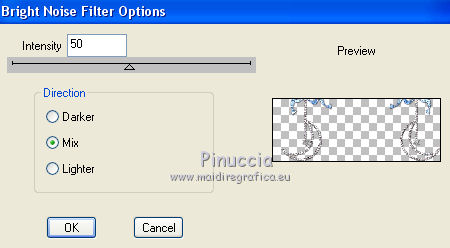
Attiva il livello della prima copia.
Effetti>Plugins>DSB Flux - Bright Noise, intensity 60.
Chiudi questo livello e attiva il livello della seconda copia.
Effetti>Plugins>DSB Flux - Bright Noise, intensity 70.
Chiudi il livello.
Selezione>Deseleziona.
21. Modifica>Copia Unione.
Apri Animation Shop e vai a Modifica>Incolla>Incolla come nuova animazione.
22. Torna in PSP.
Chiudi i livelli "animazione" e "paesaggio".
Apri i livelli delle prime copie.
Modifica>Copia Unione.
Torna in Animation Shop e vai a Modifica>Incolla>Incolla dopo il fotogramma corrente.
23. Di nuovo in PSP.
Chiudi i livelli delle prime copie e apri i livelli delle seconde copie.
Modifica>Copia Unione.
In Animation Shop: vai a Modifica>Incolla>Incolla dopo il fotogramma corrente.
24. Modifica>Seleziona tutto.
Animazione>Proprietà fotogramma, e imposta la velocità a 30.
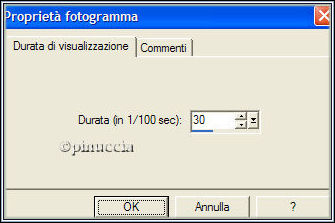
Controlla il risultato cliccando su Visualizza  e salva in formato gif. e salva in formato gif.
Se hai problemi o dubbi, o trovi un link non funzionante, scrivimi.
16 Dicembre 2013
|



