 
qui puoi trovare qualche risposta ai tuoi dubbi. Se l'argomento che ti interessa non è presente, ti prego di segnalarmelo. Per tradurre questo tutorial ho usato PSP X. Questo tutorial è una creazione di ©Titoune e non può essere copiato su altri siti nè essere offerto per il download. Lo stesso vale per la mia traduzione. Per tradurlo, ho usato PSP X, ma può essere eseguito anche con le altre versioni di PSP. Grazie ai creatori dei tubes che mettono a disposizione il loro lavoro in vari gruppi di condivisione. Rispetta il lavoro degli autori, non cambiare il nome del file e non cancellare il watermark. Occorrente: Materiale qui Filtri: Eye Candy 3.1 - Drop Shadow qui VDL Adrenaline - Snowflakes qui Graphics Plus - Cross Shadow qui Sapphire filters 13 - Sapphire plugin 1220 qui Animation Shop qui  Se stai usando le nuove versioni X14 X15 e X16 le funzioni Immagine>Rifletti/Capovolgi hanno cambiato denominazione e comportamento. Vedi la mia scheda sull'argomento qui Apri il motivo Angra10 in PSP e minimizzalo con il resto del materiale. 1. Imposta il colore di primo piano con #d12236, e il colore di sfondo con #400000. Passa il colore di primo piano a Gradiente di primo piano/sfondo, stile Sprazzo di luce. 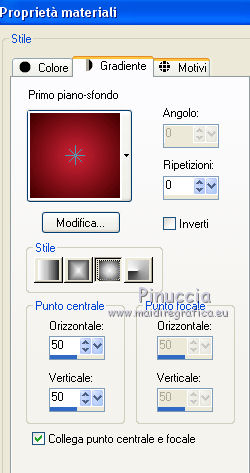 2. Apri una nuova immagine trasparente 750 x 650 pixels, e riempila  con il gradiente. con il gradiente.3. Effetti>Plugins>Graphics Plus - Cross Shadow. 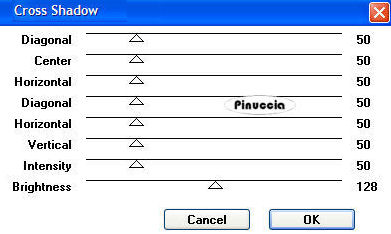 4. Effetti>Plugins>Sapphire filters 13 - Sapphire plugin 1220. 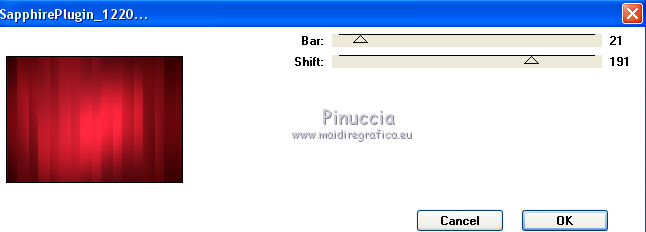 5. Livelli>Nuovo livello raster. Selezione>Seleziona tutto. Apri il tube ff141109.png e vai a Modifica>Copia. Torna al tuo lavoro e vai a Modifica>Incolla nella selezione. Selezione>Deseleziona. Cambia la modalità di miscelatura di questo livello in Luminanza (esistente), e abbassa l'opacità al 40%. 6. Livelli>Nuovo livello raster. Selezione>Seleziona tutto. Selezione>Modifica>Contrai - 40 pixels. Riempi con il gradiente.7. Selezione>Seleziona tutto. Riporta il colore di primo piano a Colore e riempi il livello con il colore di primo piano.8. Selezione>Modifica>Contrai - 2 pixels. Riempi con il colore di sfondo.9. Selezione>Modifica>Contrai - 4 pixels. Premi sulla tastiera il tasto CANC  10. Effetti>Effetti 3D>Sfalsa ombra, con un colore scuro scelto dal tuo tube. per l'esempio #400000. 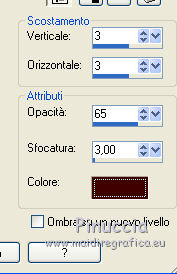 11. Livelli>Nuovo livello raster. Selezione>Modifica>Contrai - 40 pxiels. Selezione>Modifica>Sfuma - 80 pixels. 12. Apri il tube scenery boules suspendues by bienetre 27 10 09 e vai a Modifica>Copia. Torna al tuo lavoro e vai a Modifica>Incolla nella selezione. Selezione>Deseleziona. Cambia la modalità di miscelatura di questo livello in Luce netta. 13. Livelli>Nuovo livello raster. 14. Attiva lo strumento Selezione  clicca sull'icona Selezione personalizzata  e imposta i seguenti settaggi. 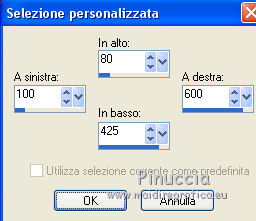 Riempi la selezione con il gradiente.15. Effetti>Effetti di trama>Nappa. 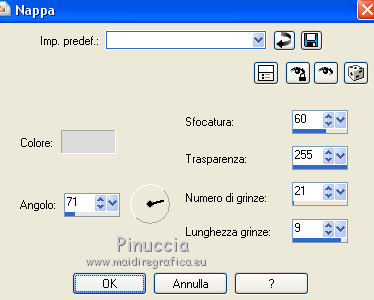 16. Effetti>Plugins>Eye Candy 3.1 - Drop Shadow. 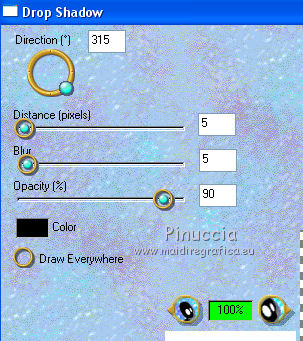 17. Selezione>Modifica>Contrai - 10 pixels. Livelli>Nuovo livello raster. 18. Passa il colore di primo piano a Motivi, e, nella categoria Immagini aperte, cerca e seleziona il motivo Angra 10, con i seguenti settaggi. 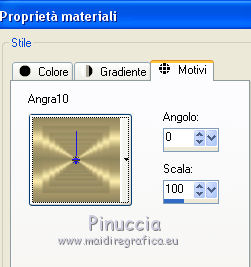 Riempi la selezione con il motivo.19. Selezione>Modifica>Contrai - 2 pixels. Premi sulla tastiera il tasto CANC Selezione>Inverti. 20. Effetti>Effetti 3D>Sfalsa ombra, con i settaggi precedenti. Rinomina questo livello "bordo". Selezione>Inverti. 21. Livelli>Nuovo livello raster. Apri il tube NS_77_1311_09 e vai a Modifica>Copia. Torna al tuo lavoro e vai a Modifica>Incolla nella selezione. Selezione>Deseleziona. Rinomina questo livello "paesaggio". 22. Apri il tube AccentStars-V e vai a Modifica>Copia. Torna al tuo lavoro e vai a Modifica>Incolla come nuovo livello. 23. Effetti>Effetti di immagine>Scostamento.  24. Effetti>Effetti 3D>Sfalsa ombra, con i settaggi precedenti. Cambia la modalità di miscelatura di questo livello in Luce netta. Rinomina questo livello "stelle". 25. Apri il tube XBT_flower5_CBJ.png e vai a Modifica>Copia. Torna al tuo lavoro e vai a Modifica>Incolla come nuovo livello. 26. Immagine>Ridimensiona, al 20%, tutti i livelli non selezionato. Regola>Messa a fuoco>Metti a fuoco. Spostalo  in basso a sinistra. in basso a sinistra.27. Effetti>Effetti 3D>Sfalsa ombra, con i settaggi precedenti. 28. Activer le tube atce27 bv e vai a Modifica>Copia. Torna al tuo lavoro e vai a Modifica>Incolla come nuovo livello. 29. Immagine>Ridimensiona, al 45%, tutti i livelli non selezionato. Regola>Messa a fuoco>Metti a fuoco. Spostalo in alto a sinistra.30. Effetti>Effetti 3D>Sfalsa ombra, con i settaggi precedenti. 31. Apri il tube K44t e vai a Modifica>Copia. Torna al tuo lavoro e vai a Modifica>Incolla come nuovo livello. 32. Immagine>Ridimensiona, al 25%, tutti i livelli non selezionato. Regola>Messa a fuoco>Metti a fuoco. Spostalo a destra.Effetti>Effetti 3D>Sfalsa ombra, con i settaggi precedenti. 33. Attiva il livello superiore. Selezione>Seleziona tutto. Livelli>Nuovo livello raster. Riempi con il colore di primo piano.34. Selezione>Modifica>Contrai - 2 pixels. Premi sulla tastiera il tasto CANC. Selezione>Inverti. 35. Effetti>Effetti 3D>Sfalsa ombra, con i settaggi precedenti. Selezione>Deseleziona. 36. Copia e incolla sul tuo lavoro i due tubes di testo, e posizionali a tuo piacimento.37. Firma il tuo lavoro. 38. Attiva il livello "paesaggio". Livelli>Nuovo livello raster. 39. Selezione personalizzata  40. Effetti>Plugins>VanDerLee - Snowflakes se stai usando la versione precedente (il risultato non cambia): Effetti>Plugins>VDL Adrenaline - Snowflakes.  Selezione>Deseleziona. 41. Modifica>Copia Unione. Apri Animation Shop e vai a Modifica>Incolla>Incolla come nuova animazione. 43. Torna in PSP. Modifica>Annulla azione Deseleziona. Modifica>Annulla Snowflakes. 44. Effetti>Plugins>VanDerLee - Snowflakes, cambia soltanto Random Seed con 1 e ok.  Selezione>Deseleziona. 45. Cambia la modalità di miscelatura del livello "Stelle" in Sovrapponi. per cambiare la proprietà del livello non occorre attivarlo" Modifica>Copia Unione. Torna in Animation Shop e vai a Modifica>Incolla>Incolla dopo il fotogramma corrente. 46. Di nuovo in PSP. Annulla gli ultimi tre passaggi: Modifica>Annulla azione Proprietà livello. Modifica>Annulla azione Deseleziona. Modifica>Annulla azione Snowflakes. 47. Effetti>Plugins>VanDerLee - Snowflakes, cambia soltanto Random Seed con 2 e ok. Selezione>Deseleziona. Modifica>Copia Unione. In Animation Shop: Modifica>Incolla>Incolla dopo il fotogramma corrente. 48. Modifica>Seleziona tutto. Animazione>Proprietà fotogramma, e imposta la velocità a 40.  Controlla il risultato cliccando su Visualizza  e salva in formato gif. e salva in formato gif.Per questo esempio ho usato un tube di Yvonne.  Se hai problemi o dubbi, o trovi un link non funzionante, scrivimi 16 Dicembre 2013 |



