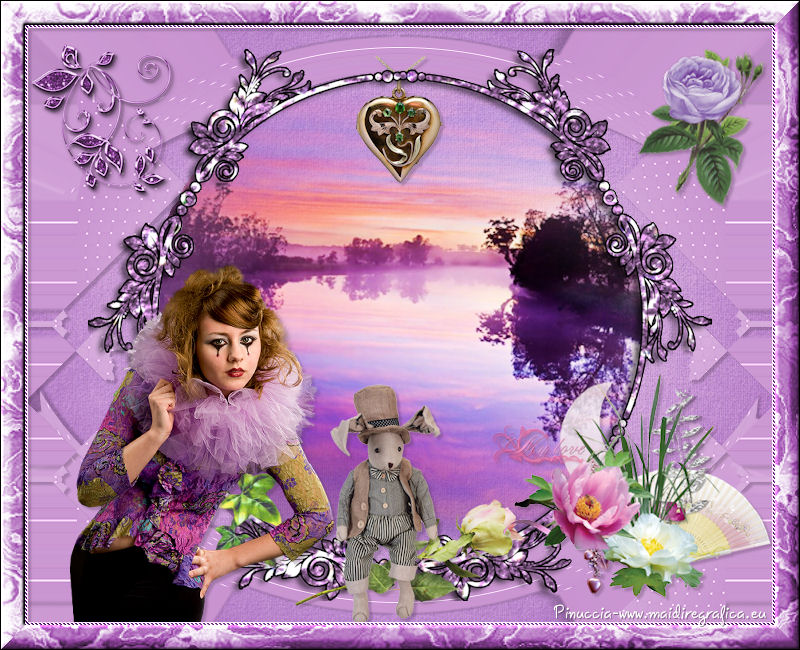 
qui puoi trovare qualche risposta ai tuoi dubbi. Se l'argomento che ti interessa non è presente, ti prego di segnalarmelo. Questo tutorial è una creazione di ©Titoune e non può essere copiato su altri siti nè essere offerto per il download. Lo stesso vale per la mia traduzione. Il tutorial è stato creato con PSP X5, ma può essere eseguito anche con le altre versioni di PSP. Secondo la versione utilizzata (anteriore a PSP X) potresti ottenere dei risultati differenti. Dalla versione X4, il comando Immagine>Rifletti è stato sostituito con Immagine>Capovolgi in orizzontale, e il comando Immagine>Capovolgi con Immagine>Capovolgi in verticale. Nelle versioni X5 e X6, le funzioni sono state migliorate rendendo disponibile il menu Oggetti. Con il nuovo X7 sono tornati i comandi Rifletti/Capovolgi, ma con nuove differenze. Vedi la scheda sull'argomento qui Per tradure il tutorial ho usato PSP X. Occorrente: Un tube a scelta. Il resto del materiale qui Il tube utilizzato è di AnaRidzi. Il tube del paesaggio è di K@rine Filtri in caso di dubbi, ricorda di consultare la mia sezione filtri qui Filters Unlimited 2 qui Penta.com - Jeans qui VM Instant Art - Tripolis qui I filtri Penta.com e VM Instant Art si possono usare da soli o importati in Filters Unlimited (come fare vedi qui) Se un filtro fornito appare con questa icona  deve necessariamente essere importato in Filters Unlimited. deve necessariamente essere importato in Filters Unlimited. Metti la trama Tilerose nella cartella Trame. Metti le selezioni nella cartella Selezioni. 1. Imposta il colore di primo piano con #f4e3f5, e il colore di sfondo con #c185ca. Passa il colore di primo piano a Gradiente di primo piano/sfondo, stile Sprazzo di luce. 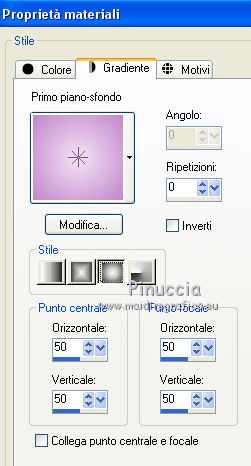 2. Apri una nuova immagine trasparente 750 x 600 pixels, e riempila  con il gradiente. con il gradiente.3. Apri l'elemento Frame 3 e vai a Modifica>Copia. Torna al tuo lavoro e vai a Modifica>Incolla come nuovo livello. Non spostarlo. 4. Attiva il livello Raster 1. Selezione>Carica/Salva selezione>Carica selezione da disco. Cerca e carica la selezione "selection_scrap_romantic_heart". 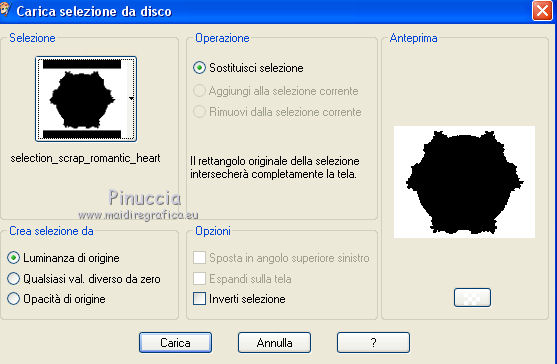 Selezione>Innalza selezione a livello. Selezione>Deseleziona. 5. Effetti>Effetti di trama>Intessitura colore intessitura #c58ace - colore spazio #ffd9ff. 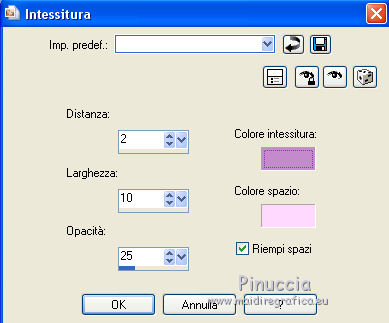 6. Effetti>Effetti di distorsione>Onda.  7. Effetti>Plugins>VM Instant Art - Tripolis - 2 volte con i settaggi standard.  8. Effetti>Effetti 3D>Sfalsa ombra, colore #48324b.  Rinomina questo livello "Tripolis". 9. Attiva il livello della cornice. Attiva lo strumento Bacchetta magica  e clicca al centro della cornice per selezionarla. Ritorna sul livello "Tripolis". Premi sulla tastiera il tasto CANC  per cancellare le parti indicate. per cancellare le parti indicate. Selezione>Deseleziona. 10. Attiva il livello Raster 1. Livelli>Nuovo livello raster. Selezione>Seleziona tutto. 11. Apri l'elemento Paper11 e vai a Modifica>Copia. Torna al tuo lavoro e vai a Modifica>Incolla nella selezione. Selezione>Deseleziona. Cambia la modalità di miscelatura di questo livello in Moltiplica. 12. Effetti>Effetti di trama>Trama - seleziona la trama Tilerose, con i seguenti settaggi.  13. Attiva nuovamente il livello "Tripolis". Livelli>Duplica. 14. Attiva il livello sottostante dell'originale. Effetti>Effetti di distorsione>Coordinate polari.  Rinomina questo livello "coordinate polari". 15. Attiva il livello della cornice. Clicca al centro della cornice con la bacchetta magica Selezione>Modifica>Espandi - 15 pixels. 16. Attiva nuovamente il livello "coordinate polari". Premi sulla tastiera il tasto CANC. Selezione>Deseleziona. Effetti>Effetti 3D>Sfalsa ombra, colore #48324b. Livelli>Duplica. Immagine>Capovolgi. 17. Attiva il livello "copia di Tripolis". Apri il tube del paesaggio k@rine_dreams _Misted_Landscape_2597_Otobre_2013, Modifica>Copia. Torna al tuo lavoro e vai a Modifica>Incolla come nuovo livello. Non spostarlo. se stai utilizzando un altro paesaggio, posizionalo  come preferisci. come preferisci.18. Selezione>Carica/Salva selezione>Carica selezione da disco. Cerca e carica la selezione "selection_scrap_romantic_heart2".  Selezione>Inverti. Premi sulla tastiera il tasto CANC. Selezione>Deseleziona. 19. Livelli>Duplica. Cambia la modalità di miscelatura di questo livello in Luce diffusa. 20. Attiva il livello superiore. Apri l'elemento "element 10", e vai a Modifica>Copia. Torna al tuo lavoro e vai a Modifica>Incolla come nuovo livello. Spostalo nella parte inferiore sinistra della cornice.Vedi l'esempio finale. Effetti>Effetti 3D>Sfalsa ombra, con i settaggi precedenti. 21. Apri l'elemento "element 1", e vai a Modifica>Copia. Torna al tuo lavoro e vai a Modifica>Incolla come nuovo livello. Spostalo nella parte inferiore della cornice.Vedi l'esempio finale. Effetti>Effetti 3D>Sfalsa ombra, con i settaggi precedenti. 22. Apri l'elemento "element 16", e vai a Modifica>Copia. Torna al tuo lavoro e vai a Modifica>Incolla come nuovo livello. Spostalo nella parte inferiore della cornice. Effetti>Effetti 3D>Sfalsa ombra, con i settaggi precedenti. 23. Apri l'elemento 145608f5, e vai a Modifica>Copia. Torna al tuo lavoro e vai a Modifica>Incolla come nuovo livello. Spostalo in basso a destra.Vedi l'esempio finale. Effetti>Effetti 3D>Sfalsa ombra, con i settaggi precedenti. 24. Apri l'elemento "element 3", e vai a Modifica>Copia. Torna al tuo lavoro e vai a Modifica>Incolla come nuovo livello. Spostalo in alto a destra.Vedi l'esempio finale. Effetti>Effetti 3D>Sfalsa ombra, con i settaggi precedenti. 25. Apri l'elemento "élément 29", e vai a Modifica>Copia. Torna al tuo lavoro e vai a Modifica>Incolla come nuovo livello. Spostalo nella parte superiore della cornice.Vedi l'esempio finale. Effetti>Effetti 3D>Sfalsa ombra, con i settaggi precedenti. Porta questo livello sotto il livello della cornice. 26. Attiva nuovamente il livello superiore. Apri l'elemento "élément 31", e vai a Modifica>Copia. Torna al tuo lavoro e vai a Modifica>Incolla come nuovo livello. Regola>Tonalità e saturazione>Viraggio.  Spostalo in alto a sinistra. Effetti>Effetti 3D>Sfalsa ombra, con i settaggi precedenti. 27. Apri il tuo tube, e vai a Modifica>Copia. Torna al tuo lavoro e vai a Modifica>Incolla come nuovo livello. Immagine>Ridimensiona, se e quanto necessario, tutti i livelli non selezionato. Spostalo dove preferisci o vedi il mio esempio.Effetti>Effetti 3D>Sfalsa ombra, con i settaggi precedenti. 28. Attiva il livello inferiore. Selezione>Seleziona tutto. Selezione>Modifica>Contrai - 3 pixels. Selezione>Inverti. Selezione>Innalza selezione a livello. 29. Livelli>Disponi>Porta in alto. Effetti>Plugins>Penta.com - Jeans, con i settaggi standard.  Effetti>Effetti di bordo>Aumenta. Selezione>Deseleziona. Effetti>Effetti 3D>Sfalsa ombra, con i settaggi precedenti. 31. Attiva nuovamente il livello inferiore. Modifica>Copia. Selezione>Seleziona tutto. Immagine>Ritaglia la selezione. Immagine>Dimensioni tela - 800 x 650 pixels.  32. Livelli>Nuovo livello raster. Livelli>Disponi>Sposta giù. Selezione>Seleziona tutto. Modifica>Incolla nella selezione. 33. Selezione>Modifica>Contrai - 25 pixels. Selezione>Inverti. Selezione>Innalza selezione a livello. Effetti>Plugins>Filters Unlimited 2.0 - Frames, Textured - Textured Frame 05, con i settaggi standard.  34. Regola>Tonalità e saturazione>Viraggio, con i settaggi precedenti. 35. Effetti>Effetti 3D>Smusso a incasso.  Selezione>Deseleziona. 36. Firma il tuo lavoro. Livelli>Unisci>Unisci tutto e salva in formato jpg. Se hai problemi o dubbi, o trovi un link non funzionante, scrivimi. 29 Gennaio 2015 |



