SANTA CLAUS IS BACK
É TORNATO BABBO NATALE

Ringrazio Titoune per avermi invitato a tradurre i suoi tutorial.

qui puoi trovare qualche risposta ai tuoi dubbi.
Se l'argomento che ti interessa non è presente, ti prego di segnalarmelo.
Questo tutorial è una creazione di ©Titoune e non può essere copiato su altri siti nè essere offerto per il download.
Lo stesso vale per la mia traduzione.
Il tutorial è stato creato con PSP X5, ma può essere eseguito anche con le altre versioni di PSP.
Secondo la versione utilizzata (anteriore a PSP X) potresti ottenere dei risultati differenti.
Vedi la mia scheda riguardante le funzioni Rifletti>Capovolgi in X4 e X5 qui
Per tradure il tutorial ho usato PSP X.
Occorrente:
Un tube a scelta.
Il resto del materiale qui
Filtri
in caso di dubbi, ricorda di consultare la mia sezione filtri qui
Penta.com - Jeans qui
Filters Unlimited 2.0 qui
Mura's Meister - Cloud qui
VM Experimental - Painting by Numbers qui
Graphics Plus - Cross Shadow qui
VM Distortion - Kaleidoscope qui
I filtri Penta.com, Cross Shadow e i filtri della serie Visman (VM Experimental, VM Distortion) si possono usare da soli o importati in Filters Unlimited
(come fare vedi qui)
Se un filtro fornito appare con questa icona  deve necessariamente essere importato in Filters Unlimited. deve necessariamente essere importato in Filters Unlimited.
Animation Shop qui
1. Imposta il colore di primo piano con #168014,
e il colore di sfondo con #a82a2e.
2. Apri una nuova immagine trasparente 750 x 600 pixels.
Effetti>Plugins>Mura's Meister - Cloud, con i settaggi standard.
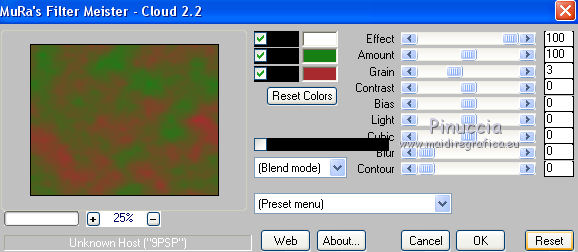
ricorda che questo filtro lavora con i lavori impostati nella paletta dei materiali, ma tiene in memoria il primo settaggio dall'apertura del programma.
Quindi se hai già usato il filtro, per essere sicuro di avere impostati i colori corretti premi il tasto Reset.
Premere successivamente il tasto Reset serve per cambiare casualmente (ragione per la quale il tuo risultato non potrà essere uguale al mio esempio, l'aspetto delle nuvole.
3. Apri l'elemento "guirlands_frame" e vai a Modifica>Copia.
Torna al tuo lavoro e vai a Modifica>Incolla come nuovo livello.
Livelli>Duplica.
Chiudi questo livello e attiva il livello sottostante dell'originale.
Effetti>Plugins>Filters Unlimited 2.0 - VM Distortion - Kaleidoscope, con i settaggi standard.

Rinomina questo livello "cornice".
4. Riapri e attiva il livello superiore della copia.
Modifica>Taglia (questo comando oltre a tagliare tiene anche in memoria).
Attiva nuovamente il livello della cornice.
5. Attiva lo strumento Bacchetta magica 
e clicca al centro della cornice per selezionarla.
Selezione>Modifica>Espandi - 3 pixels.
Attiva il livello superiore rimasto vuoto dopo il comando Taglia.
Porta il livello sotto il livello "cornice".
Modifica>Incolla nella selezione.
Rinomina questo livello "corona" e mantieni selezionato.

6. Attiva nuovamente il livello "cornice".
Selezione>Inverti.
7. Attiva il livello inferiore di sfondo.
Effetti>Plugins>Filters Unlimited 2.0 - VM Experimental - Painting by Numbers, con i settaggi standard.
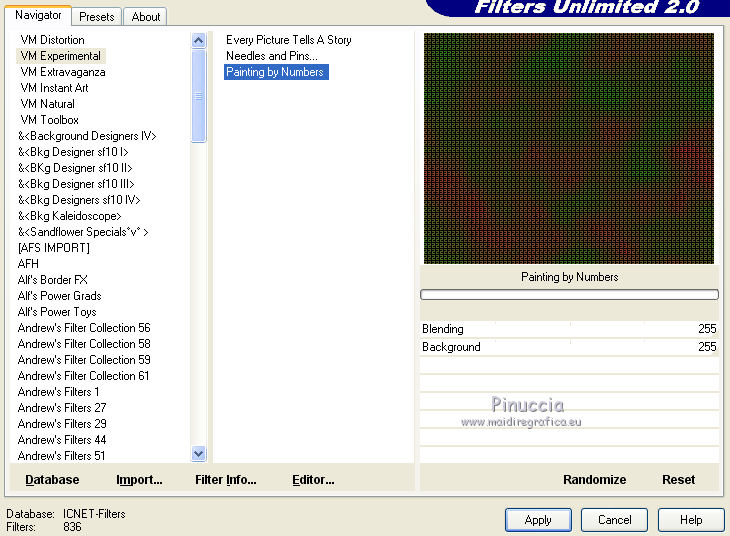
Selezione>Innalza selezione a livello.
Selezione>Deseleziona.
Rinomina questo livello "animazione".

8. Attiva il livello superiore.
Apri l'elemento red_frame e vai a Modifica>Copia.
Torna al tuo lavoro e vai a Modifica>Incolla come nuovo livello.
9. Effetti>Effetti 3D>Sfalsa ombra, colore #0d2c01.
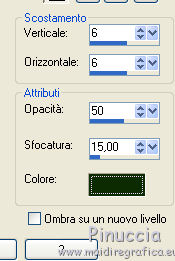
Ripeti l'Effetto Sfalsa ombra, cambiando verticale e orizzontale con -6.
10. Ripeti l'Effetto Sfalsa, ma soltanto con i valori positivi 6,6,50,15,
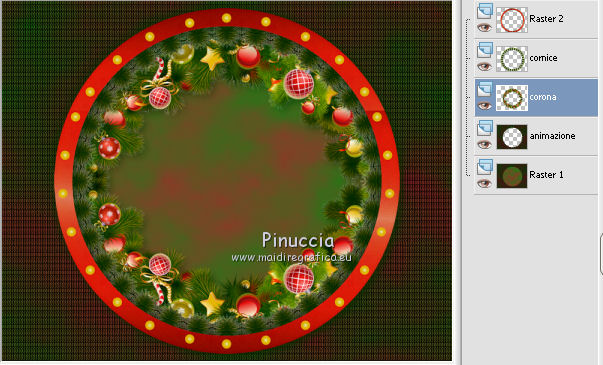
sui livelli "cornice" e "corona".
Dovresti avere qualcosa di simile (l'aspetto dello sfondo dipenderà dal risultato del filtro Cloud).
11. Attiva il livello superiore.
Apri l'elemento deco3 e vai a Modifica>Copia.
Torna al tuo lavoro e vai a Modifica>Incolla come nuovo livello.
Spostalo  sotto la cornice. sotto la cornice.
Vedi l'esempio finale.
Effetti>Effetti 3D>Sfalsa ombra, con i settaggi precedenti.
12. Apri l'elemento vsc_Stapex06 e vai a Modifica>Copia.
Torna al tuo lavoro e vai a Modifica>Incolla come nuovo livello.
Spostalo in alto a destra.
Vedi l'esempio finale.
Effetti>Effetti 3D>Sfalsa ombra, con i settaggi precedenti.
13. Apri l'elemento deco1 e vai a Modifica>Copia.
Torna al tuo lavoro e vai a Modifica>Incolla come nuovo livello.
Spostalo a sinistra.
Vedi l'esempio finale.
Effetti>Effetti 3D>Sfalsa ombra, con i settaggi precedenti.
14. Apri l'elemento deco2 e vai a Modifica>Copia.
Torna al tuo lavoro e vai a Modifica>Incolla come nuovo livello.
Spostalo a destra.
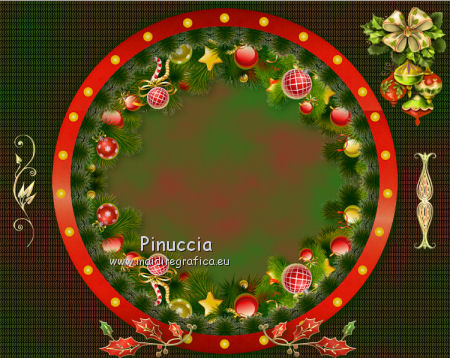
Effetti>Effetti 3D>Sfalsa ombra, con i settaggi precedenti.
15. Apri l'elemento "002" e vai a Modifica>Copia.
Torna al tuo lavoro e vai a Modifica>Incolla come nuovo livello.
Spostalo in basso a destra.
Vedi l'esempio finale.
Effetti>Effetti 3D>Sfalsa ombra, con i settaggi precedenti.
16. Apri l'elemento "006" e vai a Modifica>Copia.
Torna al tuo lavoro e vai a Modifica>Incolla come nuovo livello.
Spostalo in basso a sinistra.
Vedi l'esempio finale.
Effetti>Effetti 3D>Sfalsa ombra, con i settaggi precedenti.
17. Apri l'elemento bells e vai a Modifica>Copia.
Torna al tuo lavoro e vai a Modifica>Incolla come nuovo livello.
Spostalo in alto a sinistra.
Vedi l'esempio finale.
Effetti>Effetti 3D>Sfalsa ombra, con i settaggi precedenti.
18. Apri l'elemento titoune_wordart_joyeux_noel e vai a Modifica>Copia.
Torna al tuo lavoro e vai a Modifica>Incolla come nuovo livello.
Spostalo sulla cornice.

Effetti>Effetti 3D>Sfalsa ombra, con i settaggi precedenti.
19. Imposta il colore di primo piano con un colore contrastante,
per l'esempio #ffdb2a.
Attiva il livello superiore.
Livelli>Nuovo livello raster.
Riempi  con il nuovo colore di primo piano. con il nuovo colore di primo piano.
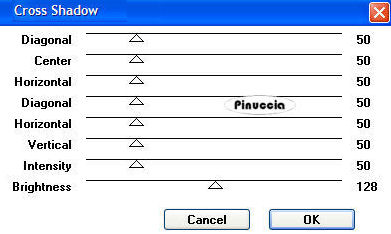
20. Effetti>Plugins>Graphics Plus - Cross Shadow.
Selezione>Seleziona tutto.
Selezione>Modifica>Contrai - 2 pixels.
Premi sulla tastiera il tasto CANC 
Selezione>Inverti.
Effetti>Plugins>Penta.com - Jeans, con i settaggi standard.

Effetti>Effetti di bordo>Aumenta.
Selezione>Deseleziona.
21. Attiva il livello Raster 1.
Modifica>Copia.
Selezione>Seleziona tutto.
Immagine>Ritaglia la selezione.
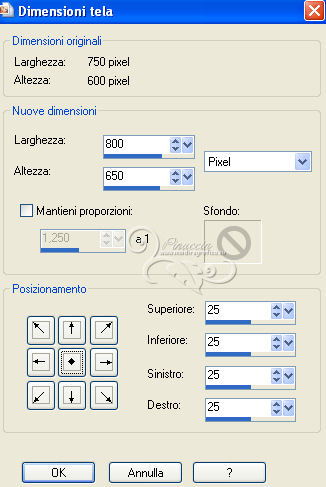
22. Immagine>Dimensioni tela - 800 x 650 pixels.
23. Livelli>Nuovo livello raster.
Livelli>Disponi>Sposta giù.
Selezione>Seleziona tutto.
Modifica>Incolla nella selezione.
Selezione>Modifica>Contrai - 25 pixels.
Selezione>Inverti.
Selezione>Innalza selezione a livello.
24. Effetti>Effetti 3D>Smusso a incasso.

25. Selezione>Seleziona tutto.
Livelli>Nuovo livello raster.
Livelli>Disponi>Porta in alto.
Riempi con il nuovo colore #ffdb2a.
Effetti>Plugins>Graphics Plus - Cross Shadow, con i settaggi precedenti.
Selezione>Modifica>Contrai - 2 pixels.
Premi sulla tastiera il tasto CANC
Selezione>Inverti.
Effetti>Plugins>Penta.com - Jeans, con i settaggi standard.
Effetti>Effetti di bordo>Aumenta.
Selezione>Deseleziona.
26. Apri il tube guirlandes_corner e vai a Modifica>Copia.
Torna al tuo lavoro e vai a Modifica>Incolla come nuovo livello.
Effetti>Effetti 3D>Sfalsa ombra, con i settaggi precedenti.
27. Apri l'elemento GGChristmas_019 e vai a Modifica>Copia.
Torna al tuo lavoro e vai a Modifica>Incolla come nuovo livello.
Spostalo sotto la cornice.

Effetti>Effetti 3D>Sfalsa ombra, con i settaggi precedenti.
28. Apri il tuo tube e vai a Modifica>Copia.
Torna al tuo lavoro e vai a Modifica>Incolla come nuovo livello.
Immagine>Ridimensiona, se e quanto necessario, tutti i livelli non selezionato.
Spostalo al centro della cornice.
Vedi l'esempio finale.
Per seguire il mio esempio:
porta questo livello sotto il livello "animazione".
Livelli>Duplica.
Porta il livello del duplicato sopra il livello della cornice rossa.
29. Attiva lo strumento Gomma 
e cancella la parte inferiore che copre la cornice

Per ottenere questo

Attiva il livello dell'originale.
Effetti>Effetti 3D>Sfalsa ombra, con i settaggi precedenti.
Se vuoi, puoi ancora spostare gli elementi della tua tag per sistemarli meglio,
ed aggiungere eventuali altre decorazioni.
Firma il tuo lavoro.
30. Animazione.
Attiva il livello "animazione".
Livelli>Duplica - 2 volte.
Chiudi il livello della seconda copia, che rimane invariata.
31. Attiva il livello della prima copia.
Effetti>Plugins>Graphics Plus - Cross Shadow.
Chiudi questo livello e attiva il livello "animazione".
32. Effetti>Plugins>Graphics Plus - Cross Shadow.
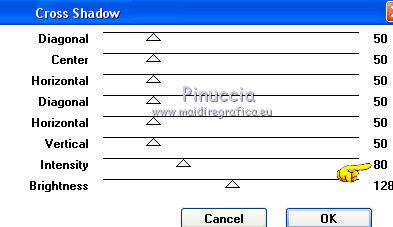
Lascia il livello visibile.
Modifica>Copia Unione.
Apri Animation Shop e vai a Modifica>Incolla>Incolla come nuova animazione.
33. Torna in PSP.
Chiudi il livello "animazione" e apri il livello della prima copia.
Modifica>Copia Unione.
Torna in Animation Shop e vai a Modifica>Incolla>Incolla dopo il fotogramma corrente.
34. Di nuovo in PSP.
Chiudi il livello della prima copia e apri il livello della seconda copia.
Modifica>Copia Unione.
In Animation Shop: Modifica>Incolla>Incolla dopo il fotogramma corrente.
Controlla il risultato cliccando su Visualizza 
e salva in formato gif.

Se hai problemi o dubbi, o trovi un link non funzionante, scrivimi.
11 Dicembre 2013
|



