 
qui puoi trovare qualche risposta ai tuoi dubbi. Se l'argomento che ti interessa non è presente, ti prego di segnalarmelo. Questo tutorial è una creazione di ©Titoune e non può essere copiato su altri siti nè essere offerto per il download. Lo stesso vale per la mia traduzione. Il tutorial è stato creato con PSP X5, ma può essere eseguito anche con le altre versioni di PSP. Secondo la versione utilizzata (anteriore a PSP X) potresti ottenere dei risultati differenti. Vedi la mia scheda riguardante le funzioni Rifletti>Capovolgi in X4 e X5 qui Per tradure il tutorial ho usato PSP X. Occorrente: Un tube a scelta. Il resto del materiale qui Filtri in caso di dubbi, ricorda di consultare la mia sezione filtri qui Penta.com - Jeans qui  1. Apri una nuova immagine trasparente 750 x 600 pixels. Selezione>Seleziona tutto. 2. Apri l'elemento 2ec08dcb_2 e vai a Modifica>Copia. Torna al tuo lavoro e vai a Modifica>Incolla nella selezione. Selezione>Deseleziona. Livelli>Duplica. Cambia la modalità di miscelatura di questo livello in Moltiplica. Livelli>Unisci>Unisci giù. 3. Apri l'elemento "frame" e vai a Modifica>Copia. Torna al tuo lavoro e vai a Modifica>Incolla come nuovo livello. Lascialo come sta. 4. Attiva lo strumento Bacchetta magica  e clicca al centro della cornice per selezionarla.  Selezione>Modifica>Espandi - 10 pixels. Liveli>Nuovo livello raster. Livelli>Disponi>Sposta giù. 5. Apri l'elemento thanksgiving e vai a Modifica>Copia. Torna al tuo lavoro e vai a Modifica>Incolla nella selezione. Selezione>Deseleziona. 6. Attiva nuovamente il livello della cornice. Effetti>Effetti 3D>Sfalsa ombra, colore #3d0b00.  7. Apri l'elemento frame2 e vai a Modifica>Copia. Torna al tuo lavoro e vai a Modifica>Incolla come nuovo livello. Lascialo come sta. Effetti>Effetti 3D>Sfalsa ombra, con i settaggi precedenti. Livelli>Unisci>Unisci giù. Rinomina questo livello "cornice". 8. Apri l'elemento ground e vai a Modifica>Copia. Torna al tuo lavoro e vai a Modifica>Incolla come nuovo livello. Spostalo  sotto la cornice. sotto la cornice.Vedi l'esempio finale. Nella paletta dei livelli porta questo livello sopra il livello cornice. 9. Attiva nuovamente il livello superiore. Apri l'elemento LKD_GivingThanksTS_flags2 e vai a Modifica>Copia. Torna al tuo lavoro e vai a Modifica>Incolla come nuovo livello. Spostalo in alto.Vedi l'esempio finale. Effetti>Effetti 3D>Sfalsa ombra, con i settaggi precedenti. 10. Apri l'elemento LKD_GivingThanksTS_climbingvine e vai a Modifica>Copia. Torna al tuo lavoro e vai a Modifica>Incolla come nuovo livello. Spostalo a sinistra.Vedi l'esempio finale. Effetti>Effetti 3D>Sfalsa ombra, con i settaggi precedenti. 11. Apri l'elemento LKD_GivingThanksTS_scarecrow e vai a Modifica>Copia. Torna al tuo lavoro e vai a Modifica>Incolla come nuovo livello. Spostalo in basso a sinistra. Effetti>Effetti 3D>Sfalsa ombra, con i settaggi precedenti. 12. Apri l'elemento LKD_GivingThanksTS_mushroom e vai a Modifica>Copia. Torna al tuo lavoro e vai a Modifica>Incolla come nuovo livello. Spostalo in basso a sinistra.Vedi l'esempio finale. Effetti>Effetti 3D>Sfalsa ombra, con i settaggi precedenti. 13. Apri l'elemento LKD_GivingThanksTS_acorns e vai a Modifica>Copia. Torna al tuo lavoro e vai a Modifica>Incolla come nuovo livello. Spostalo in basso.Vedi l'esempio finale. Effetti>Effetti 3D>Sfalsa ombra, con i settaggi precedenti. 14. Apri l'elemento LKD_GivingThanksTS_applesbucket e vai a Modifica>Copia. Torna al tuo lavoro e vai a Modifica>Incolla come nuovo livello. Spostalo in basso. Effetti>Effetti 3D>Sfalsa ombra, con i settaggi precedenti. 15. Apri l'elemento apple_tree e vai a Modifica>Copia. Torna al tuo lavoro e vai a Modifica>Incolla come nuovo livello. Spostalo a destra.Vedi l'esempio finale. Effetti>Effetti 3D>Sfalsa ombra, con i settaggi precedenti. 16. Apri l'elemento LKD_GivingThanksTS_ciderbarrel e vai a Modifica>Copia. Torna al tuo lavoro e vai a Modifica>Incolla come nuovo livello. Spostalo in basso a destra.Vedi l'esempio finale. Effetti>Effetti 3D>Sfalsa ombra, con i settaggi precedenti. 17. Apri l'elemento LKD_GivingThanksTS_cupcake1 e vai a Modifica>Copia. Torna al tuo lavoro e vai a Modifica>Incolla come nuovo livello. Spostalo in basso a destra.Vedi l'esempio finale. Effetti>Effetti 3D>Sfalsa ombra, con i settaggi precedenti. 18. Apri l'elemento LKD_GivingThanksTS_lantern e vai a Modifica>Copia. Torna al tuo lavoro e vai a Modifica>Incolla come nuovo livello. Spostalo in basso. Effetti>Effetti 3D>Sfalsa ombra, con i settaggi precedenti. 19. Apri l'elemento LKD_GivingThanksTS_bird e vai a Modifica>Copia. Torna al tuo lavoro e vai a Modifica>Incolla come nuovo livello. Spostalo a destra della cornice.Vedi l'esempio finale. Porta il livello sotto quello della cornice. Livelli>Duplica. Livelli>Disponi>Sposta su. 20. Attiva lo strumento Gomma  e cancella l'estremità del ramo che deborda dalla cornice.  Attiva nuovamente il livello originale. Effetti>Effetti 3D>Sfalsa ombra, con i settaggi precedenti. 21. Attiva il livello superiore. Apri l'elemento LKD_GivingThanksTS_flowers1 e vai a Modifica>Copia. Torna al tuo lavoro e vai a Modifica>Incolla come nuovo livello. Spostalo sopra la cornice.Vedi l'esempio finale. Effetti>Effetti 3D>Sfalsa ombra, con i settaggi precedenti. 22. Apri il tuo tube e vai a Modifica>Copia. Torna al tuo lavoro e vai a Modifica>Incolla come nuovo livello. Immagine>Ridimensiona, se e quanto necessario, tutti i livelli non selezionato. Spostalo dove preferisci,o vedi il mio esempio. Effetti>Effetti 3D>Sfalsa ombra, con i settaggi precedenti. 23. Attiva il livello inferiore. Selezione>Seleziona tutto. Immagine>Ritaglia la selezione. 24. Immagine>Dimensioni tela - 800 x 650 pixels.  25. Livelli>Nuovo livello raster. Livelli>Disponi>Sposta giù. Selezione>Seleziona tutto. Attiva nuovamente l'elemento 2ec08dcb_2. Prima di copiare l'elemento: Immagine>Ruota per gradi - 90 gradi a destra, tutti i livelli selezionato.  Immagine>Rifletti. Modifica>Copia. Torna al tuo lavoro e vai a Modifica>Incolla nella selezione. 26. Effetti>Effetti di riflesso>Specchio rotante.  Selezione>Modifica>Contrai - 25 pixels. Selezione>Inverti. Selezione>Innalza selezione a livello. 27. Effetti>Effetti di trama>Plastica morbida.  28. Effetti>Effetti 3D>Smusso a incasso.  Mantieni selezionato. 29. Attiva il livello inferiore. Selezione>Modifica>Seleziona bordature selezione. 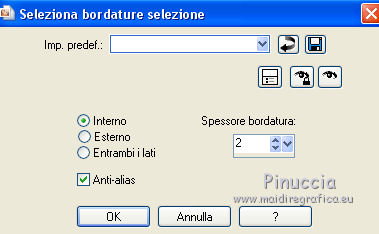 Selezione>Innalza selezione a livello. Livelli>Disponi>Porta in alto. Selezione>Deseleziona. Effetti>Plugins>Penta.com - Jeans, con i settaggi standard.  Effetti>Effetti di bordo>Aumenta. Effetti>Effetti 3D>Sfalsa ombra, con i settaggi precedenti. Firma il tuo lavoro. Livelli>Unisci>Unisci tutto e salva in formato jpg. Se hai problemi o dubbi, o trovi un link non funzionante, scrivimi. 8 Novembre 2013 |



