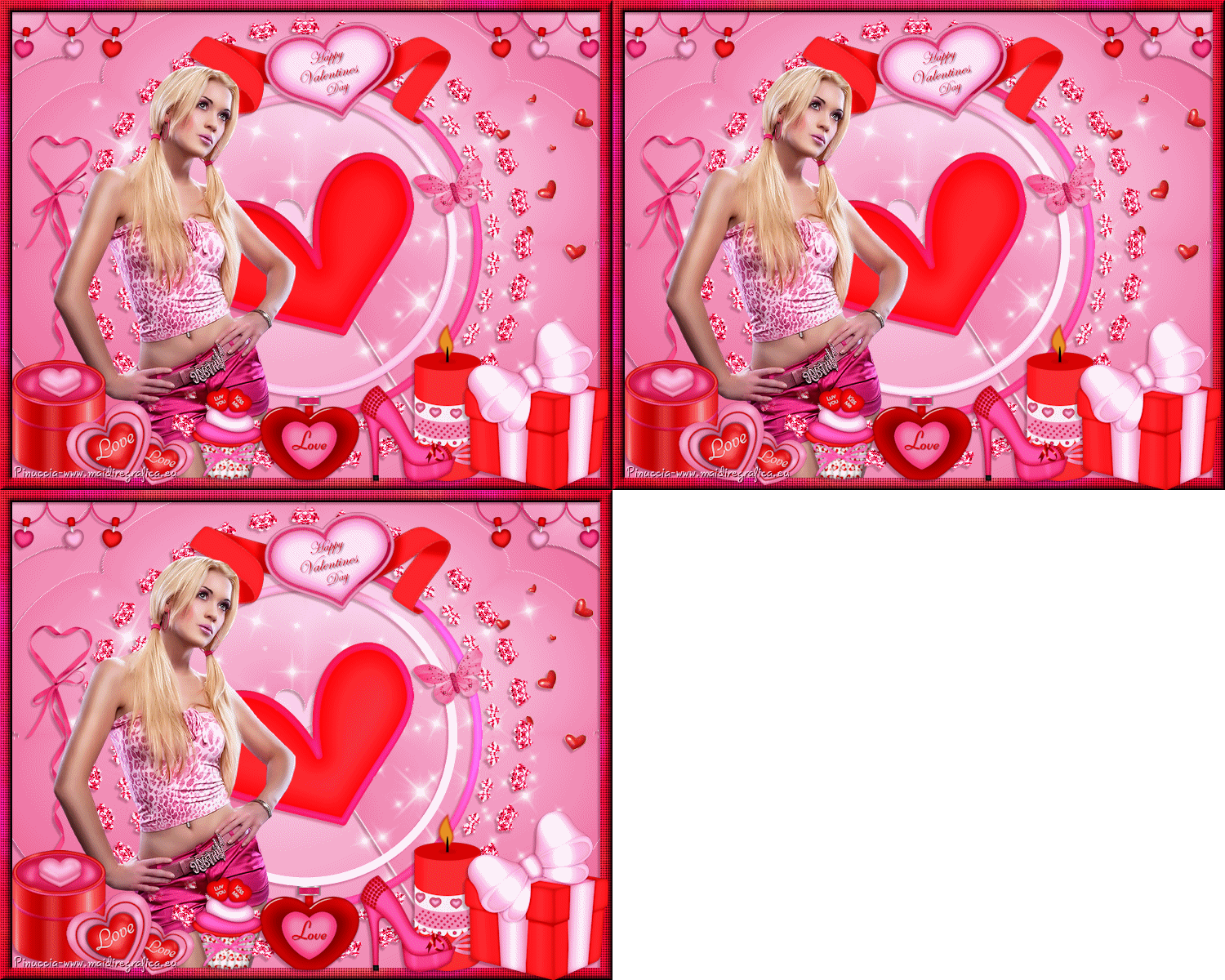 
qui puoi trovare qualche risposta ai tuoi dubbi. Se l'argomento che ti interessa non è presente, ti prego di segnalarmelo. Per tradurre questo tutorial ho usato PSP X. Questo tutorial è una creazione di ©Titoune e non può essere copiato su altri siti nè essere offerto per il download. Lo stesso vale per la mia traduzione. Per tradurlo, ho usato PSP X, ma può essere eseguito anche con le altre versioni di PSP. Grazie ai creatori dei tubes che mettono a disposizione il loro lavoro in vari gruppi di condivisione. Rispetta il lavoro degli autori, non cambiare il nome del file e non cancellare il watermark. Occorrente: Un tube a scelta. Il resto del materiale qui Il tube utilizzato è di K@rine Dreams. Filtri: Mura's Seamless - Shift at Arch qui Graphics Plus - Cross Shadow qui Simple - Left Right Wrap (bonus) qui Animation Shop qui  Se stai usando le nuove versioni X14 X15 e X16 le funzioni Immagine>Rifletti/Capovolgi hanno cambiato denominazione e comportamento. Vedi la mia scheda sull'argomento qui 1. Imposta il colore di primo piano con #fcd9ee, e il colore di sfondo con #eb5d92. Passa il colore di primo piano a Gradiente di primo piano/sfondo, stile Sprazzo di luce. 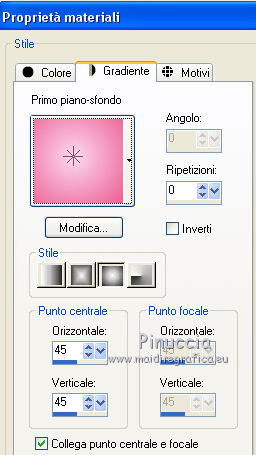 2. Apri una nuova immagine trasparente 750 x 600 pixels, e riempila  con il gradiente. con il gradiente.Livelli>Duplica. 3. Immagine>Ridimensiona, all'85%, tutti i livelli non selezionato. Effetti>Effetti di bordo>Aumenta. 4. Effetti>Plugins>Simple - Left Right Wrap. 5. Effetti>Plugins>Mura's Seamless - Shift At Arch. 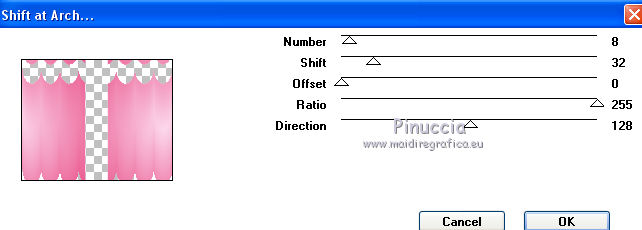 6. Effetti>Effetti di distorsione>Coordinate polari. 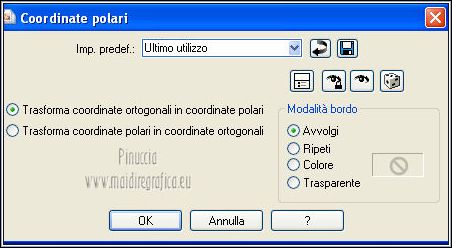 7. Effetti>Effetti 3D>Sfalsa ombra, colore #4f0518.  8. Apri l'elemento nq-element 12 e vai a Modifica>Copia. Torna al tuo lavoro e vai a Modifica>Incolla come nuovo livello. Non spostarlo. Lascialo come sta. 9. Apri l'elemento frame e vai a Modifica>Copia. Torna al tuo lavoro e vai a Modifica>Incolla come nuovo livello. Non spostarlo. Effetti>Effetti 3D>Sfalsa ombra, con i settaggi precedenti. 10. Apri l'elemento nq-element 3 e vai a Modifica>Copia. Torna al tuo lavoro e vai a Modifica>Incolla come nuovo livello. Non spostarlo. Effetti>Effetti 3D>Sfalsa ombra, con i settaggi precedenti. Porta questo livello sotto quello della cornice, e rinomina il livello "animazione". 11. Apri l'elemento border e vai a Modifica>Copia. Torna al tuo lavoro e vai a Modifica>Incolla come nuovo livello. Effetti>Effetti 3D>Sfalsa ombra, con i settaggi precedenti. 12. Apri l'elemento nq-element 15 e vai a Modifica>Copia. Torna al tuo lavoro e vai a Modifica>Incolla come nuovo livello. Spostalo  in alto. in alto.Vedi l'esempio finale. Effetti>Effetti 3D>Sfalsa ombra, con i settaggi precedenti. Porta questo livello sotto il livello del bordo. 13. Attiva nuovamente il livello superiore. Apri l'elemento nq-element 22 e vai a Modifica>Copia. Torna al tuo lavoro e vai a Modifica>Incolla come nuovo livello. Spostalo in alto.Vedi l'esempio finale. Effetti>Effetti 3D>Sfalsa ombra, con i settaggi precedenti. 14. Apri l'elemento nq-element 33 e vai a Modifica>Copia. Torna al tuo lavoro e vai a Modifica>Incolla come nuovo livello. Spostalo a destra.Effetti>Effetti 3D>Sfalsa ombra, con i settaggi precedenti. Porta il livello sotto il livello del bordo.  15. Attiva nuovamente il livello superiore. Torna al tuo lavoro e vai a Modifica>Incolla come nuovo livello. Spostalo in basso a destra.Vedi l'esempio finale. Effetti>Effetti 3D>Sfalsa ombra, con i settaggi precedenti. 16. Apri l'elemento nq-element 1 e vai a Modifica>Copia. Torna al tuo lavoro e vai a Modifica>Incolla come nuovo livello. Spostalo in basso a destra.Vedi l'esempio finale. Effetti>Effetti 3D>Sfalsa ombra, con i settaggi precedenti. 17. Apri l'elemento nq-element 17 e vai a Modifica>Copia. Torna al tuo lavoro e vai a Modifica>Incolla come nuovo livello. Spostalo in basso a destra. Effetti>Effetti 3D>Sfalsa ombra, con i settaggi precedenti. 18. Apri l'elemento nq-element 20 e vai a Modifica>Copia. Torna al tuo lavoro e vai a Modifica>Incolla come nuovo livello. Spostalo in basso, sopra la candela. Effetti>Effetti 3D>Sfalsa ombra, con i settaggi precedenti. 19. Apri l'elemento nq-element 31 e vai a Modifica>Copia. Torna al tuo lavoro e vai a Modifica>Incolla come nuovo livello. Spostalo in basso.Vedi l'esempio finale. Effetti>Effetti 3D>Sfalsa ombra, con i settaggi precedenti. 20. Apri l'elemento nq-element 14 e vai a Modifica>Copia. Torna al tuo lavoro e vai a Modifica>Incolla come nuovo livello. Spostalo in basso. Effetti>Effetti 3D>Sfalsa ombra, con i settaggi precedenti. 21. Apri l'elemento nq-element 28 e vai a Modifica>Copia. Torna al tuo lavoro e vai a Modifica>Incolla come nuovo livello. Spostalo a sinistra.Vedi l'esempio finale. Effetti>Effetti 3D>Sfalsa ombra, con i settaggi precedenti. 22. Apri l'elemento nq-element 18 e vai a Modifica>Copia. Torna al tuo lavoro e vai a Modifica>Incolla come nuovo livello. Spostalo in basso a sinistra. Effetti>Effetti 3D>Sfalsa ombra, con i settaggi precedenti. 23. Apri il tuo tube e vai a Modifica>Copia. Torna al tuo lavoro e vai a Modifica>Incolla come nuovo livello. Immagine>Ridimensiona, se e quanto necessario, tutti i livelli non selezionato. Spostalo dove preferisci,o vedi il mio esempio. Effetti>Effetti 3D>Sfalsa ombra, con i settaggi precedenti. Firma il tuo lavoro. 24. Animazione. Attiva il livello "animazione". Livelli>Duplica, 2 volte e rimani posizionato sul livello della seconda copia. 25. Effetti>Plugins>Graphics Plus - Cross Shadow, con i settaggi standard.  Chiudi questo livello e attiva il livello della prima copia. 26. Effetti>Plugins>Graphics Plus - Cross Shadow, cambia Intensity con 80 e ok.  Chiudi questo livello e attiva il livello "animazione". 27. Effetti>Plugins>Graphics Plus - Cross Shadow, cambia Intensity con 50 e ok.  Lascia il livello visibile. 28. Modifica>Copia Unione. Apri Animation Shop e vai a Modifica>Incolla>Incolla come nuova animazione. 29. Torna in PSP. Chiudi il livello "animazione" e apri il livello della prima copia. Modifica>Copia Unione. Torna in Animation Shop e vai a Modifica>Incolla>Incolla dopo il fotogramma corrente. 30. In PSP. Chiudi il livello della prima copia e apri il livello della seconda copia. Modifica>Copia Unione. In Animation Shop: Modifica>Incolla>Incolla dopo il fotogramma corrente. 31. Selezione>Seleziona tutto. Animazione>Proprietà fotogramma, e imposta la velocità a 35.  32. Controlla il risultato cliccando su Visualizza  e salva in formato gif. e salva in formato gif.Se hai problemi o dubbi, o trovi un link non funzionante, scrivimi. 18 Febbraio 2014 |