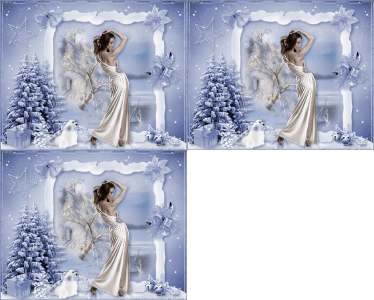 
qui puoi trovare qualche risposta ai tuoi dubbi. Se l'argomento che ti interessa non è presente, ti prego di segnalarmelo. Per tradurre questo tutorial ho usato PSP X. Questo tutorial è una creazione di ©Titoune e non può essere copiato su altri siti nè essere offerto per il download. Lo stesso vale per la mia traduzione. Per tradurlo, ho usato PSP X, ma può essere eseguito anche con le altre versioni di PSP. Grazie ai creatori dei tubes che mettono a disposizione il loro lavoro in vari gruppi di condivisione. Rispetta il lavoro degli autori, non cambiare il nome del file e non cancellare il watermark. Occorrente: Un tube a scelta. Il resto del materiale qui Il tube utilizzato è di Nicky. Filtri: Alien Skin Eye Candy 5 Natura - Snow Drift qui DSB Flux - Bright Noise qui Animation Shop qui  Se stai usando le nuove versioni X14 X15 e X16 le funzioni Immagine>Rifletti/Capovolgi hanno cambiato denominazione e comportamento. Vedi la mia scheda sull'argomento qui 1. Apri una nuova immagine trasparente 750 x 600 pixels. Selezione>Seleziona tutto. 2. Apri l'elemento background e vai a Modifica>Copia. Torna al tuo lavoro e vai a Modifica>Incolla nella selezione. Selezione>Deseleziona. 3. Livelli>Nuovo livello raster. Effetti>Plugins>Alien Skin Eye Candy 5 Nature - Snow Drift.  4. Apri l'elemento "snow" e vai a Modifica>Copia. Torna al tuo lavoro e vai a Modifica>Incolla come nuovo livello. Lascialo come sta. 5. Apri l'elemento "parchment" e vai a Modifica>Copia. Torna al tuo lavoro e vai a Modifica>Incolla come nuovo livello. Lascialo come sta. 6. Selezione>Seleziona tutto. Selezione>Mobile. Selezione>Modifica>Contrai - 35 pixels. Premi sulla tastiera il tasto CANC  >br> >br>7. Selezione>Modifica>Espandi - 5 pixels. Livelli>Nuovo livello raster. Livelli>Disponi>Sposta giù. 8. Apri il tube del paesaggio "ced2be0e" e vai a Modifica>Copia. Torna al tuo lavoro e vai a Modifica>Incolla nella selezione. Selezione>Deseleziona. 9. Attiva il livello della cornice. Effetti>Effetti 3D>Sfalsa ombra, colore #3a4c76.  Livelli>Unisci>Unisci giù. Sposta  l'immagine un po' più a destra. l'immagine un po' più a destra.Vedi l'esempio finale. 10. Apri l'elemento "christmas_tree" e vai a Modifica>Copia. Torna al tuo lavoro e vai a Modifica>Incolla come nuovo livello. Spostalo a sinistra.Cambia la modalità di miscelatura di questo livello in Luminanza.  Effetti>Effetti 3D>Sfalsa ombra, con i settaggi precedenti. 11. Apri l'elemento cajoline_bluedreamswinter_freebie_18 e vai a Modifica>Copia. Torna al tuo lavoro e vai a Modifica>Incolla come nuovo livello. Spostalo ai piedi dell'albero.Vedi l'esempio finale. Effetti>Effetti 3D>Sfalsa ombra, con i settaggi precedenti. 12. Apri l'elemento cajoline_bluedreamswinter_freebie_21 e vai a Modifica>Copia. Torna al tuo lavoro e vai a Modifica>Incolla come nuovo livello. Sposta anche questo elemento ai piedi dell'albero. Effetti>Effetti 3D>Sfalsa ombra, con i settaggi precedenti. 13. Apri l'elemento cajoline_bluedreamswinter_freebie_24 e vai a Modifica>Copia. Torna al tuo lavoro e vai a Modifica>Incolla come nuovo livello. Spostalo in basso.Vedi l'esempio finale. Effetti>Effetti 3D>Sfalsa ombra, con i settaggi precedenti. 14. Apri l'elemento cajoline_bluedreamswinter_freebie_20 e vai a Modifica>Copia. Torna al tuo lavoro e vai a Modifica>Incolla come nuovo livello. Spostalo nella parte inferiore della cornice. Effetti>Effetti 3D>Sfalsa ombra, con i settaggi precedenti. Livelli>Duplica. Immagine>Rifletti. 15. Apri l'elemento cajoline_bluedreamswinter_freebie_6 e vai a Modifica>Copia. Torna al tuo lavoro e vai a Modifica>Incolla come nuovo livello. Spostalo in basso a destra.Effetti>Effetti 3D>Sfalsa ombra, con i settaggi precedenti. 16. Apri l'elemento cajoline_bluedreamswinter_freebie_7 e vai a Modifica>Copia. Torna al tuo lavoro e vai a Modifica>Incolla come nuovo livello. Spostalo a destra.Vedi l'esempio finale. Effetti>Effetti 3D>Sfalsa ombra, con i settaggi precedenti. 17. Apri l'elemento cajoline_bluedreamswinter_freebie_8 e vai a Modifica>Copia. Torna al tuo lavoro e vai a Modifica>Incolla come nuovo livello. Spostalo in alto a destra. Effetti>Effetti 3D>Sfalsa ombra, con i settaggi precedenti. 18. Apri l'elemento cajoline_bluedreamswinter_freebie_5 e vai a Modifica>Copia. Torna al tuo lavoro e vai a Modifica>Incolla come nuovo livello. Spostalo in alto a sinistra.Vedi l'esempio finale. Effetti>Effetti 3D>Sfalsa ombra, con i settaggi precedenti. 19. Apri l'elemento cajoline_bluedreamswinter_freebie_12 e vai a Modifica>Copia. Torna al tuo lavoro e vai a Modifica>Incolla come nuovo livello. Spostalo a sinistra. Effetti>Effetti 3D>Sfalsa ombra, con i settaggi precedenti. 20. Apri il tuo tube e vai a Modifica>Copia. Torna al tuo lavoro e vai a Modifica>Incolla come nuovo livello. Immagine>Ridimensiona, se e quanto necessario, tutti i livelli non selezionato. Spostalo dove preferisci,o vedi il mio esempio. Effetti>Effetti 3D>Sfalsa ombra, con i settaggi precedenti. 21. Apri l'elemento titoune_borders e vai a Modifica>Copia. Torna al tuo lavoro e vai a Modifica>Incolla come nuovo livello. Effetti>Effetti 3D>Sfalsa ombra, con i settaggi precedenti. Firma il tuo lavoro. Livelli>Unisci>Unisci tutto e salva in formato jpg. 22. Se vuoi animare la stella, non unire i livelli, e attiva il livello della stella. Livelli>Duplica - 2 volte, e rimani posizionato sul livello della seconda copia. 23. Effetti>Plugins>DSB Flux - Bright Noise.  Chiudi questo livello e attiva il livello della prima copia. 24. Effetti>Plugins>DSB Flux - Bright Noise, clicca sul puntino di Mix per cambiare l'aspetto del disturbo e ok. Chiudi questo livello e attiva il livello originale. 25. Effetti>Plugins>DSB Flux - Bright Noise, clicca sul puntino di Mix e ok. Lascia il livello visibile. 26. Modifica>Copia Unione. Apri Animation Shop e vai a Modifica>Incolla>Incolla come nuova animazione. 27. Torna in PSP. Chiudi il livello della stella e apri il livello della prima copia. Modifica>Copia Unione. Torna in Animation Shop e vai a Modifica>Incolla>Incolla dopo il fotogramma corrente. 28. Di nuovo in PSP. Chiudi il livello della prima copia e apri il livello della seconda copia. Modifica>Copia Unione. In Animation Shop: Modifica>Incolla>Incolla dopo il fotogramma corrente. 29. Controlla il risultato cliccando su Visualizza  e salva in formato gif. e salva in formato gif.Se hai problemi o dubbi, o trovi un link non funzionante, scrivimi. 8 Febbraio 2014 |