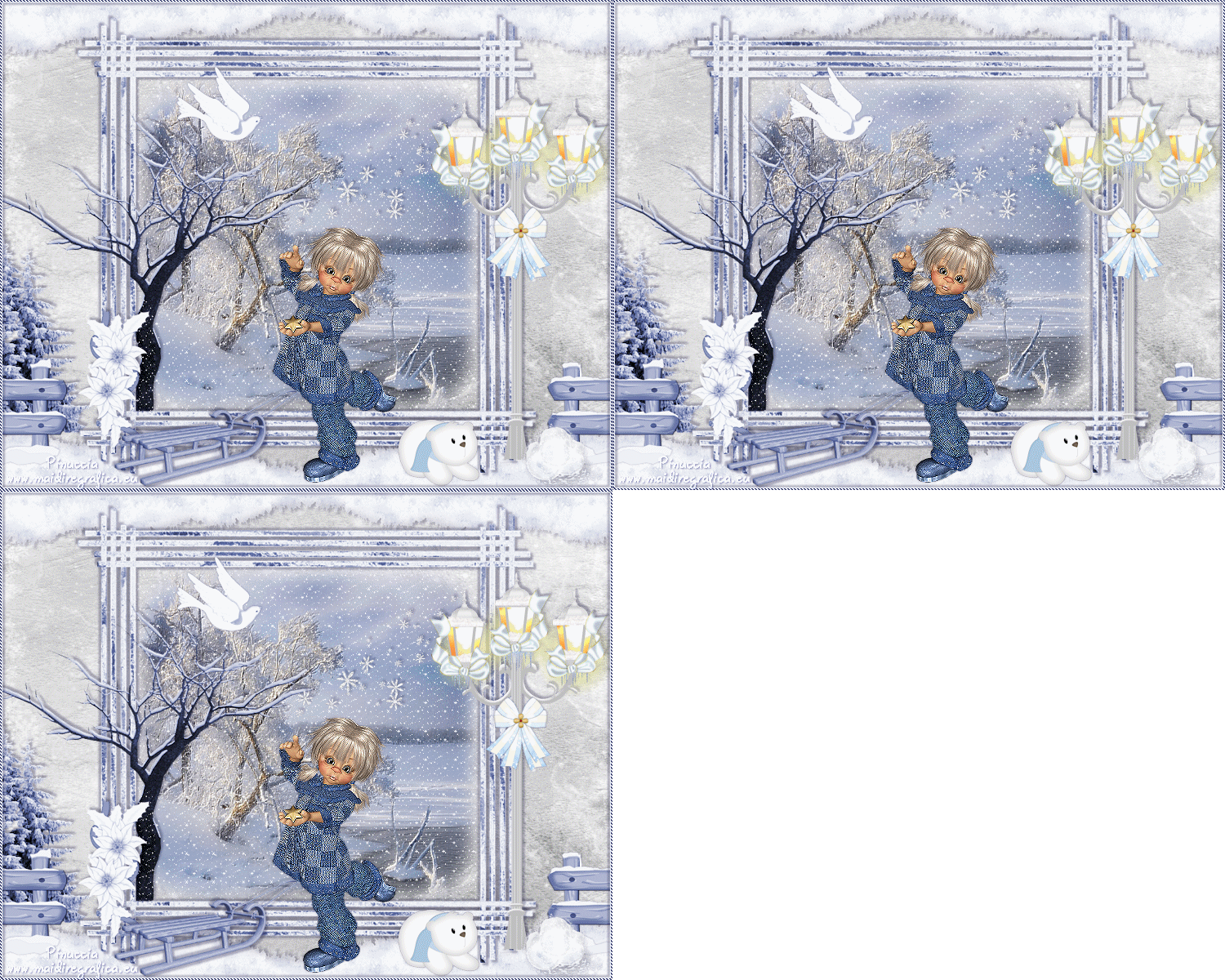 
qui puoi trovare qualche risposta ai tuoi dubbi. Se l'argomento che ti interessa non è presente, ti prego di segnalarmelo. Per tradurre questo tutorial ho usato PSP X. Questo tutorial è una creazione di ©Titoune e non può essere copiato su altri siti nè essere offerto per il download. Lo stesso vale per la mia traduzione. Per tradurlo, ho usato PSP X, ma può essere eseguito anche con le altre versioni di PSP. Grazie ai creatori dei tubes che mettono a disposizione il loro lavoro in vari gruppi di condivisione. Rispetta il lavoro degli autori, non cambiare il nome del file e non cancellare il watermark. Occorrente: Un tube a scelta. Il resto del materiale qui Il tube utilizzato è di Leilana. Il tube del paesaggio è condivisi sul sito Zezette2. Filtri: FM Tile Tools - Blend Emboss qui Simple - Left Righ Wrap (bonus) qui Animation Shop qui  Se stai usando le nuove versioni X14 X15 e X16 le funzioni Immagine>Rifletti/Capovolgi hanno cambiato denominazione e comportamento. Vedi la mia scheda sull'argomento qui 1. Imposta il colore di primo piano con un colore scelto dal tuo tube. Prendi nota dei valori di tonalità (H) e saturazione (S) del tuo colore, che ti serviranno per colorizzare gl elementi dello scrap. Per l'esempio #c3c8de. 2. Apri una nuova immagine trasparente 750 x 600 pixels. Selezione>Seleziona tutto. 3. Apri l'elemento Paper1 e vai a Modifica>Copia. Torna al tuo lavoro e vai a Modifica>Incolla nella selezione. Selezione>Deseleziona. Regola>Tonalità e Saturazione>Viraggio, trascrivi i valori annotati del tuo colore di primo piano. 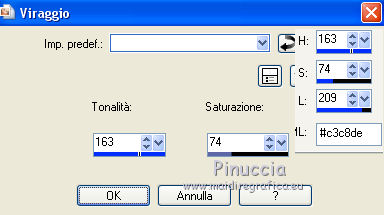 4. Apri l'elemento frame3 e vai a Modifica>Copia. Torna al tuo lavoro e vai a Modifica>Incolla come nuovo livello. 5. Immagine>Ridimensiona, al 115%, tutti i livelli non selezionarlo. Non spostare la cornice. Regola>Tonalità e saturazione>Viraggio, con i settaggi precedenti. 6. Attiva lo strumento Selezione  , rettangolo, , rettangolo,e traccia un rettangolo intorno alla cornice. 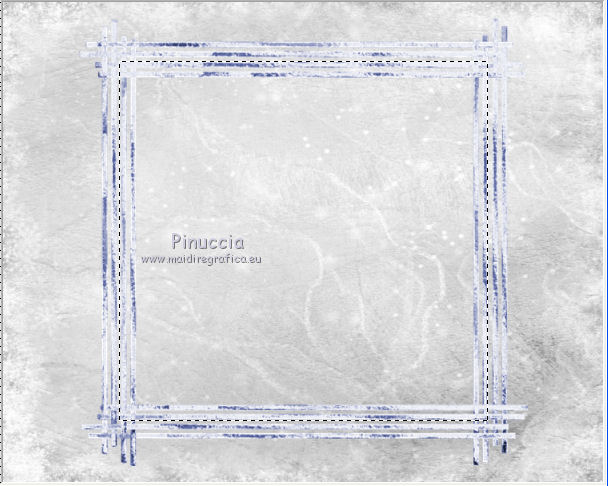 Selezione>Modifica>Contrai - 25 pixels. Selezione>Modifica>Sfuma - 30 pixels. 7. Livelli>Nuovo livello raster. Livelli>Disponi>Sposta giù. 8. Apri il tube del paesaggio cde2be0e e vai a Modifica>Copia. Torna al tuo lavoro e vai a Modifica>Incolla nella selezione. Selezione>Deseleziona. Livelli>Duplica. 9. Effetti>Plugins>FM Tile Tools - Blend Emboss, con i settaggi standard.  10. Attiva il livello della cornice. Effetti>Effetti 3D>Sfalsa ombra, colore #110b39.  Ripeti l'Effetto Sfalsa ombra, cambiando verticale e orizzontale con -3. Rinomina questo livello "animazione". 11. Apri l'elemento elem15 e vai a Modifica>Copia. Torna al tuo lavoro e vai a Modifica>Incolla come nuovo livello. Spostalo  nella parte superiore del paesaggio. nella parte superiore del paesaggio. 12. Effetti>Effetti 3D>Sfalsa ombra, colore 110b39.  13. Attiva il livello Raster 1. Apri l'elemento elem10 e vai a Modifica>Copia. Torna al tuo lavoro e vai a Modifica>Incolla come nuovo livello. Spostalo in basso .Effetti>Effetti 3D>Sfalsa ombra, con i settaggi precedenti. 14. Livelli>Duplica. Immagine>Capovolgi. Dovresti avere questo.  15. Apri l'elemento elem31 e vai a Modifica>Copia. Torna al tuo lavoro e vai a Modifica>Incolla come nuovo livello. Regola>Tonalità e saturazione>Viraggio, con i settaggi precedenti. Effetti>Plugins>Simple - Left Right Wrap. Sposta l'elemento in basso.Vedi l'esempio finale. Nella paletta dei livelli porta questo livello sotto quello della cornice. 16. Effetti>Effetti geometrici>Cilindro verticale.  17. Effetti>Effetti 3D>Sfalsa ombra, colore #110b39.  18. Apri l'elemento elem8 e vai a Modifica>Copia. Torna al tuo lavoro e vai a Modifica>Incolla come nuovo livello. Regola>Tonalità e saturazione>Viraggio, con i settaggi precedenti. Spostalo a sinistra. Effetti>Effetti 3D>Sfalsa ombra, colore #110b39. 19. Apri l'elemento elem3 e vai a Modifica>Copia. Torna al tuo lavoro e vai a Modifica>Incolla come nuovo livello. Regola>Tonalità e saturazione>Viraggio, con i settaggi precedenti. Spostalo in basso a sinistra.Porta questo livello sotto il livello della cornice. 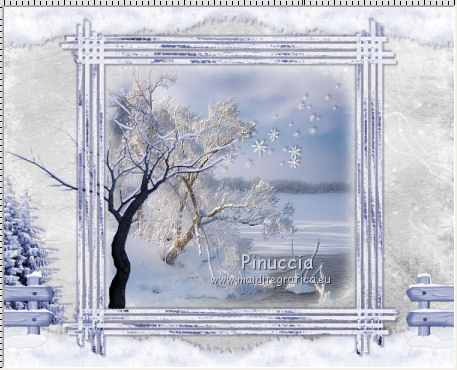 Livelli>Duplica. Porta questo livello sopra il livello della cornice. 20. Attiva lo strumento Gomma  e cancella la base del tronco che deborda sulla cornice. 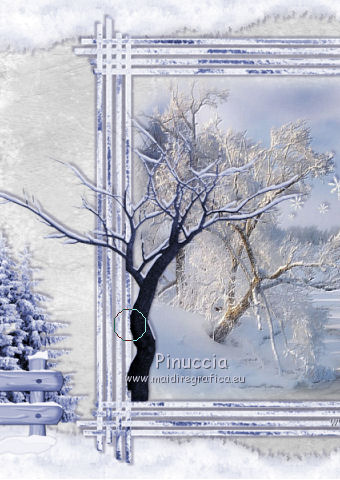 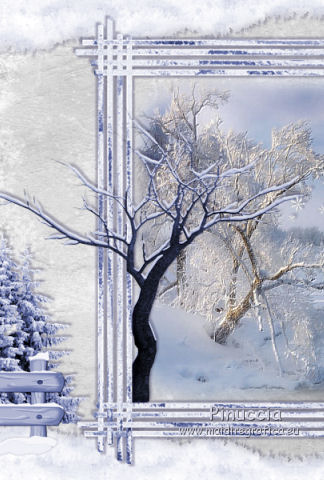 Attiva il livello originale. Effetti>Effetti 3D>Sfalsa ombra, con i settaggi precedenti. 21. Attiva il livello superiore. Apri l'elemento elem32 e vai a Modifica>Copia. Torna al tuo lavoro e vai a Modifica>Incolla come nuovo livello. Regola>Tonalità e saturazione>Viraggio, con i settaggi precedenti. Spostalo in basso a sinistra. Effetti>Effetti 3D>Sfalsa ombra, con i settaggi precedenti. 22. Apri l'elemento elem28 e vai a Modifica>Copia. Torna al tuo lavoro e vai a Modifica>Incolla come nuovo livello. Spostalo in basso a destra.Vedi l'esempio finale. 23. Attiva lo strumento Gomma e cancella la base del lampione. Effetti>Effetti 3D>Sfalsa ombra, con i settaggi precedenti. 24. Apri l'elemento elem36 e vai a Modifica>Copia. Torna al tuo lavoro e vai a Modifica>Incolla come nuovo livello. Spostalo sulla parte superiore del lampione.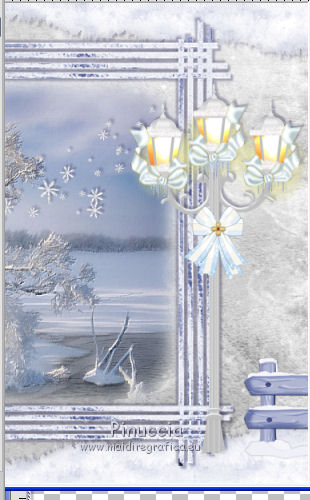 25. Effetti>Effetti 3D>Sfalsa ombra, colore #110b39. 26. Apri l'elemento el39 e vai a Modifica>Copia. Torna al tuo lavoro e vai a Modifica>Incolla come nuovo livello. Spostalo in alto.Vedi l'esempio finale. Effetti>Effetti 3D>Sfalsa ombra, colore #110b39. 27. Apri l'elemento elem33 e vai a Modifica>Copia. Torna al tuo lavoro e vai a Modifica>Incolla come nuovo livello. Regola>Tonalità e saturazione>Viraggio, con i settaggi precedenti. Spostalo in basso.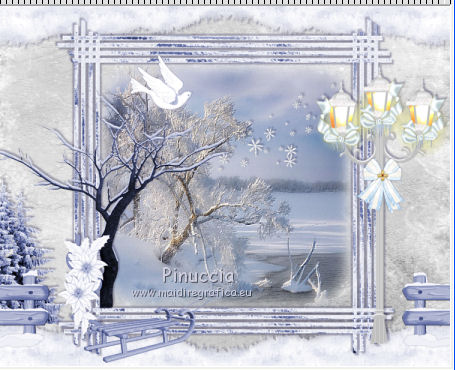 28. Effetti>Effetti 3D>Sfalsa ombra, colore #110b39. Ripeti l'Effetto Sfalsa ombra, cambiando verticale e orizzontale con -3. 29. Apri l'elemento elem2 e vai a Modifica>Copia. Torna al tuo lavoro e vai a Modifica>Incolla come nuovo livello. Spostalo in basso a destra.Vedi l'esempio finale. 30. Effetti>Effetti 3D>Sfalsa ombra, colore #110b39. 31. Apri l'elemento elem12 e vai a Modifica>Copia. Torna al tuo lavoro e vai a Modifica>Incolla come nuovo livello. Spostalo in basso a destra. Effetti>Effetti 3D>Sfalsa ombra, con i settaggi precedenti. 32. Apri il tuo tube e vai a Modifica>Copia. Torna al tuo lavoro e vai a Modifica>Incolla come nuovo livello. Immagine>Ridimensiona, se e quanto necessario, tutti i livelli non selezionato. Spostalo dove preferisci,o vedi il mio esempio. Effetti>Effetti 3D>Sfalsa ombra, con i settaggi precedenti. 33. Apri il tube titoune_cadre_scrap_winter_wonderland e vai a Modifica>Copia. Torna al tuo lavoro e vai a Modifica>Incolla come nuovo livello. Firma il tuo lavoro. 34. Animazione. Attiva il livello "animazione". Attiva lo strumento Selezione , rettangolo,e traccia un rettangolo sulla cornice, come nell'esempio.  35. Livelli>Nuovo livello raster. Livelli>Disponi>Sposta giù. Apri il tube "Snow_Animation1" e vai a Modifica>Copia. Torna al tuo lavoro e vai a Modifica>Incolla nella selezione. Selezione>Deseleziona. Modifica>Copia Unione. Apri Animation Shop e vai a Modifica>Incolla>Incolla come nuova animazione. 36. Torna in PSP. Modifica>Annulla azione Deseleziona. Modifica>Annulla Azione Incolla nella selezione. Apri il tube "Snow_Animation2" e vai a Modifica>Copia. Torna al tuo lavoro e vai a Modifica>Incolla nella selezione. Selezione>Deseleziona. Modifica>Copia Unione. Torna in Animation Shop e vai a Modifica>Incolla>Incolla dopo il fotogramma corrente. 37. Di nuovo in PSP. Modifica>Annulla azione Deseleziona. Modifica>Annulla Azione Incolla nella selezione. Apri il tube "Snow_Animation3" e vai a Modifica>Copia. Torna al tuo lavoro e vai a Modifica>Incolla nella selezione. Selezione>Deseleziona. Modifica>Copia Unione. In Animation Shop: Modifica>Incolla>Incolla dopo il fotogramma corrente. 38. Modifica>Seleziona tutto. Animazione>Proprietà fotogramma, e imposta la velocità a 20.  23. Controlla il risultato cliccando su Visualizza  e salva in formato gif. e salva in formato gif.Se hai problemi o dubbi, o trovi un link non funzionante, scrivimi. 8 Febbraio 2014 |