 
qui puoi trovare qualche risposta ai tuoi dubbi. Se l'argomento che ti interessa non è presente, ti prego di segnalarmelo. Questo tutorial è una creazione di ©Titoune e non può essere copiato su altri siti nè essere offerto per il download. Lo stesso vale per la mia traduzione. Il tutorial è stato creato con Corel17, ma può essere eseguito anche con le altre versioni di PSP. Secondo la versione utilizzata (anteriore a PSP X) potresti ottenere dei risultati differenti. Dalla versione X4, il comando Immagine>Rifletti è stato sostituito con Immagine>Capovolgi in orizzontale, e il comando Immagine>Capovolgi con Immagine>Capovolgi in verticale. Nelle versioni X5 e X6, le funzioni sono state migliorate rendendo disponibile il menu Oggetti. Con il nuovo X7 sono tornati i comandi Rifletti/Capovolgi, ma con nuove differenze. Vedi la scheda sull'argomento qui Per tradurre il tutorial ho usato PSP X. Occorrente: Un tube a scelta. Il resto del materiale qui il tube utilizzato è di Maryse Filtri in caso di dubbi, ricorda di consultare la mia sezione filtri qui Filters Unlimited 2.0 qui AAA Frame - Frame Works qui Simple - Top Left Mirror qui I filtri Simple si possono usare da soli o importati in Filters Unlimited (come fare vedi qui) Se un filtro fornito appare con questa icona  deve necessariamente essere importato in Filters Unlimited. deve necessariamente essere importato in Filters Unlimited. Metti la trama nella cartella Trame. 1. Imposta il colore di primo piano con #caf1bf e il colore di sfondo con #49aa44. Passa il colore di primo piano a Gradiente di primo piano/sfondo, stile Lineare. 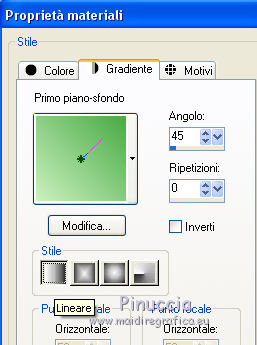 2. Apri l'immagine "image_depart". Duplicala usando la combinazione di tasti maiuscola+D  Chiudi l'originale. La copia, che sarà la base del tuo lavoro, non è vuota, ma contiene tre selezioni salvate sul canale alfa. Riempi  l'immagine con il gradiente. l'immagine con il gradiente.3. Effetti>Effetti di riflesso>Specchio rotante. 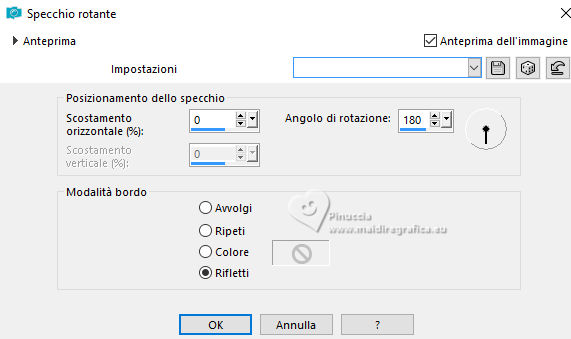 4. Selezione>Carica/Salva selezione>Carica selezione da canale alfa. La selezione sélection#1 è subito disponibile. Devi soltanto cliccare Carica. 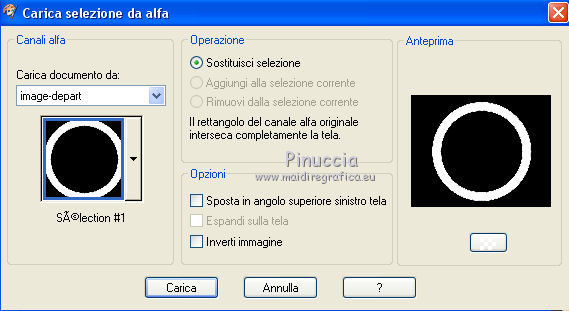 5. Livelli>Nuovo livello raster. Apri l'immagine lilies_of_the_green_valley e vai a Modifica>Copia. Torna al tuo lavoro e vai a Modifica>Incolla nella selezione. Selezione>Deseleziona. Immagine>Rifletti. Effetti>Effetti di riflesso>Specchio rotante con i settaggi precedenti. 6. Effetti>Effetti 3D>Smusso a incasso. 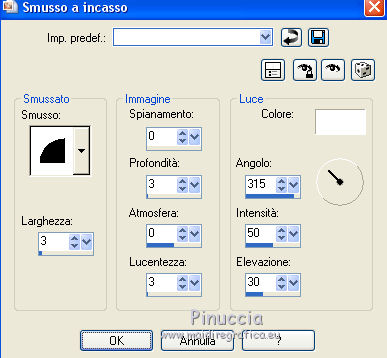 7. Effetti>Effetti di trama>Trama - seleziona la trama Tilerose, o una a tua scelta, con i seguenti settaggi. 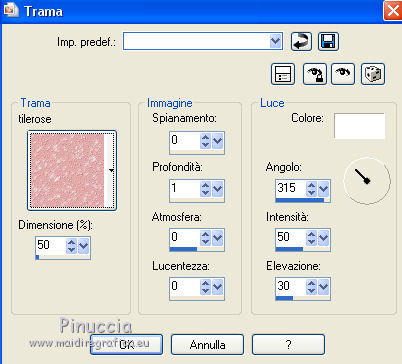 8. Selezione>Carica/Salva selezione>Carica selezione da canale alfa. Apri il menu delle selezioni e carica sélection#2. 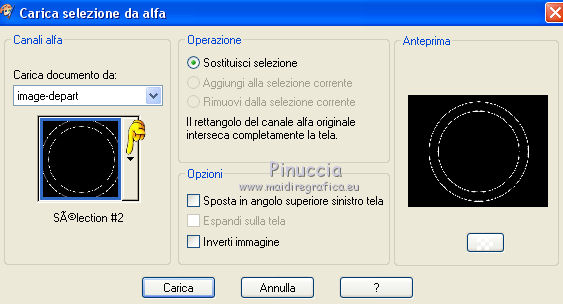 9. Livelli>Nuovo livello raster. Riempi con il gradiente.Eventualmente ingrandisci l'immagine e nascondi i livelli Raster 1 e Raster 2 per vedere meglio. 10. Regola>Aggiungi/Rimuovi disturbo>Aggiungi disturbo. 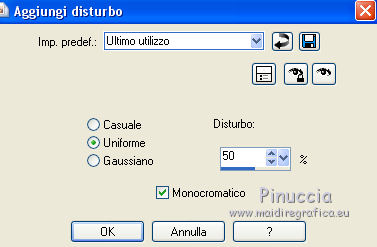 Selezione>Deseleziona. Riapri i livelli Raster 1 e Raster 2 (rimani sempre posizionato sul livello superiore). Livelli>Unisci>Unisci giù. Rinomina questo livello "cornice". 11. Attiva lo strumento Bacchetta magica  e clicca nella parte esterna della cornice per selezionarla. 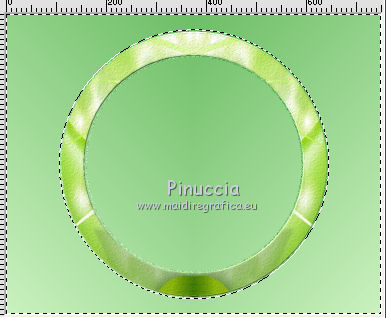 12. Attiva il livello Raster 1. Selezione>Innalza selezione a livello. 13. Effetti>Effetti di trama>Plastica morbida. 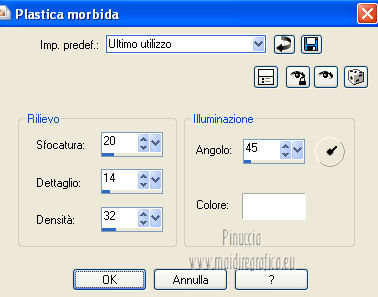 Selezione>Deseleziona. 14. Selezione>Carica/Salva selezione>Carica selezione da canale alfa. Apri il menu delle selezioni e carica sélection#3. 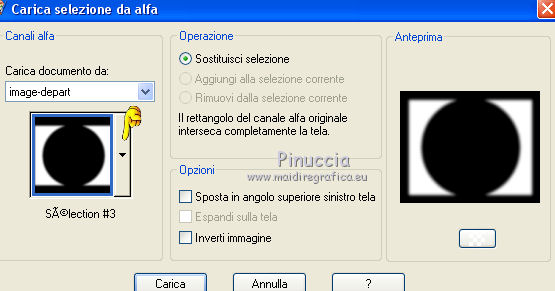 15. Livelli>Nuovo livello raster. Modifica>Incolla nella selezione (l'immagine lilies_of_the_green_valley è sempre in memoria). Selezione>Deseleziona. Livelli>Duplica. Effetti>Effetti di trama>Trama, con i settaggi precedenti. 16. Attiva lo strumento Selezione  (non importa il tipo di selezione impostato, perchè con la selezione personalizzata si ottiene sempre un rettangolo) clicca sull'icona Selezione personalizzata  e imposta i seguenti settaggi. 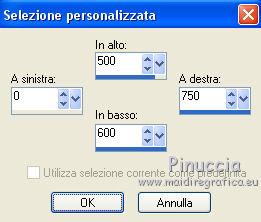 17. Livelli>Nuovo livello raster. Modifica>Incolla nella selezione (l'immagine lilies_of_the_green_valley è sempre in memoria). Porta questo livello sopra il livello Selezione innalzata. (il livello deve trovarsi al terzo posto dall'alto). 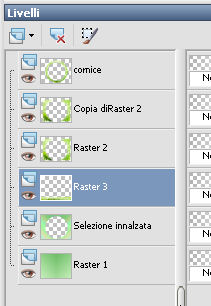 > >Effetti>Effetti di trama>Trama, con i settaggi precedenti. 18. Selezione>Modifica>Seleziona bordature selezione. 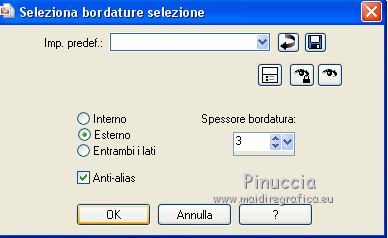 Livelli>Nuovo livello raster. Riempi la selezione con il gradiente.Regola>Aggiungi/Rimuovi disturbo>Aggiungi disturbo, con i settaggi precedenti. Selezione>Deseleziona. 19. Effetti>Effetti 3D>Sfalsa ombra, colore #2f5e00. 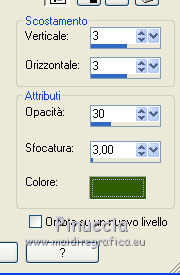 Ripeti l'Effetto Sfalsa ombra, cambiando verticale e orizzontale con -3. Livelli>Unisci>Unisci giù. 20. Ritorna sul livello della cornice. Attiva lo strumento Bacchetta magica e clicca al centro della cornice per selezionarla. Selezione>Modifica>Espandi - 3 pixels. 21. Livelli>Nuovo livello raster. Livelli>Disponi>Sposta giù. Modifica>Incolla nella selezione (l'immagine lilies_of_the_green_valley è sempre in memoria). Selezione>Deseleziona. 22. Ritorna sul livello della cornice. Effetti>Effetti 3D>Sfalsa ombra, con i settaggi precedenti. 23. Apri l'elemento vert1 (29) e vai a Modifica>Copia. Torna al tuo lavoro e vai a Modifica>Incolla come nuovo livello. Non spostarlo. Niente Sfalsa ombra. 24. Apri l'elemento Le temps du muguet par PK.Déco (15) e vai a Modifica>Copia. Torna al tuo lavoro e vai a Modifica>Incolla come nuovo livello. Spostalo  in alto a sinistra. in alto a sinistra.Vedi l'esempio finale. 25. Effetti>Effetti 3D>Sfalsa ombra, colore #2f5e00. Porta questo livello sotto il livello della cornice. Livelli>Duplica. Immagine>Rifletti. 26. Ritorna sul livello della cornice. Apri l'elemento 03a12d72 e vai a Modifica>Copia. Torna al tuo lavoro e vai a Modifica>Incolla come nuovo livello. Spostalo nella parte superiore della cornice.Vedi l'esempio finale. Niente Sfalsa ombra. 27. Apri l'elemento bc2089d0 e vai a Modifica>Copia. Torna al tuo lavoro e vai a Modifica>Incolla come nuovo livello. Spostalo nella parte superiore destra della cornice.Vedi l'esempio finale. Niente Sfalsa ombra. 28. Apri l'elemento ca321827 e vai a Modifica>Copia. Torna al tuo lavoro e vai a Modifica>Incolla come nuovo livello. 29. Immagine>Ridimensiona, al 35% tutti i livelli non selezionati. Spostalo a destra.Vedi l'esempio finale. Porta questo livello sotto il livello della cornice. 30. Livelli>Duplica. Porta questo livello sopra il livello della cornice. 31. Attiva lo strumento Gomma  e cancella la punta del ramo che deborda sulla cornice. Attiva il livello originale. Effetti>Effetti 3D>Sfalsa ombra, con i settaggi precedenti. 32. Attiva nuovamente il livello superiore. Apri l'elemento 89213621 (carretto) e vai a Modifica>Copia. Torna al tuo lavoro e vai a Modifica>Incolla come nuovo livello. Spostalo in basso a destra. Effetti>Effetti 3D>Sfalsa ombra, con i settaggi precedenti. 33. Apri l'elemento Le temps du muguet par PK.Déco (7) (annaffiatoio) e vai a Modifica>Copia. Torna al tuo lavoro e vai a Modifica>Incolla come nuovo livello. Spostalo in basso a sinistra.Vedi l'esempio finale. Effetti>Effetti 3D>Sfalsa ombra, con i settaggi precedenti. 34. Apri l'elemento Le temps du muguet par PK.Déco (4 ) (tazzine) e vai a Modifica>Copia. Torna al tuo lavoro e vai a Modifica>Incolla come nuovo livello. Spostalo in basso a sinistra.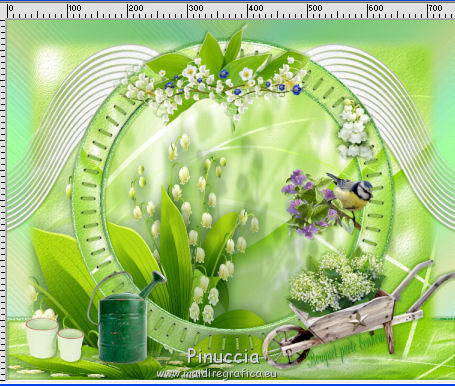 Effetti>Effetti 3D>Sfalsa ombra, con i settaggi precedenti. 35. Apri l'elemento Le temps du muguet par PK.Déco (11) (nota) e vai a Modifica>Copia. Torna al tuo lavoro e vai a Modifica>Incolla come nuovo livello. Spostalo nella parte inferiore della cornice.Vedi l'esempio finale. Effetti>Effetti 3D>Sfalsa ombra, con i settaggi precedenti. 36. Apri l'elemento daisy e vai a Modifica>Copia. Torna al tuo lavoro e vai a Modifica>Incolla come nuovo livello. Spostalo in alto a sinistra.Vedi l'esempio finale. Effetti>Effetti 3D>Sfalsa ombra, con i settaggi precedenti. Livelli>Duplica. Immagine>Rifletti. 37. Apri il tuo tube e vai a Modifica>Copia. Torna al tuo lavoro e vai a Modifica>Incolla come nuovo livello. Immagine>Ridimensiona, se e quanto necessario, tutti i livelli non selezionato. Spostalo dove preferisci, o vedi il mio esempio.Effetti>Effetti 3D>Sfalsa ombra, con i settaggi precedenti. 38. Attiva il livello inferiore. Selezione>Seleziona tutto. Immagine>Ritaglia la selezione. 39. Immagine>Dimensioni tela - 800 x 650 pixels. 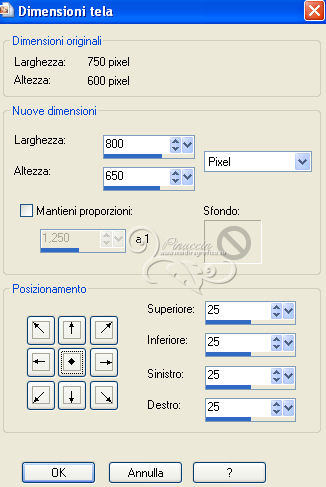 40. Attiva lo strumento Bacchetta magica e clicca nella parte trasparente per selezionarla. Livelli>Nuovo livello raster. Livelli>Disponi>Sposta giù. Riempi la selezione con il gradiente.Selezione>Deseleziona. Immagine>Rifletti. Effetti>Plugins>Simple - Top Left Mirror. 41. Effetti>Plugins>AAA Frames - Frame Works. 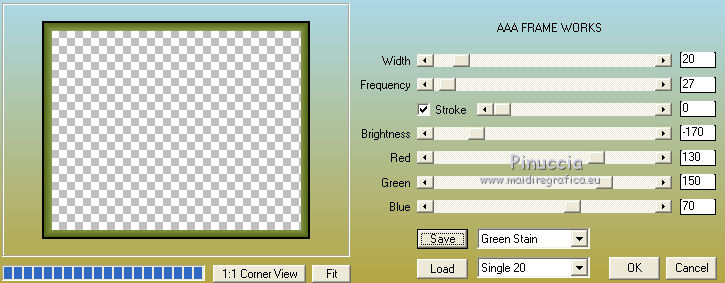 Effetti>Effetti di trama>Trama, con i settaggi precedenti. Selezione>Deseleziona. 42. Attiva il livello superiore. Apri l'elemento vert1 (72) e vai a Modifica>Copia. Torna al tuo lavoro e vai a Modifica>Incolla come nuovo livello. Spostalo in alto a sinistra.Vedi l'esempio finale. 43. Effetti>Effetti 3D>Sfalsa ombra, colore #2f5e00. Livelli>Duplica. Immagine>Rifletti. 44. Apri l'elemento vert1 (53) e vai a Modifica>Copia. Torna al tuo lavoro e vai a Modifica>Incolla come nuovo livello. Spostalo in basso a sinistra.Vedi l'esempio finale. 45. Effetti>Effetti 3D>Sfalsa ombra, con i settaggi precedenti. Livelli>Duplica. Immagine>Rifletti. 43. Firma il tuo lavoro. Livelli>Unisci>Unisci tutto e salva in formato jpg. Se hai problemi o dubbi, o trovi un link non funzionante, crivimi. 14 Maggio
2016 |



