KISS VALENTINE

Ringrazio Titoune per avermi invitato a tradurre i suoi tutorial.

qui puoi trovare qualche risposta ai tuoi dubbi.
Se l'argomento che ti interessa non è presente, ti prego di segnalarmelo.
Questo tutorial è una creazione di ©Titoune e non può essere copiato su altri siti nè essere offerto per il download.
Lo stesso vale per la mia traduzione.
Il tutorial è stato creato con Corel18, ma può essere eseguito anche con le altre versioni di PSP.
Secondo la versione utilizzata (anteriore a PSP X) potresti ottenere dei risultati differenti.
Dalla versione X4, il comando Immagine>Rifletti è stato sostituito con Immagine>Capovolgi in orizzontale,
e il comando Immagine>Capovolgi con Immagine>Capovolgi in verticale.
Nelle versioni X5 e X6, le funzioni sono state migliorate rendendo disponibile il menu Oggetti.
Con il nuovo X7 sono tornati i comandi Rifletti/Capovolgi, ma con nuove differenze.
Vedi la scheda sull'argomento qui
Per tradurre il tutorial ho usato PSP X.
Occorrente:
Un tube a scelta.
Il resto del materiale qui
Il tube utilizzato è di Thafs.
Filtri
in caso di dubbi, ricorda di consultare la mia sezione filtri qui
Filters Unlimited 2.0 qui
VM Distortion - Kaleidoscope qui
Adjust - Variations qui
Mura's Meister - Cloud qui
Mura's Meister - Perspective Tiling qui
Simple - Top Left Mirror qui
Mura's Seamless - Shift at Arch qui
Graphics Plus - Cross Shadow qui
Funhouse - Face Offset qui
Toadies - Weaver qui
I filtri VM Distortion, Simple, Funhouse, Graphics Plus, Toadies e Mura's Seamless si possono usare da soli o importati in Filters Unlimited
(come fare vedi qui)
Se un filtro fornito appare con questa icona  deve necessariamente essere importato in Filters Unlimited. deve necessariamente essere importato in Filters Unlimited.

1. Imposta il colore di primo piano con #ec90ae,
e il colore di sfondo con #b91569.
2. Passa il colore di primo piano a Gradiente di primo piano/sfondo/stile Lineare.
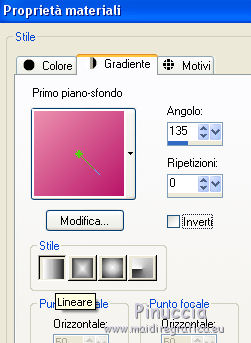
3. Apri una nuova immagine trasparente transparente 750 x 600 pixels.
Effetti>Plugins>Mura's Meister - Cloud, con i settaggi standard.

ricorda che questo filtro lavora con i lavori impostati nella paletta dei materiali, ma tiene in memoria il primo settaggio dall'apertura del programma.
Quindi se hai già usato il filtro, per essere sicuro di avere impostati i colori corretti premi il tasto Reset.
Premere successivamente il tasto Reset serve per cambiare casualmente (ragione per la quale il tuo risultato non potrà essere uguale al mio esempio), l'aspetto delle nuvole.
4. Attiva lo strumento Selezione 
(non importa il tipo di selezione impostato, perchè con la selezione personalizzata si ottiene sempre un rettangolo)
clicca sull'icona Selezione personalizzata 
e imposta i seguenti settaggi.
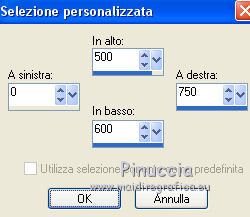
Selezione>Innalza selezione a livello.
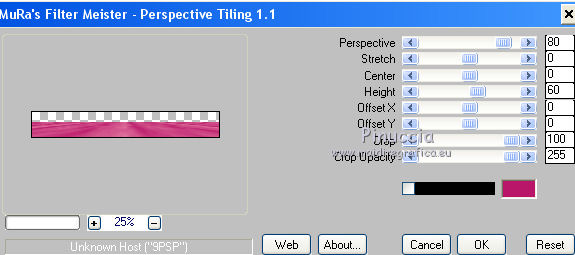
5. Effetti>Plugins>Mura's Meister - Perspective Tiling.
6. Effetti>Effetti di trama>Plastica morbida.
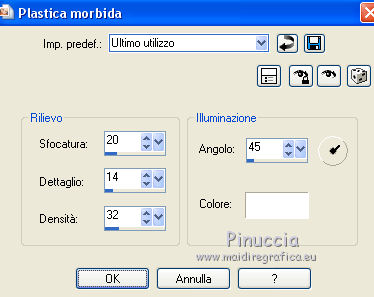
Selezione>Deseleziona.
7. Apri l'elemento BWC_KissNTell_EL11 e vai a Modifica>Copia.
Torna al tuo lavoro e vai a Modifica>Incolla come nuovo livello.
Effetti>Plugins>Filters Unlimited 2.0 - VM Distorsion - Kaleidoscope, con i settaggi standard.
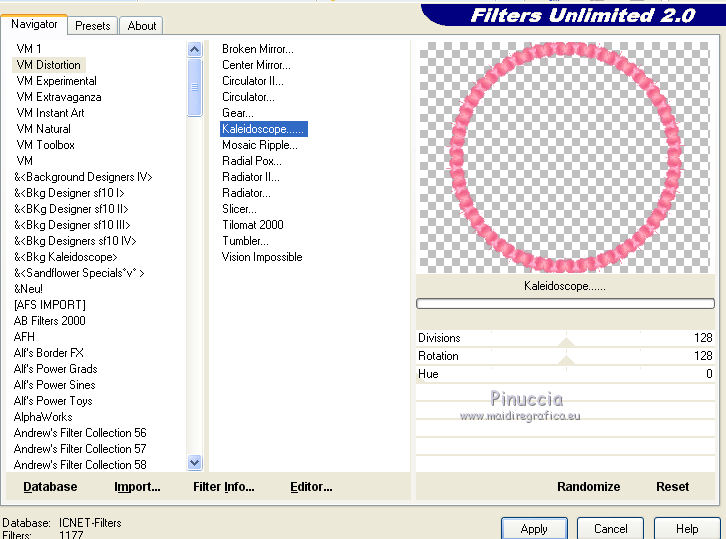
8. Immagine>Ridimensiona, al 95%, tutti i livelli non selezionato.
9. Inverti i colori della paletta per avere il colore scuro come colore di primo piano.
Attiva lo strumento Trasforma in destinazione 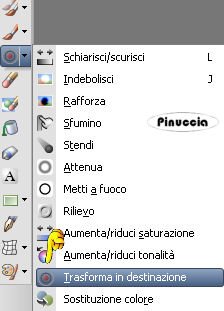
e passa il mouse sulla cornice per colorizzarla con il colore di primo piano.
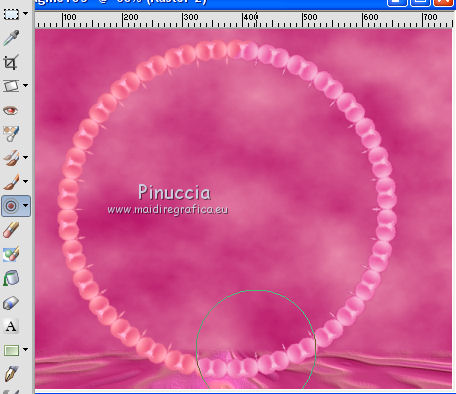
10. Effetti>Plugins>Adjust - Variations,
un clic su Original per annullare eventuali precedenti settaggi memorizzati dal filtro,
un clic su Darker e ok.
11. Attiva lo strumento Bacchetta magica 
e clicca al centro della cornice per selezionarla.
Selezione>Modifica>Espandi - 5 pixels.
12. Livelli>Nuovo livello raster.
Livelli>Disponi>Sposta giù.
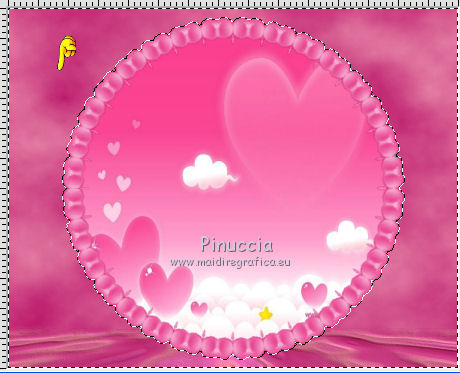
13. Apri l'immagine valentine_sweetie_pink_heart_Background e vai a Modifica>Copia.
Torna al tuo lavoro e vai a Modifica>Incolla nella selezione.
Selezione>Deseleziona.
14. Attiva nuovamente il livello della cornice.
Attiva lo strumento Bacchetta magica
e clicca all'esterno della cornice.
Ritorna al livello con l'effetto Cloud.
Selezione>Innalza selezione a livello.
Selezione>Deseleziona.
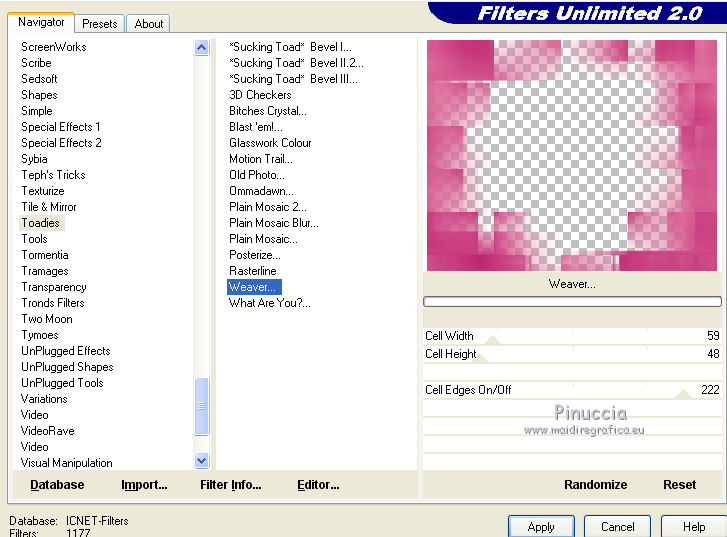
15. Effetti>Plugins>Filters Unlimited 2.0 - Toadies - Weaver, con i settaggi standard.
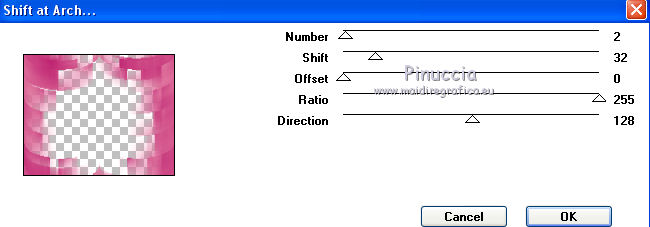
16. Effetti>Plugins>Mura's Seamless - Shift At Arch, con i settaggi standard.
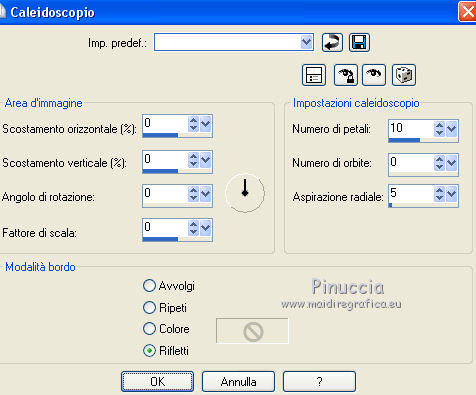
17. Effetti>Effetti di riflesso>Caleidoscopio.
18. Di nuovo Effetti>Plugins>Mura's Seamless - Shift At Arch, con i settaggi standard.
19. Attiva nuovamente il livello della cornice.
Effetti>Effetti 3D>Sfalsa ombra, colore #b51366.
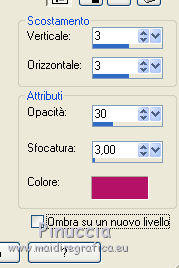
Ripeti l'Effetto Sfalsa ombra, cambiando verticale e orizzontale con -3.
20. Apri l'elemento BWC_KissNTell_EL33 e vai a Modifica>Copia.
Torna al tuo lavoro e vai a Modifica>Incolla come nuovo livello.
21. Immagine>Ridimensiona, al 65%, tutti i livelli non selezionato.
Spostalo  nella parte destra della cornice. nella parte destra della cornice.
Vedi l'esempio finale.
Colorizza come hai fatto prima.
Effetti>Effetti 3D>Sfalsa ombra, con i settaggi precedenti.
22. Modifica>Incolla come nuovo livello (l'elemento BWC_KissNTell_EL33 è ancora in memoria).
23. Immagine>Ridimensiona, al 58%, tutti i livelli non selezionato.
Colorizza, come hai fatto prima.
24. Immagine>Ruota per gradi - 90 gradi a sinistra.

25. Effetti>Effetti geometrici>Sfera.
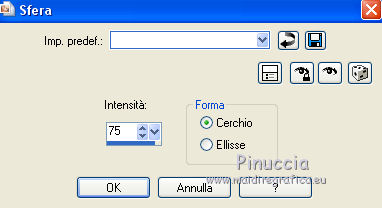
Spostalo nella parte superiore della cornice.
Vedi l'esempio finale.
Effetti>Effetti 3D>Sfalsa ombra, con i settaggi precedenti.
26. Apri l'elemento BWC_KissNTell_EL15 e vai a Modifica>Copia.
Torna al tuo lavoro e vai a Modifica>Incolla come nuovo livello.
Spostalo nella parte superiore della cornice.
Vedi l'esempio finale.
Effetti>Effetti 3D>Sfalsa ombra, con i settaggi precedenti.
27. Apri l'elemento BWC_KissNTell_EL17 e vai a Modifica>Copia.
Torna al tuo lavoro e vai a Modifica>Incolla come nuovo livello.
28. Immagine>Ridimensiona, al 30%, tutti i livelli non selezionato.
Spostalo nella parte interna sinistra della cornice.
Vedi l'esempio finale.
Effetti>Effetti 3D>Sfalsa ombra, con i settaggi precedenti.
29. Apri l'elemento BWC_KissNTell_EL7 e vai a Modifica>Copia.
Torna al tuo lavoro e vai a Modifica>Incolla come nuovo livello.
Spostalo nella parte interna destra della cornice.
Vedi l'esempio finale.
Effetti>Effetti 3D>Sfalsa ombra, con i settaggi precedenti.
30. Apri l'elemento BWC_KissNTell_EL34 e vai a Modifica>Copia.
Torna al tuo lavoro e vai a Modifica>Incolla come nuovo livello.
31. Immagine>Ridimensiona, al 30%, tutti i livelli non selezionato.
Spostalo in basso a destra.
Vedi l'esempio finale.
Effetti>Effetti 3D>Sfalsa ombra, con i settaggi precedenti.
32. Apri l'elemento BWC_KissNTell_EL22 e vai a Modifica>Copia.
Torna al tuo lavoro e vai a Modifica>Incolla come nuovo livello.
33. Immagine>Ridimensiona, al 35%, tutti i livelli non selezionato.
Spostalo in basso a destra.

Effetti>Effetti 3D>Sfalsa ombra, con i settaggi precedenti.
34. Apri l'elemento BWC_KissNTell_EL20 e vai a Modifica>Copia.
Torna al tuo lavoro e vai a Modifica>Incolla come nuovo livello.
35. Immagine>Ridimensiona, al 40%, tutti i livelli non selezionato.
Spostalo nella parte inferiore della cornice.
Vedi l'esempio finale.
Effetti>Effetti 3D>Sfalsa ombra, con i settaggi precedenti.
36. Apri l'elemento BWC_KissNTell_EL16 e vai a Modifica>Copia.
Torna al tuo lavoro e vai a Modifica>Incolla come nuovo livello.
Immagine>Rifletti.
37. Immagine>Ridimensiona, al 35%, tutti i livelli non selezionato.
Spostalo nella parte inferiore della cornice.
Vedi l'esempio finale.
Effetti>Effetti 3D>Sfalsa ombra, con i settaggi precedenti.
38. Apri l'elemento BWC_KissNTell_EL31, cancella la firma,
e vai a Modifica>Copia.
Torna al tuo lavoro e vai a Modifica>Incolla come nuovo livello.
39. Immagine>Ridimensiona, al 45%, tutti i livelli non selezionato.
Spostalo in basso a sinistra.

Effetti>Effetti 3D>Sfalsa ombra, con i settaggi precedenti.
40. Apri l'elemento BWC_KissNTell_EL21 e vai a Modifica>Copia.
Torna al tuo lavoro e vai a Modifica>Incolla come nuovo livello.
41. Immagine>Ridimensiona, al 50%, tutti i livelli non selezionato.
Spostalo nella parte inferiore della cornice.
Vedi l'esempio finale.
Effetti>Effetti 3D>Sfalsa ombra, con i settaggi precedenti.
42. Apri l'elemento BWC_KissNTell_EL4 e vai a Modifica>Copia.
Torna al tuo lavoro e vai a Modifica>Incolla come nuovo livello.
43. Immagine>Ridimensiona, al 35%, tutti i livelli non selezionato.
Spostalo nella parte superiore sinistra della cornice.
Vedi l'esempio finale.
Effetti>Effetti 3D>Sfalsa ombra, con i settaggi precedenti.
44. Apri l'elemento BWC_KissNTell_EL2, e vai a Modifica>Copia.
Torna al tuo lavoro e vai a Modifica>Incolla come nuovo livello.
Colorizza come hai fatto prima.
45. Immagine>Ridimensiona, al 40%, tutti i livelli non selezionato.
Spostalo in alto a sinistra.

Effetti>Effetti 3D>Sfalsa ombra, con i settaggi precedenti.
46. Apri il tuo tube e vai a Modifica>Copia.
Torna al tuo lavoro e vai a Modifica>Incolla come nuovo livello.
Immagine>Ridimensiona, se e quanto necessario, tutti i livelli non selezionato.
Spostalo dove preferisci o vedi il mio esempio.
Effetti>Effetti 3D>Sfalsa ombra, con i settaggi precedenti.
48. Attiva il livello superiore.
Livelli>Nuovo livello raster.
Imposta il colore di primo piano con il colore chiaro #ec90ae
e riempi  il livello con questo colore. il livello con questo colore.
49. Selezione>Seleziona tutto.
Selezione>Modifica>Contrai - 3 pixels.
Premi sulla tastiera il tasto CANC 
Selezione>Inverti.
50. Regola>Aggiungi/Rimuovi disturbo>Aggiungi disturbo.
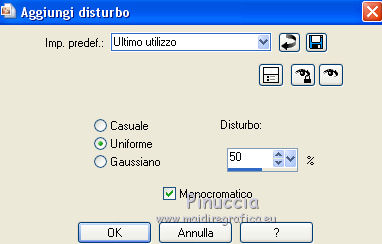
Effetti>Effetti di bordo>Aumenta.
Selezione>Deseleziona.
Effetti>Effetti 3D>Sfalsa ombra, con i settaggi precedenti.
51. Attiva il livello inferiore.
Selezione>Seleziona tutto.
Immagine>Ritaglia la selezione.
52. Immagine>Dimensioni tela - 800 x 650 pixels.
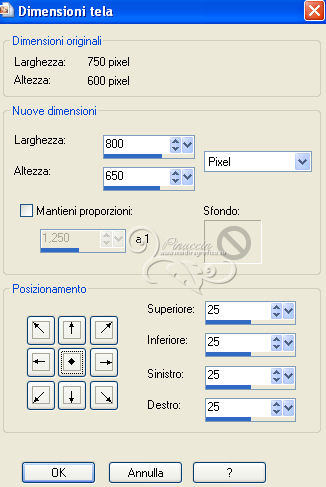
53. Livelli>Nuovo livello raster.
Livelli>Disponi>Sposta giù.
Riempi con il colore scuro #b91569.
Effetti>Plugins>Graphics Plus - Cross Shadow.
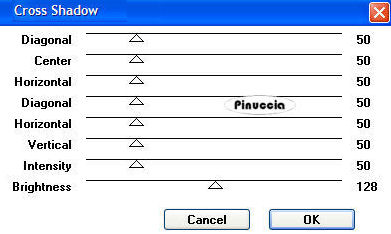
Effetti>Plugins>Funhouse - Face Offset, con i settaggi standard.
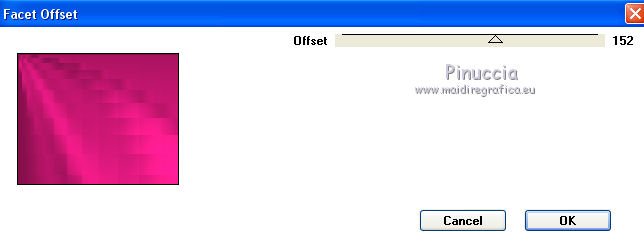
Effetti>Effetti di bordo>Aumenta.
Effetti>Plugins>Simple - Top Left Mirror.
Effetti>Effetti 3D>Smusso a incasso.
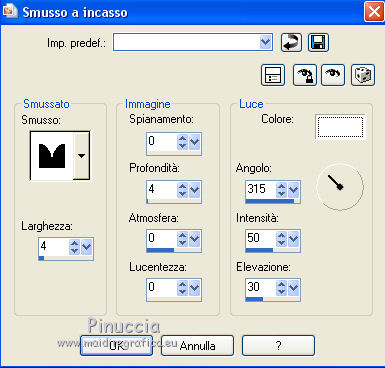
Di nuovo Effetti>Effetti di bordo>Aumenta.
Firma il tuo lavoro.
Livelli>Unisci>Unisci tutto e salva in formato jpg.
Se hai problemi o dubbi, o trovi un link non funzionante, scrivimi.
14 Febbraio 2016
|



