|
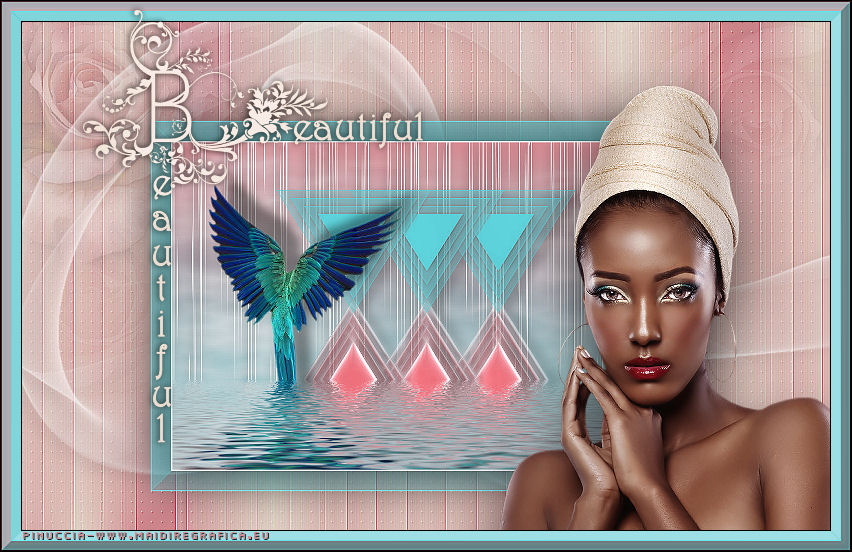
BEAUTIFUL Ringrazio Véro per avermi permesso di tradurre i suoi tutorial.
qui puoi trovare qualche risposta ai tuoi dubbi. Se l'argomento che ti interessa non è presente, ti prego di segnalarmelo. Questo tutorial è stato creato con PSP X2, ma può essere eseguito anche con le altre versioni di PSP. Per tradurlo, ho usato PSP X. Questo tutorial è una creazione di ©Exkizz Eskiss e non può essere copiato su altri siti nè essere offerto per il download. Lo stesso vale per la mia traduzione. Il materiale viene da vari gruppi di condivisione. Il copyright appartiene ai rispettivi autori. Grazie ai creatori dei tubes che mettono a disposizione il loro lavoro in vari gruppi di condivisione. Rispetta il lavoro degli autori, non cambiare il nome del file e non cancellare il watermark. Occorrente: Materiale qui Scompattato il materiale, avrai la paletta dei colori Exkizz_Palette_Beautiful, la Palette_Template, e 5 cartelle: Masques che contiene 2 maschere. in caso di dubbi, ricorda di consultare la mia sezione filtri qui Penta.com - Color Dot qui Alien Skin Eye Candy 5 Impact - Perspective Shadow qui L & K Raisa qui Mura' Seamless - Shift qui FM Tile Tools - Blend Emboss qui Ulead Effects - Particle qui Redfield - Fractalius qui Flaming Pear - Flood qui AAA Frames - Transparent Frame qui Richard Rosenman - Solid Border qui Filters Unlimited 2.0 qui Filter Factory Gallery F - Quadrant Replicate qui I filtri Factory Gallery per essere usati devono prima essere convertiti. Come fare vedi qui Si usano importandoli in Filters Unlimited (come fare vedi qui) ma possono funzionare anche da soli Metti le maschere nella cartella Maschere. Metti i due files del pennello nella cartella Pennelli. Metti i preset "Exkiss_Beautiful_Shadow1" e "Exkizz_Beautiful_Shadow2" nella cartella del filtro: Alien Skin Eye Candy 5 Impact>Settings>Shadow. Se preferisci puoi importarlo, quando ti servirà, dalla cartella in cui hai scompattato il materiale. Vedi la scheda del filtro qui e come importare un preset in Eye Candy qui Metti il preset "Exkizz_Beautiful_Flood" nella cartella del filtro Flood o in una cartella a tua scelta.  Colori utilizzati Apri la paletta "Exkizz_Palette_Beautiful" in PSP. 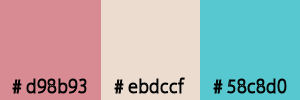 Attiva lo strumento Contagocce  Clicca con il tasto sinistro del mouse per impostare il colore di primo piano, e con il tasto destro per impostare il colore di sfondo. (Nota. Se desideri cambiare colori, trovi nel materiale una paletta template. Seleziona ogni riquadro con la bacchetta magica  (tolleranza 0 e sfumatura 0) e riempi con i tuoi colori). (tolleranza 0 e sfumatura 0) e riempi con i tuoi colori).Per questo tutorial, scegli 2 colori di tonalità media, nè troppo scuri nè troppo chiari e un colore chiaro. Preparazione del gradiente Imposta il colore di primo piano con #d98b93  e il colore di sfondo con #ebdccf  Passa il colore di primo piano a Gradiente Rettangolare, con i seguenti settaggi. 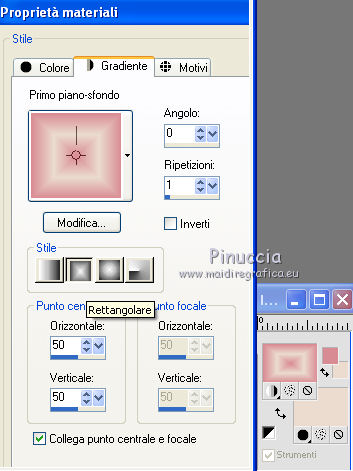 1. Apri una nuova immagine trasparente 850 x 550 pixels, e riempila  con il gradiente. con il gradiente.Risultato.  2. Effetti>Plugins>L & K - L&K Raisa. 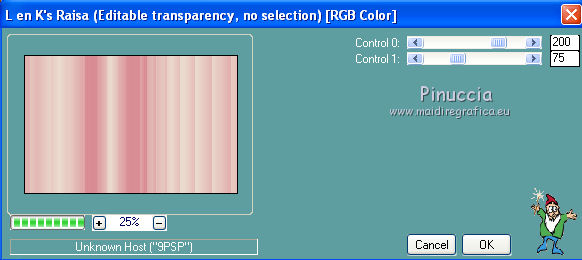 Effetti>Effetti di bordo>Aumenta di più. Effetti>Plugins>Filters Unlimited - Filter Factory Gallery F - Quadrant Replicate. 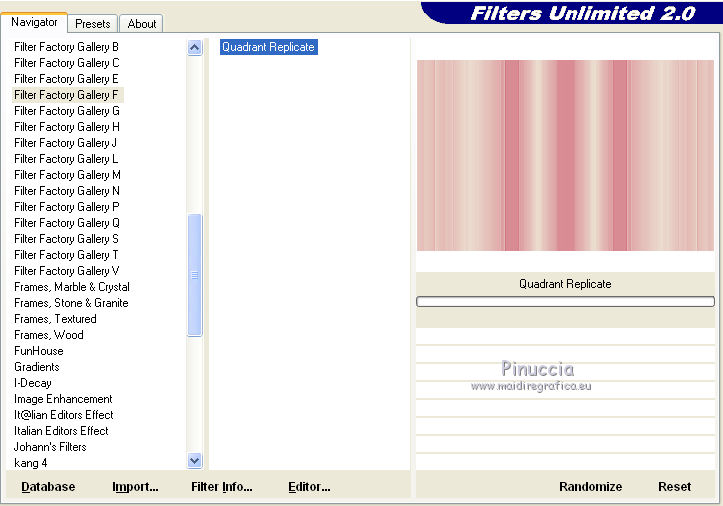 Effetti>Plugins>Mura's Seamless - Shift, con i settaggi standard. 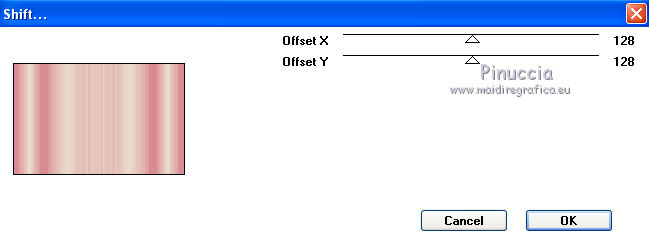 Effetti>Effetti di immagine>Motivo unico. 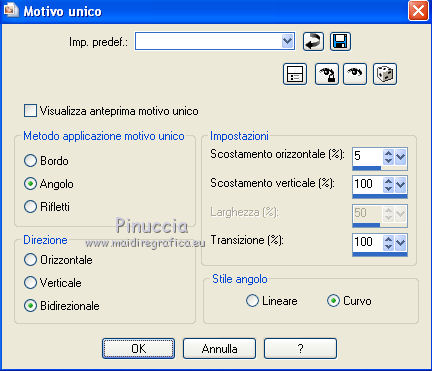 Modifica>Ripeti Motivo unico.  Risultato. 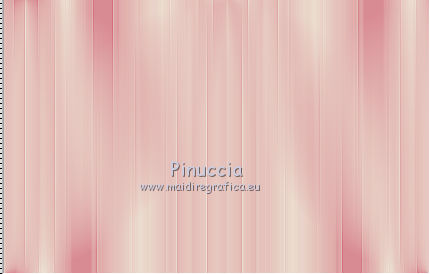 Effetti>Plugins>Penta.com - Color Dot. 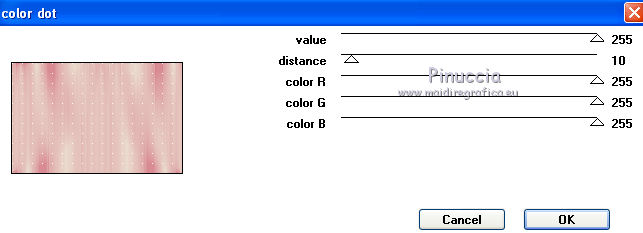 Effetti>Plugins>FM Tile Tools - Blend Emboss, con i settaggi standard.  3. Apri il tube del fiore "WD-THEROSE" e vai a Modifica>Copia. Torna al tuo lavoro e vai a Modifica>Incolla come nuovo livello. Immagine>Ridimensiona al 70%, tutti i livelli non selezionato. 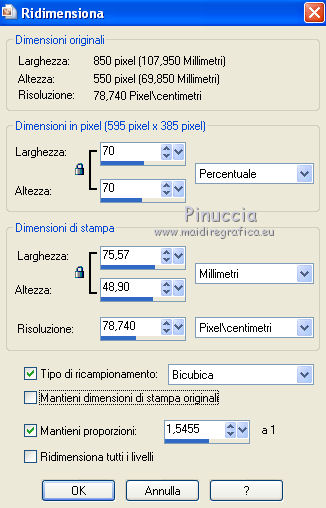 Regola>Messa a fuoco>Metti a fuoco. Nelle versioni superiori di PSP, la Messa a fuoco è stata inserita nel Ridimensionamento. 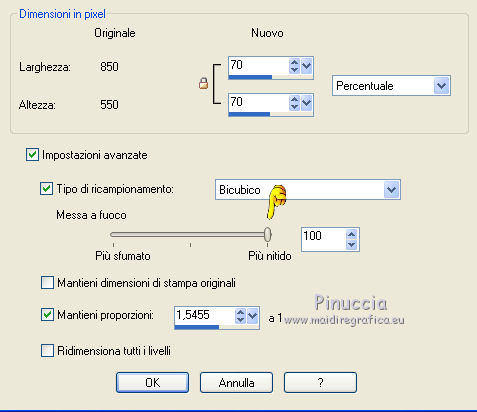 Abbassa l'opacità di questo livello al 30%. (in base al tuo tube, puoi variare questo settaggio). Effetti>Effetti di immagine>Scostamento: 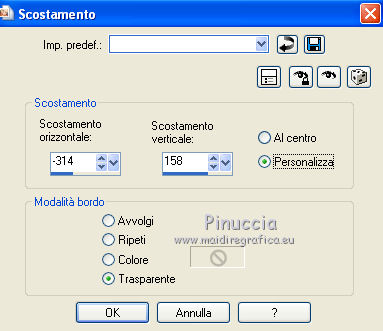 Livelli>Duplica. Immagine>Rifletti. Immagine>Capovolgi. Livelli>Unisci>Unisci giù. Effetti>Effetti di immagine>Motivo unico. 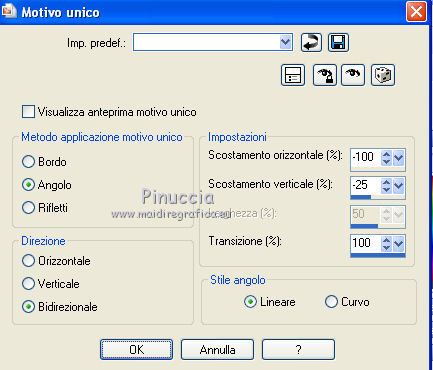 4. Apri il tube "Exkizz_Fractale" e vai a Modifica>Copia. Torna al tuo lavoro e vai a Modifica>Incolla come nuovo livello. Effetti>Effetti di immagine>Scostamento. 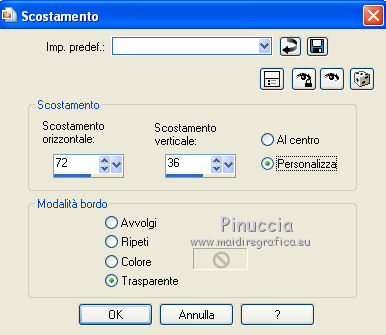 Effetti>Effetti 3D>Sfalsa ombra, con il colore nero. 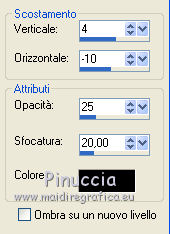 Livelli>Unisci>Unisci visibile. Risultato. 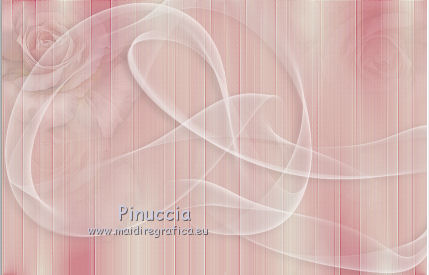 Rinomina questo livello "Sfondo" e chiudilo.  5. Preparazione di un gradiente lineare Imposta il colore di primo piano con #58c8d0  e il colore di sfondo con #d98b93 Passa il colore di primo piano a Gradiente lineare, con i seguenti settaggi. 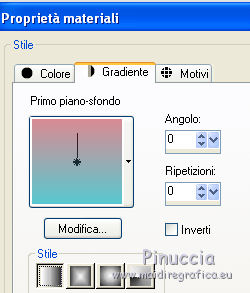 Livelli>Nuovo livello raster. Riempi il nuovo livello con il gradiente.Effetti>Plugins>Ulead Effects - Particle. Seleziona l'Effetto Cloud, poi clicca su Load. 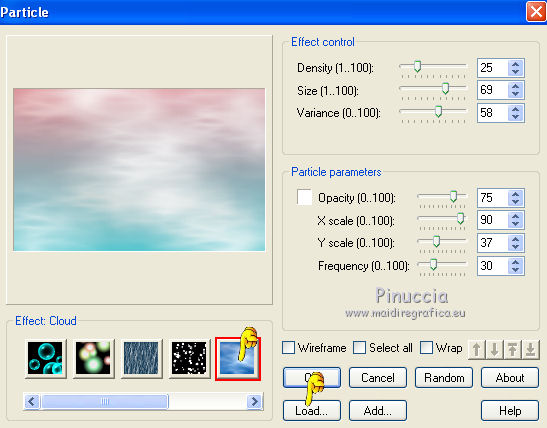 Nella finestra che si apre seleziona il Preset Fog 2 e ok. Di nuovo ok nella finestra principale del filtro. 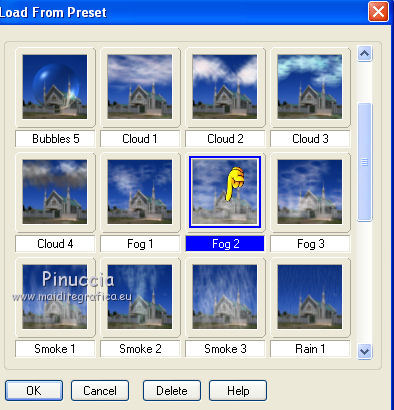 6. Livelli>Nuovo livello raster. Imposta il colore di primo piano con il colore bianco #ffffff. Riempi il livello con il colore bianco.Livelli>Carica/Salva maschera>Carica maschera da disco. Cerca e carica la maschera Exkizz_Mask_Beautiful1. 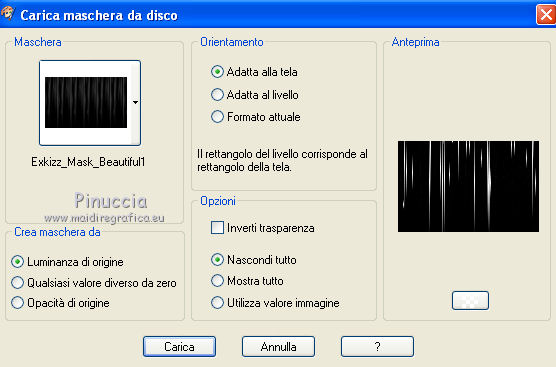 Regola>Messa a fuoco>Accentua messa a fuoco. Livelli>Unisci>Unisci gruppo. Effetti>Effetti 3D>Sfalsa ombra, con il colore nero. 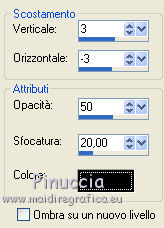 Risultato: 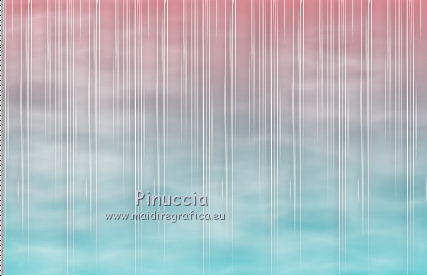 7. Livelli>Nuovo livello raster. Riempi con il colore di sfondo #d98b93 Livelli>Carica/Salva maschera>Carica maschera da disco. Cerca e carica la maschera Exkizz_Mask_Beautiful2. 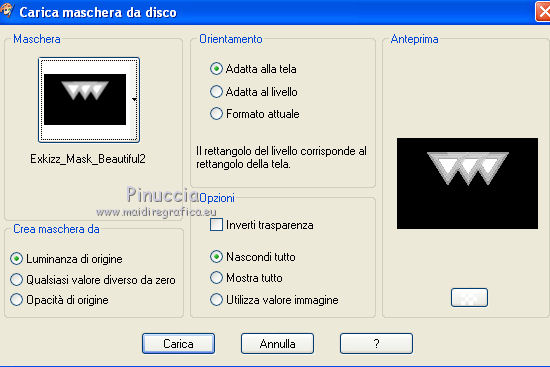 Regola>Messa a fuoco>Accentua messa a fuoco. Livelli>Duplica. Nella paletta dei livelli avrai questo. 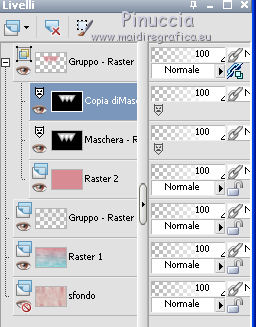 Livelli>Unisci>Unisci gruppo. Effetti>Effetti 3D>Sfalsa ombra, con il colore nero. 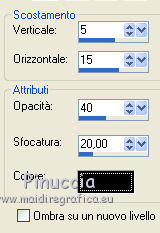 Regola>Luminosità e contrasto>Nitidezza. 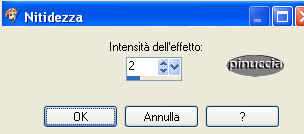 Effetti>Plugins>Redfield - Fractalius.  Questa è la schermata dell'autrice del tutorial; Se, come nel mio esempio, hai un'altra versione di Redfield con l'aggiunta del parametro Depth, regola questo settaggio a -25. 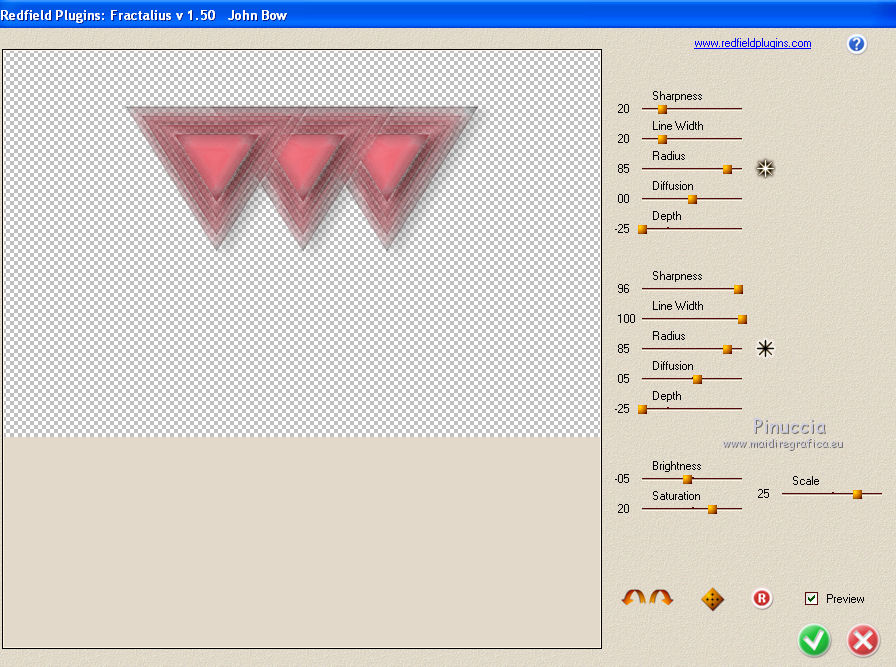 Se e solamente se il risultato è differente dal mio annulla il passaggio (Modifica>Annulla azione Fractalius), e ripeti cliccando sulla seconda stella indicata nella schermata sotto. 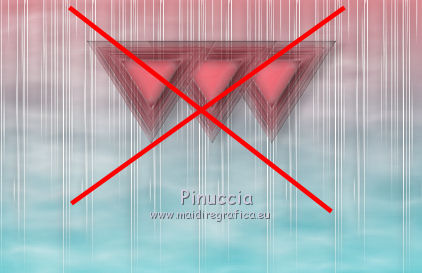 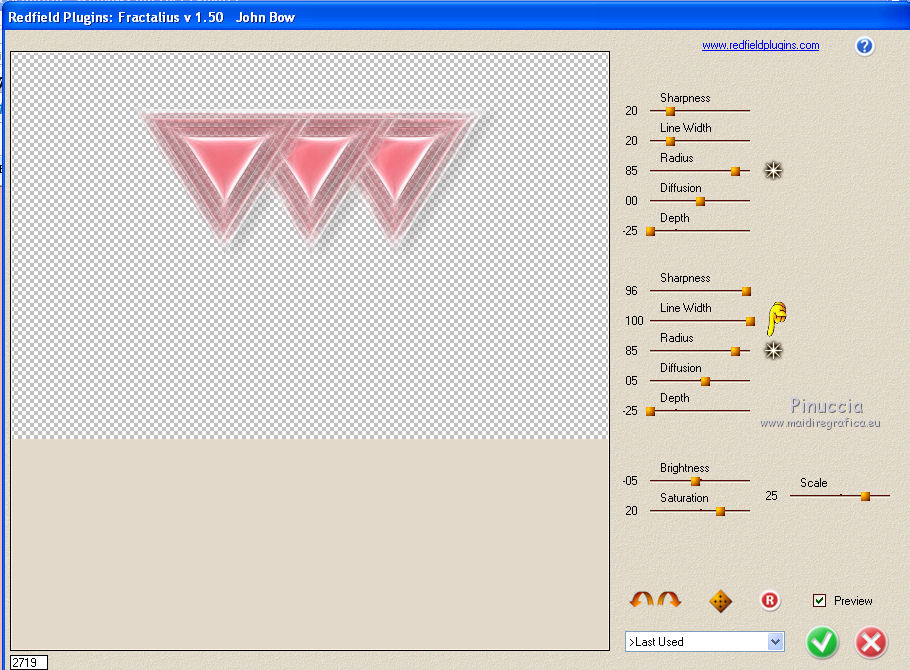 Una volta ottenuto l'Effetto: Immagine>Capovolgi. Risultato. 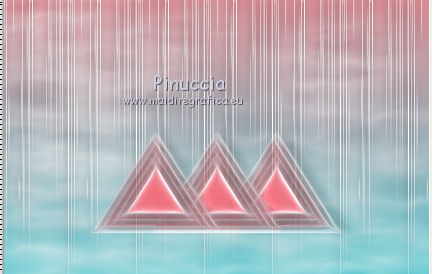 8. Livelli>Nuovo livello raster. Imposta nuovamente il colore di primo piano con #58c8d0 e riempi il livello con questo colore.Livelli>Carica/Salva maschera>Carica maschera da disco. Carica nuovamente la maschera Exkizz_Mask_Beautiful2. Regola>Messa a fuoco>Accentua messa a fuoco. Livelli>Duplica. Livelli>Unisci>Unisci gruppo. Effetti>Effetti 3D>Sfalsa ombra, con il colore nero. Regola>Luminosità e contrasto>Nitidezza. Risultato. 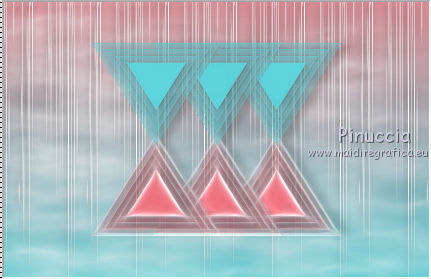 9. Apri il tube dell'uccello "Saphiere_Tubes_Bird_58" e vai a Modifica>Copia. Torna al tuo lavoro e vai a Modifica>Incolla come nuovo livello. Effetti>Effetti 3D>Sfalsa ombra, con il colore nero. 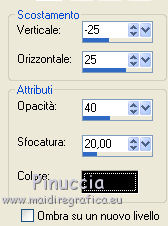 Effetti>Effetti di immagine>Scostamento. 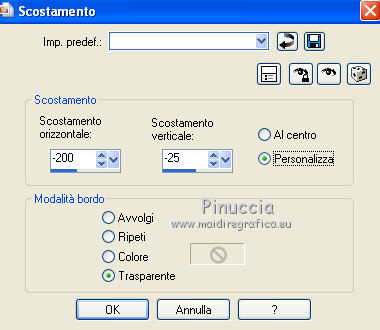 Il livello "sfondo" è sempre chiuso. Livelli>Unisci>Unisci visibile (per unire gli altri cinque livelli). E questa dovrebbe essere la tua paletta dei livelli. 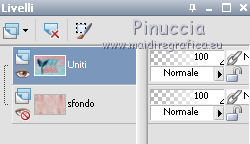 Effetti>Plugins>Flaming Pear - Flood. Clicca sulla freccia rossa indicata nella schermata, cerca e seleziona il preset Exkizz_Beautiful_Flood. 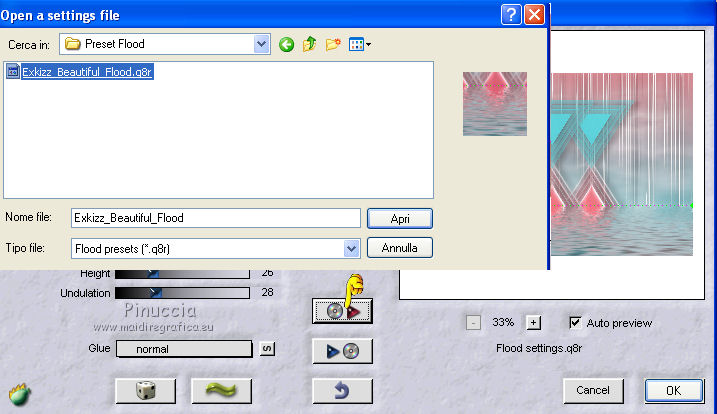 Ok per applicare il filtro. 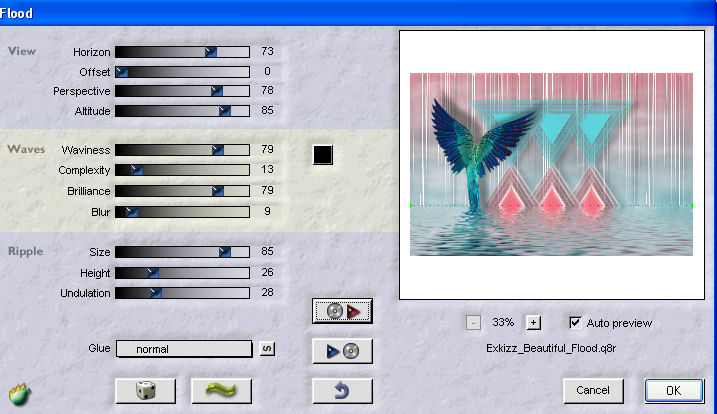 Effetti>Plugins>Richard Rosenman - Solid Border. 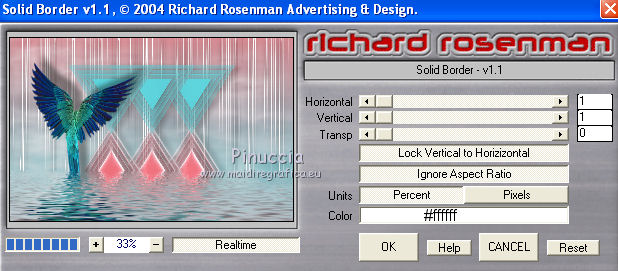 Immagine>Ridimensiona, al 60%, tutti i livelli non selezionato. Effetti>Effetti 3D>Scalpello, con il colore #58c8d0. 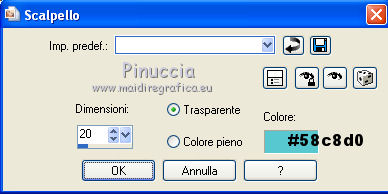 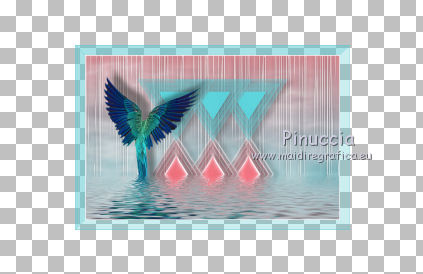 Effetti>Plugins>Alien Skin Eye Candy 5 Impact - Perspective Shadow, seleziona il preset Exkizz_Beautiful_Shadow1 e ok. 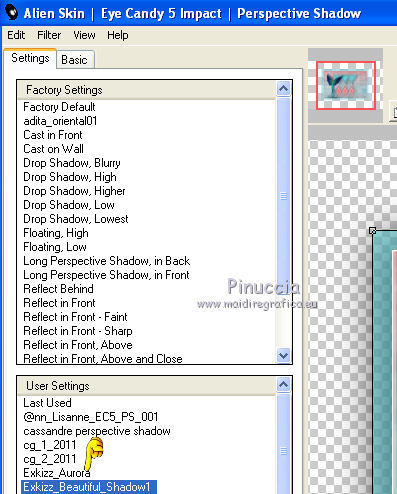 Regola>Messa a fuoco>Metti a fuoco. Effetti>Effetti di immagine>Scostamento. 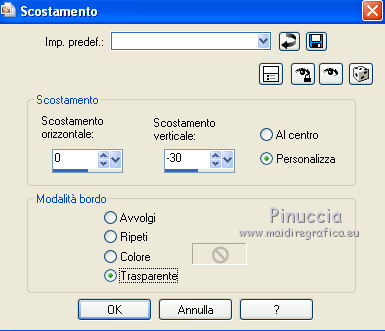 Adesso puoi riaprire il livello "sfondo". 10. Apri il tube "k@rine_dreams_Black_Beauty1582_Mars_2011" e vai a Modifica>Copia. Torna al tuo lavoro e vai a Modifica>Incolla come nuovo livello. Immagine>Ridimensiona, al 65%, tutti i livelli non selezionato. Regola>Messa a fuoco>Metti a fuoco. Non spostarlo. Effetti>Plugins>Alien Skin Eye Candy 5 Impact - Perspective Shadow, seleziona il preset Exkizz_Beautiful_Shadow2 e ok. 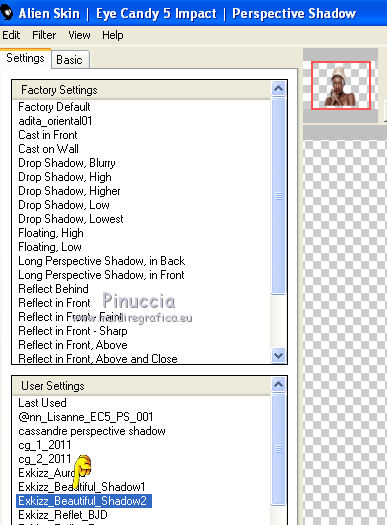 Effetti>Effetti di immagine>Scostamento. 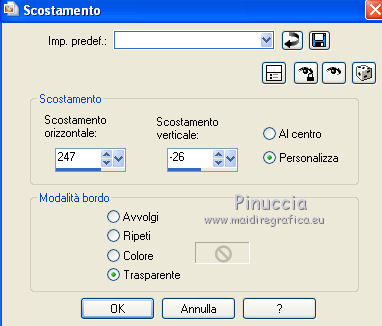 Livelli>Unisci>Unisci visibile. 11. Effetti>Plugins>AAA Frames - Transparent Frame. 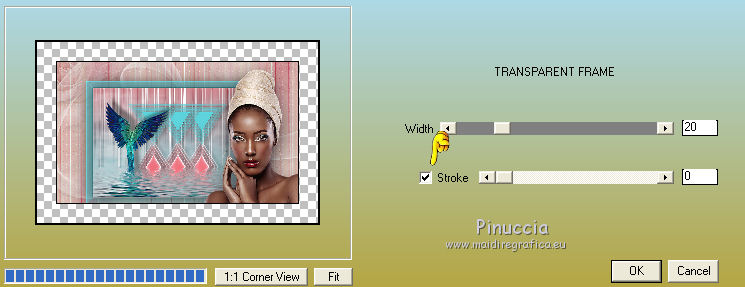 Effetti>Effetti 3D>Scalpello, con il colore #58c8d0. 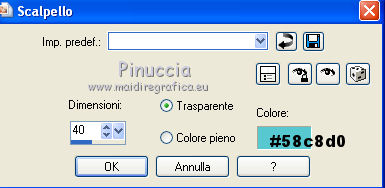 Selezione>Seleziona tutto. Selezione>Modifica>Seleziona bordature selezione. 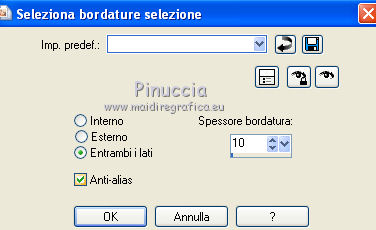 Effetti>Effetti 3D>Pulsante, con il colore #d98b93. 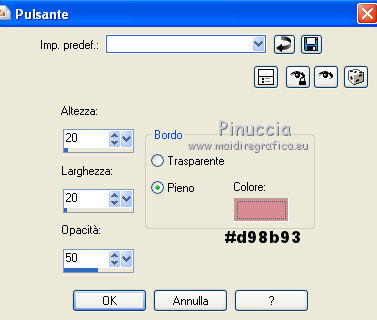 Regola>Messa a fuoco>Accentua messa a fuoco. Selezione>Deseleziona. 12. Livelli>Nuovo livello raster. Imposta il colore di primo piano con il colore chiaro #ebdccf Attiva lo strumento Pennello  cerca e seleziona il pennello Exkizz_Beautiful_Text con i settaggi standard, e applicalo come nell'esempio, allineando il testo sulla cornice. 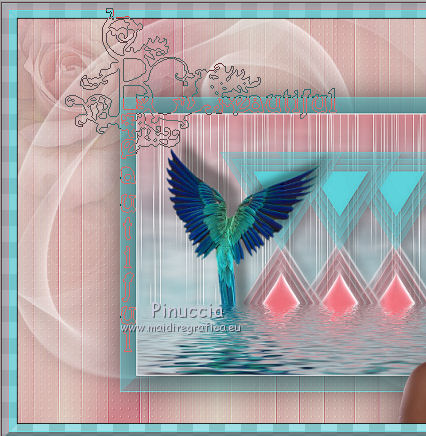 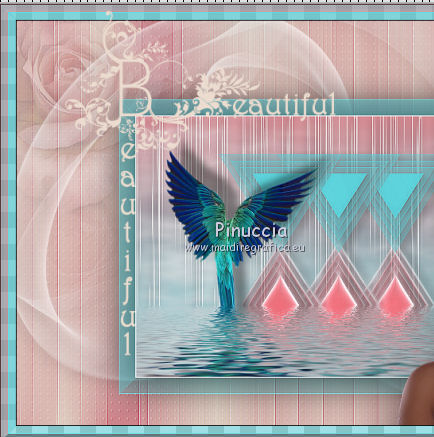 Effetti>Effetti 3D>Sfalsa ombra, con il colore nero. 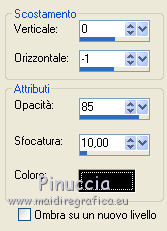 Regola>Luminosità e contrasto>Nitidezza: Immagine>Aggiungi bordatura, 1 pixel, simmetriche, con il colore nero. Firma il tuo lavoro e salva in formato jpg.  Le vostre versioni. Grazie 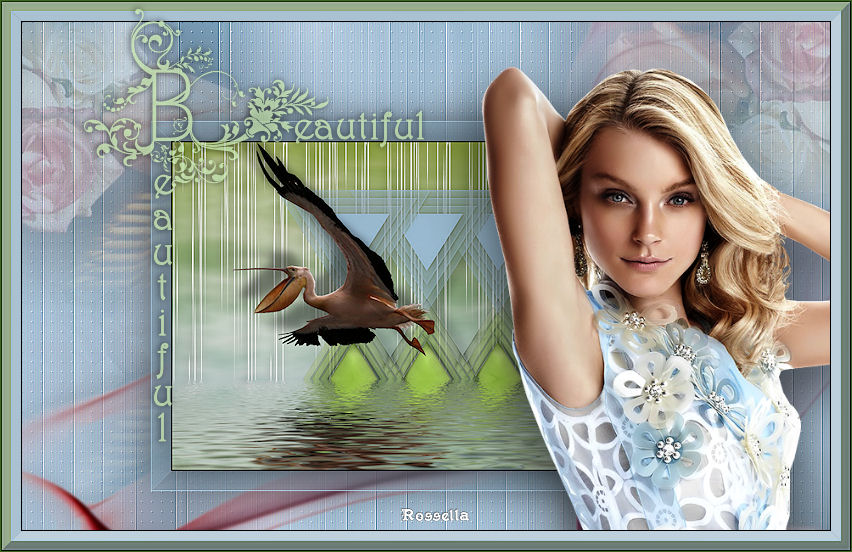 Rossella Se hai problemi o dubbi, o trovi un link non funzionante, o anche soltanto per un saluto, scrivimi 26 Aprile 2011 |