|
PARADISE CHILD Ringrazio Vika per avermi permesso di tradurre i suoi tutorial
qui puoi trovare qualche risposta ai tuoi dubbi. Se l'argomento che ti interessa non è presente, ti prego di segnalarmelo. Questo tutorial è stato scritto in PSP X4, ma può essere eseguito anche con le altre versioni di PSP. Per tradurlo, l'ho eseguito con PSP X. Occorrente: Un tube a scelta. Il resto del materiale qui Gli elementi scrap fanno parte del kit "El Bosque Animado" di Belscrap che puoi scaricare http://belscrap.blogspot.com/ qui Il tube del bambino è un tube free di FourXsDesigns, che trovi http://www.psptubesemporium.com qui sotto: "Freetube" (per scaricarlo è necessaria la registrazione). Filtri Filters Unlimited 2.0 qui  1. Imposta il colore di primo piano con #46476b, e il colore di sfondo con #060e18. Passa il colore di primo piano a Gradiente. 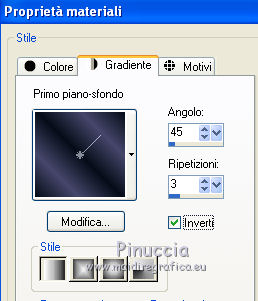 Apri una nuova immagine bianca 650 x 650 pixels. 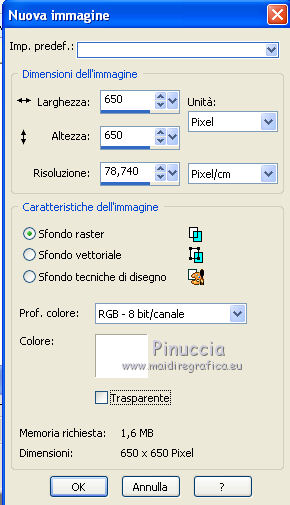 2. Apri BS23-Marco2 e vai a Modifica>Copia. Torna al tuo lavoro e vai a Modifica>Incolla come nuovo livello. 3. Livelli>Duplica. Immagine>Ridimensiona, al 105%, tutti i livelli non selezionato. 4. Attiva il livello Raster 1. Effetti>Effetti 3D>Sfalsa ombra. 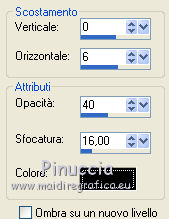 Ripeti l'Effetto Sfalsa ombra, cambiando orizzontale con -6. 5. Livelli>Nuovo livello raster. Livelli>Disponi>Sposta giù. 6. Attiva lo strumento Selezione  , cerchio, , cerchio,e traccia un cerchio sulla cornice. 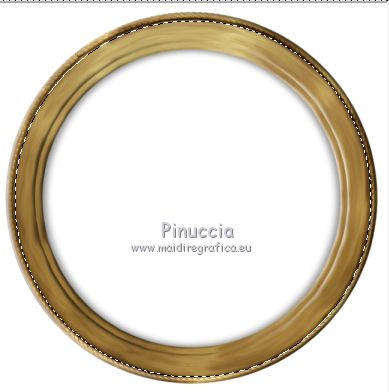 Riempi  la selezione con il gradiente. la selezione con il gradiente.Selezione>Deseleziona. 7. Effetti>Plugins>Filters Unlimited - Render - Clouds (fore/background Color). 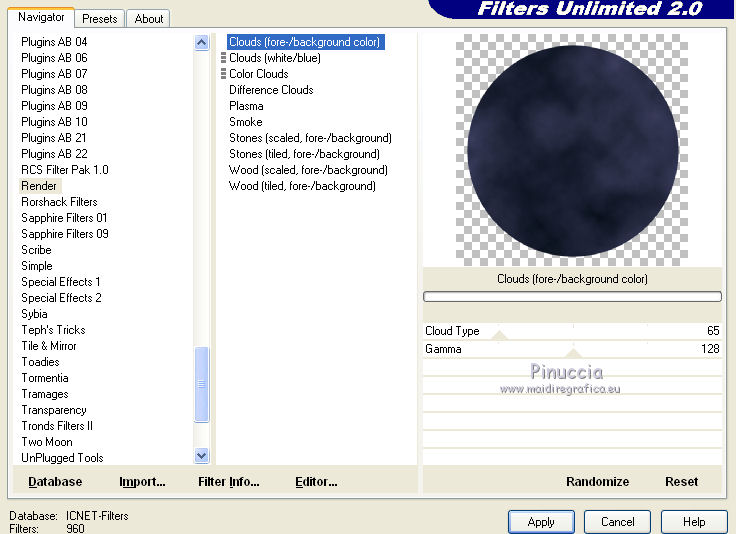 8. Apri BS23-Color, e vai a Modifica>Copia. Torna al tuo lavoro e vai a Modifica>Incolla come nuovo livello. Spostalo  un po' più in alto. un po' più in alto.9. Attiva il livello Copia di Raster 1. Apri BS23-Brillos2, e vai a Modifica>Copia. Torna al tuo lavoro e vai a Modifica>Incolla come nuovo livello. Livelli>Duplica. Sposta questo elemento a destra.10. Apri BS23-rboles2b, e vai a Modifica>Copia. Torna al tuo lavoro e vai a Modifica>Incolla come nuovo livello. Spostalo in basso a sinistra.11. Livelli>Duplica. Immagine>Ridimensiona, al 50%, tutti i livelli non selezionato. Sposta questo elemento in basso a destra.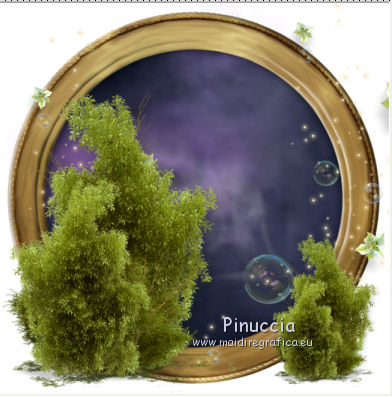 12. Apri BS23-Piedra, e vai a Modifica>Copia. Torna al tuo lavoro e vai a Modifica>Incolla come nuovo livello. Sposta anche questo elemento in basso a destra.13. Apri BS23-Hierba, e vai a Modifica>Copia. Torna al tuo lavoro e vai a Modifica>Incolla come nuovo livello. Spostalo in basso.14. Apri BS23-Seta2, e vai a Modifica>Copia. Torna al tuo lavoro e vai a Modifica>Incolla come nuovo livello. Spostalo in basso a destra.15. Regola>Morbidezza>Attenua. 16. Apri BS23-Hierba4, e vai a Modifica>Copia. Torna al tuo lavoro e vai a Modifica>Incolla come nuovo livello. Spostalo in basso a destra.17. Apri BS23-Flores, e vai a Modifica>Copia. Torna al tuo lavoro e vai a Modifica>Incolla come nuovo livello. Spostalo in basso.18. Apri BS23-Rama 2, e vai a Modifica>Copia. Torna al tuo lavoro e vai a Modifica>Incolla come nuovo livello. Sposta anche questo in basso.19. Apri il tuo tube e vai a Modifica>Copia. Torna al tuo lavoro e vai a Modifica>Incolla come nuovo livello. Spostalo a destra, (seduto sul masso).20. Effetti>Effetti 3D>Sfalsa ombra. 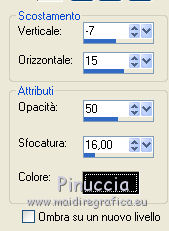 21. Copia e incolla sui tuo lavoro i rimanenti tubes forniti con il materiale, e posizionali tutti a sinistra.22. Apri wordart_Vika_Paradise_Child, e vai a Modifica>Copia. Torna al tuo lavoro e vai a Modifica>Incolla come nuovo livello. Spostalo in basso.23. Attiva il livello Copia di Raster 1 (la copia della cornice). Effetti>Effetti 3D>Sfalsa ombra. 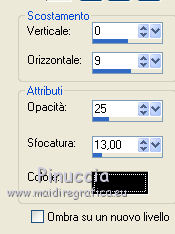 Ripeti l'Effetto Sfalsa ombra, cambiando orizzontale con -5. 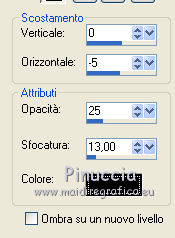 24. Aggiungi il tuo nome e/o il tuo watermark, senza dimenticare eventuali copyright delle immagini usate. 25. Livelli>Unisci>Unisci tutto e salva in formato jpg. Se hai problemi o dubbi, o trovi un link non funzionante, o anche soltanto per un saluto, scrivimi.
4 Maggio 2012 |