|

Ringrazio Vika per avermi permesso di tradurre i suoi tutorial
qui puoi trovare qualche risposta ai tuoi dubbi. Se l'argomento che ti interessa non è presente, ti prego di segnalarmelo. Questo tutorial è stato scritto in PSP X4, ma può essere eseguito anche con le altre versioni di PSP. Dalla versione X4, il comando Immagine>Rifletti è stato sostituito con Immagine>Capovolgi in orizzontale, e il comando Immagine>Capovolgi con Immagine>Capovolgi in verticale. Nelle versioni X5 e X6, le funzioni sono state migliorate rendendo disponibile il menu Oggetti. Vedi la scheda sull'argomento qui Per tradurre questo tutorial ho usato PSP X. Occorrente: Template di DD>With Love>Older Christmas templates - scarica l'intero pacchetto http://dangerouslydeliciousdesignz.blogspot.be/search/label/TEMPLATES%20-%20CHRISTMAS qui un tube a scelta. Il resto del materiale qui Il tube utilizzato è di Linda. 1. Imposta il colore di primo piano con #cb845f, e il colore di sfondo con il colore bianco. 2. Apri il template With Love (pspimage). Elimina i livelli: info, holly top, holly bottom, purple strip, mauve circle small, mauve large circle. 3. Apri e attiva il livello bg, e riempilo  con il colore bianco. con il colore bianco.4. Livelli>Nuovo livello raster. Attiva lo strumento Selezione  , cerchio, , cerchio,e traccia un grande cerchio pressappoco come nell'esempio.  Riempi la selezione con il colore di primo piano.5. Regola>Aggiungi/Rimuovi disturbo>Aggiungi disturbo. 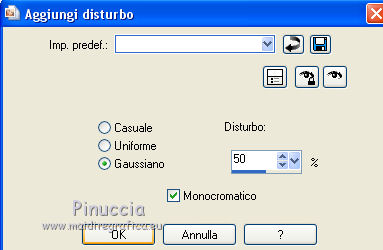 Selezione>Deseleziona. 6. Effetti>Effetti 3D>Sfalsa ombra, colore di primo piano. 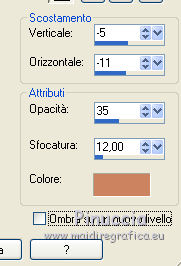 Di nuovo Effetti>Effetti 3D>Sfalsa ombra, colore di primo piano. 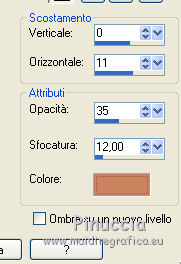 7. Attiva il livello "purple large circle". 8. Selezione>Seleziona tutto. Selezione>Mobile. Selezione>Immobilizza. Riempi con il colore bianco.9. Regola>Aggiungi/Rimuovi disturbo>Aggiungi disturbo, con i settaggi precedenti. Selezione>Modifica>Contrai - 5 pixels. 10. Imposta il colore di sfondo con il colore nero, e riempi la selezione con questo colore.12. Apri smooth_background_Vika, e vai a Modifica>Copia. Torna al tuo lavoro e vai a Modifica>Incolla come nuovo livello. 13. Apri il tuo tube, e vai a Modifica>Copia. Torna al tuo lavoro e vai a Modifica>Incolla come nuovo livello. Posiziona  il tube nella selezione a sinistra. il tube nella selezione a sinistra.Selezione>Inverti. Premi sulla tastiera il tasto CANC  . .Selezione>Deseleziona. 14. Effetti>Effetti 3D>Sfalsa ombra, colore nero. 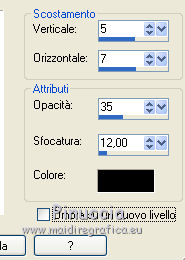 Cambia la modalità di miscelatura di questo livello in Luce diffusa. 16. Attiva il livello "white small". Selezione>Seleziona tutto. Selezione>Mobile. Selezione>Immobilizza. 17. Regola>Aggiungi/Rimuovi disturbo>Aggiungi disturbo, con i settaggi precedenti. 18. Effetti>Effetti 3D>Sfalsa ombra, colore nero. 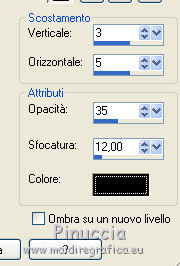 19. Selezione>Modifica>Contrai - 5 pixels. Riempi con il colore di primo piano.20. Apri nuovamente il tuo tube. Immagine>Rifletti. Modifica>Copia. Torna al tuo lavoro e vai a Modifica>Incolla come nuovo livello (il tuo tube è ancora in memoria). Spostalo nella selezione.Selezione>Inverti. Premi sulla tastiera il tasto CANC. Abbassa l'opacità di questo livello all'85%. Selezione>Deseleziona. 21. Attiva il livello "white strip". Immagine>Ridimensiona, all'85%, tutti i livelli non selezionato. per il mio esempio, ho ridimensionato ancora una volta all'85%. Regolati in funzione del tube che hai usato. 22. Selezione>Seleziona tutto. Selezione>Mobile. Selezione>Immobilizza. 23. Regola>Aggiungi/Rimuovi disturbo>Aggiungi disturbo, con i settaggi precedenti. 24. Effetti>Effetti 3D>Sfalsa ombra, con i settaggi precedenti. Spostalo in basso.25. Attiva il livello "wordart". Immagine>Ridimensiona, 2 volte all'85%, tutti i livelli non selezionato. Posiziona il testo sulla striscia bianca.26. Attiva il livello "holly middle". Immagine>Ridimensiona, al 50%, tutti i livelli non selezionato. 27. Selezione>Seleziona tutto. Selezione>Mobile. Selezione>Immobilizza. 28. Regola>Aggiungi/Rimuovi disturbo>Aggiungi disturbo, con i settaggi precedenti. Selezione>Deseleziona. Effetti>Effetti 3D>Sfalsa ombra, con i settaggi precedenti. Spostalo in basso. 29. Apri il tube sparkles, e vai a Modifica>Copia. Torna al tuo lavoro e vai a Modifica>Incolla come nuovo livello. 30. Apri il tube strik, e vai a Modifica>Copia. Torna al tuo lavoro e vai a Modifica>Incolla come nuovo livello. Sposta anche questo tube in basso.31. Apri il tube kerstklokken, e vai a Modifica>Copia. Torna al tuo lavoro e vai a Modifica>Incolla come nuovo livello. Spostalo in basso a sinistra.32. Apri glitters e vai a Modifica>Copia. Torna al tuo lavoro e vai a Modifica>Incolla come nuovo livello. Decora il lavoro a tuo piacimento. 33. Aggiungi il tuo nome e/o il tuo watermark su un nuovo livello. 34. Livelli>Unisci>Unisci tutto e salva in formato jpg.  Se hai problemi o dubbi, o trovi un link non funzionante, o anche soltanto per un saluto, scrivimi.
22 Dicembre 2013 |