|
BRICK Ringrazio Mary per avermi permesso di tradurre questo tutorial.
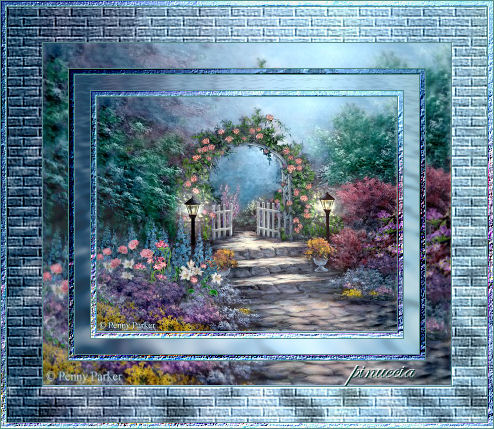
qui puoi trovare qualche risposta ai tuoi dubbi. Se l'argomento che ti interessa non è presente, ti prego di segnalarmelo. Occorrente: Una bella immagine a scelta. Filtri: Mezzoforce-Ice qui FM Tile Tools qui Almathera qui Texturizer qui 1. Apri la tua immagine e duplicala due volte con shift+D. Chiudi l'originale e metti da parte una copia. Lavora sulla seconda copia. Immagine>Ridimensiona, a 300 pixels nel suo lato più lungo. Metti a fuoco, se necessario. 2. Scegli dalla tua immagine un colore scuro come colore di primo piano. 3. Immagine>Aggiungi bordatura, 1 pixel, simmetriche, con il colore scuro. Immagine>Aggiungi bordatura, 5 pixels, simmetriche, con il colore bianco. Seleziona questo bordo con la bacchetta magica   Attiva la copia della tua immagine con le dimensioni originali e vai a Modifica>Copia. Torna al tuo lavoro, l'immagine piccola, e vai a Modifica>Incolla>Incolla nella selezione. Effetti>Plugins>MezzoForce-Ice: per effetto dell'ordine alfabetico, trovi il filtro in cima alla lista dei plugins, sotto il nome "2maniekemai": 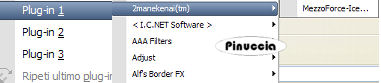 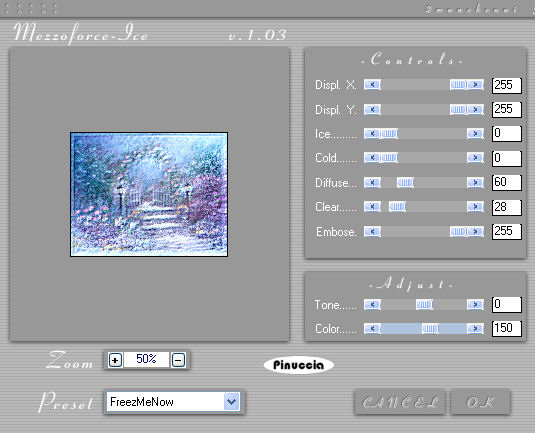 Effetti>Plugins>FM Tile Tools - Blend Emboss, con i settaggi standard.  Selezione>Nessuna selezione. Immagine>Aggiungi bordatura, 1 pixel, simmetriche, con il colore scuro. 4. Immagine>Aggiungi bordatura, 15 pixels, simmetriche, con il colore bianco. Seleziona il bordo bianco con la bacchetta magica .Modifica>Incolla>Incolla nella selezione (la copia dell'immagine è ancora in memoria; se per un qualsiasi motivo, dovessi perderla dalla memoria, attivala e copiala nuovamente) Regola>Sfocatura>Sfocatura gaussiana, raggio 5. 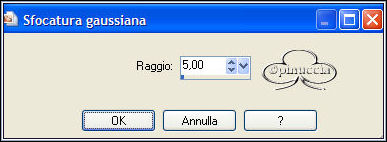 Effetti>Plugins>Almathera - A Puddle: 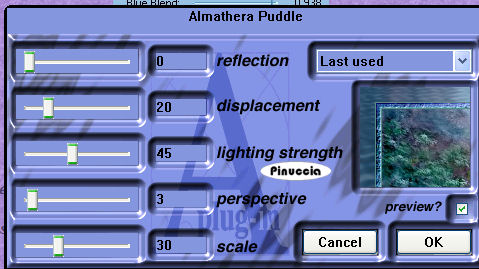 Selezione>Nessuna selezione. 5. Immagine>Aggiungi bordatura, 1 pixel, simmetriche, con il colore scuro. Immagine>Aggiungi bordatura, 5 pixels, simmetriche, con il colore bianco. Seleziona il bordo con la bacchetta magica Modifica>Incolla>Incolla nella selezione (la copia dell'immagine è ancora in memoria). Effetti>Plugins>Mezzoforce-Ice: Effetti>Plugins>Fm Tile Tools - Blend Emboss, con i settaggi standard. Selezione>Nessuna selezione. Immagine>Aggiungi bordatura, 1 pixel, simmetriche, con il colore scuro. 6. Immagine>Aggiungi bordatura, 25 pixels, simmetriche, con il colore bianco. Seleziona questo bordo con la bacchetta magica Modifica>Incolla>Incolla nella selezione (la copia dell'immagine è ancora in memoria). Selezione>Nessuna selezione. Immagine>Aggiungi bordatura, 1 pixel, simmetriche, con il colore scuro. 7. Immagine>Aggiungi bordatura, 35 pixels, simmetriche, con il colore bianco. Seleziona questo bordo con la bacchetta magica .Modifica>Incolla>Incolla nella selezione (la copia dell'immagine è ancora in memoria). Regola>Sfocatura>Sfocatura gaussiana, raggio 5. Effetti>Plugins>Almathera - A Puddle: Effetti>Plugins>Texture - Texturizer: 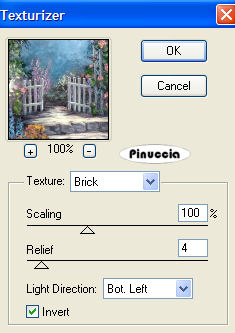 Effetti>Plugins>FM Tile Tools - Blend Emboss, con i settaggi standard. Selezione>Nessuna selezione. 8. Immagine>Aggiungi bordatura, 1 pixel, simmetriche, con il colore scuro. Immagine>Aggiungi bordatura, 5 pixels, simmetriche, con il colore bianco. Seleziona il bordo con la bacchetta magica Modifica>Incolla>Incolla nella selezione (la copia dell'immagine è ancora in memoria). Effetti>Plugins>MezzoForce-Ice: Effetti>Plugins>FM Tile Tools - Blend Emboss, con i settaggi standard. Selezione>Nessuna selezione. Immagine>Aggiungi bordatura, 1 pixel, simmetriche, con il colore scuro. 9. Aggiungi il tuo nome e/o il tuo watermark e salva in formato jpg. 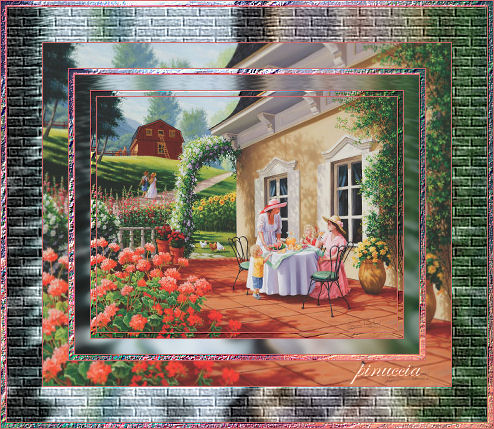 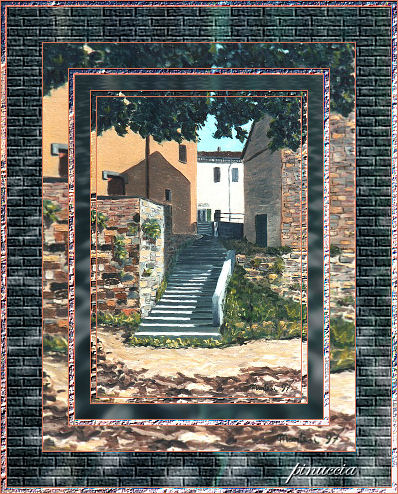  Se hai problemi o dubbi, o trovi un link non funzionante, o anche soltanto per un saluto, scrivimi. 3 Luglio 2007 |