|
COLOR
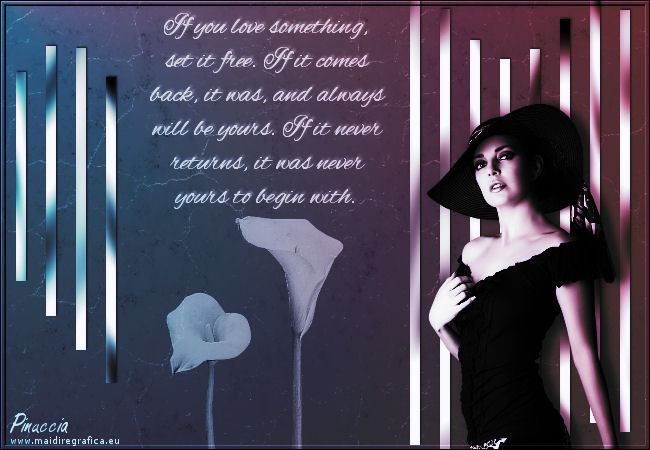
qui puoi trovare qualche risposta ai tuoi dubbi. Se l'argomento che ti interessa non è presente, ti prego di segnalarmelo. Per tradurre questo tutorial ho usato PSP X. Occorrente: Materiale qui Filtri: Graphics Plus qui FM Tile Tools qui Bordermania qui VM Extravaganza qui Color Rave qui Xero qui Filters Unlimited qui Photo Aging Kit qui Il filtro Photo Aging Kit si usa importandolo in Filters Unlimited. Come fare vedi qui 1. Apri una nuova immagine trasparente 650 x 450 pixels. Imposta il colore di primo piano con #e2e2e2 e il colore di sfondo con #585858. Riempi  l'immagine trasparente con il colore di sfondo. l'immagine trasparente con il colore di sfondo.Effetti>Plugins>Filters Unlimited - Photo Aging Kit - Cracked Paper: 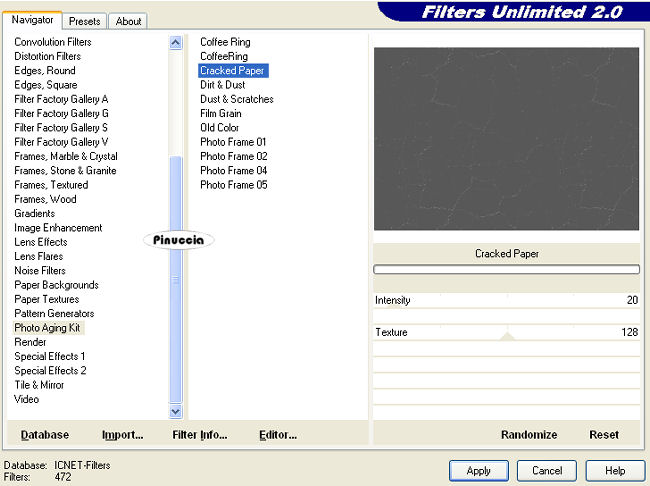 Effetti>Plugins>Filters Unlimited - Photo Aging Kit - Dirt & Dust: 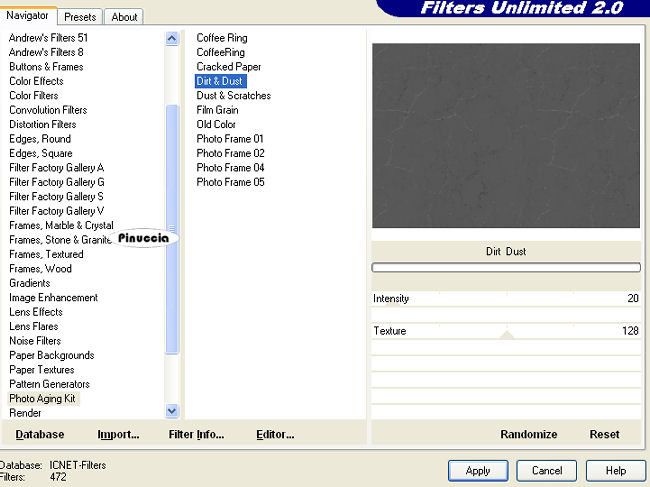 2. Livelli>Nuovo livello raster. Passa il colore di primo piano a Gradiente con i seguenti settaggi: 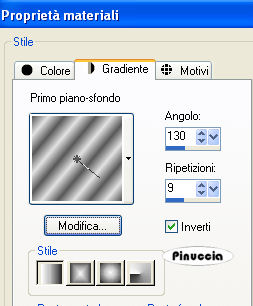 Regola>Sfocatura>Sfocatura gaussiana, raggio 30.  Effetti>Plugins>Graphics Plus - Cross Shadow: 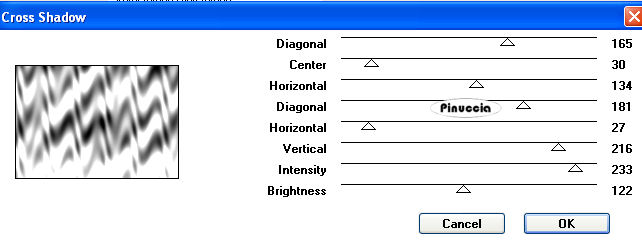 Effetti>Plugins>VM Extravaganza - Shoutin'!: 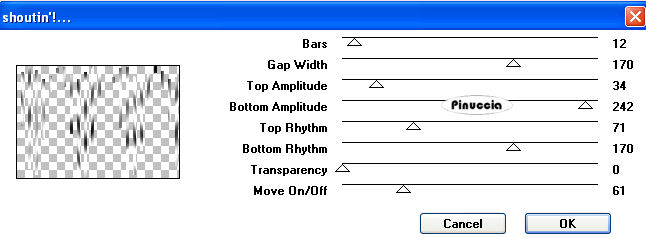 Attiva lo strumento Selezione  , rettangolo, , rettangolo,e traccia una selezione come nell'esempio: 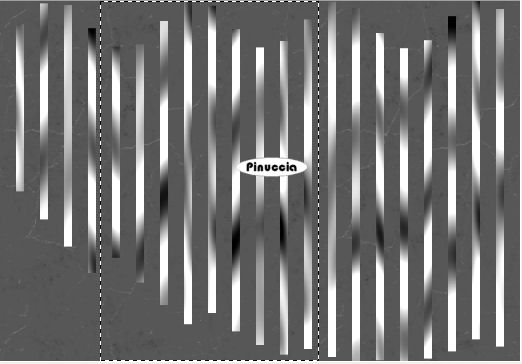 Premi sulla tastiera il tasto CANC  Selezione>Deseleziona. Effetti>Effetti 3D>Sfalsa ombra: 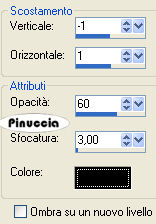 Attiva nuovamente lo strumento Selezione , rettangolo,e seleziona le ultime quattro strisce a sinistra: 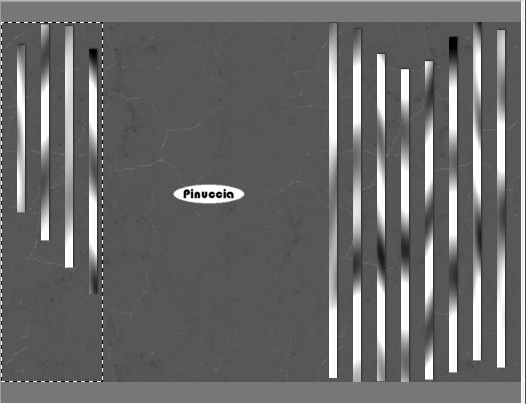 Selezione>Innalza selezione a livello. Attiva il livello sottostante e premi sulla tastiera il tasto CANC. Sposta  le strisce un po' più in basso e all'esterno, vedi il mio esempio. le strisce un po' più in basso e all'esterno, vedi il mio esempio.3. Apri il tube della donna e vai a Modifica>Copia. Torna al tuo lavoro e vai a Modifica>Incolla come nuovo livello. Immagine>Ridimensiona, al 50%, tutti i livelli non selezionato. Regola>Messa a fuoco>Metti a fuoco. Immagine>Rifletti. Sposta il tube a destra.Regola>Tonalità e Saturazione>Viraggio:  Regola>Luminosità e Contrasto>Alteluci/Mezzitoni/Ombre: 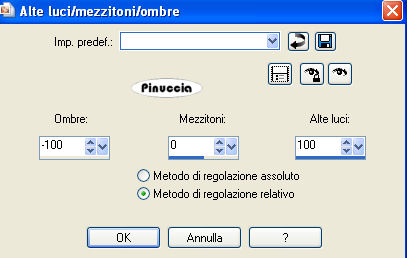 4. Effetti>Effetti 3D>Sfalsa ombra: 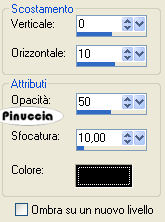 5. Apri il tube del fiore e vai a Modifica>copia. Torna al tuo lavoro e vai a Modifica>Incolla come nuovo livello. Immagine>Ridimensiona, al 40%, tutti i livelli non selezionato. Sposta il tube tra le strisce, vedi il mio esempio.Regola>Tonalità e Saturazione>Viraggio, con i settaggi precedenti. Regola>Luminosità e contrasto>Alteluci/Mezzitoni/ombre, con i seguenti settaggi. 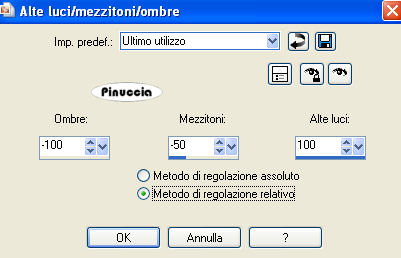 Abbassa l'opacità di questo livello al 40%. Effetti>Plugins>FM Tile Tools - Blend Emboss, con i settaggi standard.  6. Livelli>Nuovo livello raster. Apri il pennello "pinsel". File>Esporta>come pennello personalizzato - assegna un nome al pennello e clicca ok. Attiva lo strumento Pennello  cerca e seleziona il pennello che hai appena esportato, e applicalo sopra i fiori. 7. Livelli>Unisci>Unisci tutto. Effetti>Plugins>Bordermania - Frame#2. 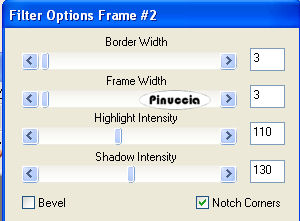 Livelli>Duplica, 2 volte. Attiva il livello centrale. Effetti>Plugins>Xero - Porcelain, con i settaggi standard.  Abbassa l'opacità di questo livello al 50%. Attiva il livello superiore. Effetti>Plugins>Color Rave - Atmospherizer 1.1. 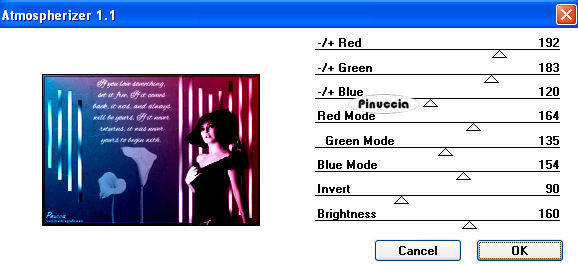 Cambia la modalità di miscelatura di questo livello in Luce netta, e abbassa l'opacità al 50%. Non dimenticare il tuo nome e/o il tuo watermark. Salva in formato jpg.  Se hai problemi o dubbi, o trovi un link non funzionante, o anche soltanto per un saluto, scrivimi. 22 Agosto 2008
|