|
GLASS FRAME
Ringrazio Mary per avermi permesso di tradurre questo tutorial.
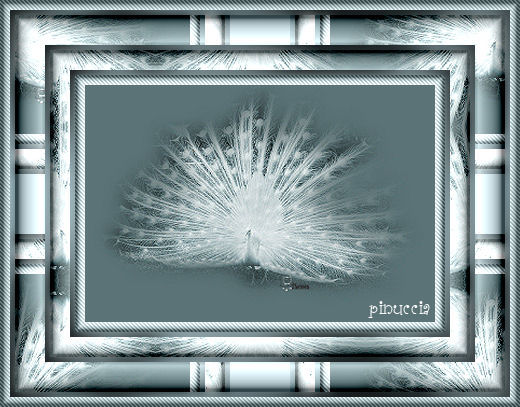
qui puoi trovare qualche risposta ai tuoi dubbi. Se l'argomento che ti interessa non è presente, ti prego di segnalarmelo. Occorrente: Una bella immagine. Filtri: Penta.com qui Filters Unlimited 2.0 qui Graphics Plus qui Simple qui 1. Apri la tua immagine a ridimensionala a 350 pixels di larghezza. Metti a fuoco, se necessario. Scegli dalla tua immagine un colore chiaro come colore di primo piano e un colore scuro come colore di sfondo. 2. Immagine>Aggiungi bordatura, 10 pixels, simmetriche, con il colore chiaro. come aggiungere bordi con i colori impostati come primo piano e sfondo, vedi qui Selezione>Seleziona tutto. Selezione>Modifica>Contrai, di 10 pixels. Selezione>Inverti. Effetti>Plugins>Penta.com - Jeans, con i settaggi standard.  Effetti>Plugins>Filters Unlimited 2.0 - Buttons and Frames - 3D Glass Frame 1, con i settaggi standard. 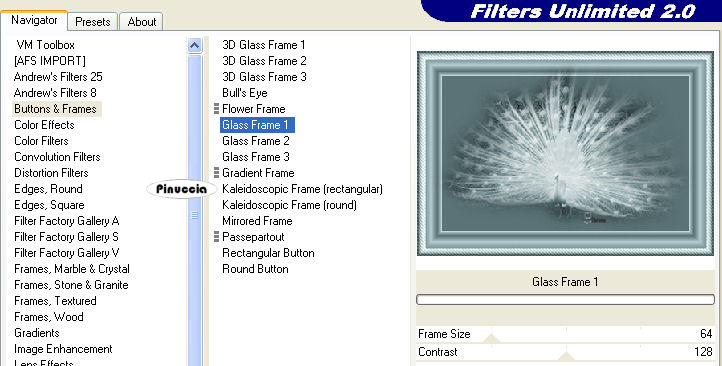 Selezione>Nessuna selezione. 3. Immagine>Aggiungi bordatura, 5 pixels, simmetriche, con il colore scuro. Selezione>Seleziona tutto. Selezione>Modifica>Contrai, di 5 pixels. Selezione>inverti. Effetti>Plugins>Graphics Plus - Cross Shadow, con i settaggi standar.  Immagine>Sfocatura>Sfocatura gaussiana, raggio 5. 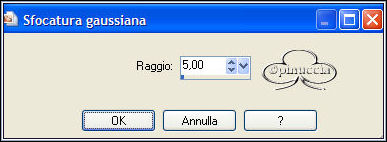 4. Immagine>Aggiungi bordatura, 20 pixels, simmetriche, con il colore chiaro. Selezione>Seleziona tutto. Selezione>Modifica>Contrai, di 20 pixels. Selezione>Inverti. Effetti>Plugins>Simple - Center Tile. Effetti>Plugins>Filters Unlimited 2.0 - Buttons and Frames - 3D Glass Frame 1, con i settaggi standard. Selezione>Nessuna selezione. 5. Immagine>Aggiungi bordatura, 5 pixels, simmetriche, con il colore scuro. Selezione>Seleziona tutto. Selezione>Modifica>Contrai, di 5 pixels. Selezione>Inverti. Effetti>Plugins>Graphics Plus - Cross Shadow, con i settaggi standard. Regola>Sfocatura>Sfocatura gaussiana, raggio 5. 6. Immagine>Aggiungi bordatura, 30 pixels, simmetriche, con il colore chiaro. Selezione>Seleziona tutto. Selezione>Modifica>Contrai, di 30 pixels. Selezione>Inverti. Effetti>Plugins>Simple - Half Wrap. Effetti>Plugins>Filters Unlimited 2.0 - Buttons and Frames - 3D Glass Frame 1, con i settaggi standard. Selezione>selezione. 7. Immagine>Aggiungi bordatura, 5 pixels, simmetriche, con il colore scuro. Selezione>Seleziona tutto. Selezione>modifica>Contrai di 5 pixels. Selezione>Inverti. Effetti>Plugins>Graphics Plus - Cross Shadow, con i settaggi standard. Regola>Sfocatura>Sfocatura gaussiana, raggio 5. 8. Immagine>Aggiungi bordatura, 10 pixels, simmetriche, con il colore chiaro. Selezione>Seleziona tutto. Selezione>modifica>Contrai, di 10 pixels. Selezione>inverti. Effetti>Plugins>Penta.com - Jeans, con i settaggi standard. Effetti>Plugins>Filters Unlimited 2.0 - Buttons and Frames - 3D Glass Frame 1, con i settaggi standard. Selezione>Nessuna selezione. 9. Aggiungi il tuo watermark e salva in formato jpg.    Se hai problemi o dubbi, o trovi un link non funzionante, o anche soltanto per un saluto, scrivimi. 3 Luglio 2007
|