|
PAINT
Ringrazio Mary per avermi permesso di tradurre questo tutorial.
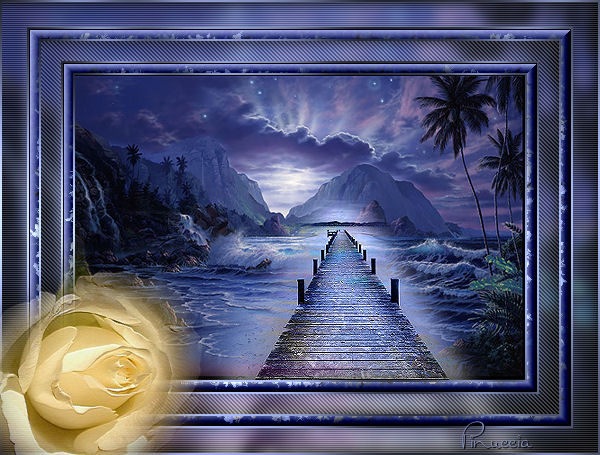
qui puoi trovare qualche risposta ai tuoi dubbi. Se l'argomento che ti interessa non è presente, ti prego di segnalarmelo. Occorrente: una immagine e un misted di un fiore. I tubes dei fiori che ho usato per i miei esempi sono di Patry. Filtri: Filters Unlimited qui Graphics Plus qui Penta.com qui Fantastic Machines qui 1. Apri l'immagine, duplicala (shift+D) e chiudi l'originale. Duplica la copia (shift+D), minimizzala e continua sulla prima copia. Immagine>Ridimensiona, a 450 pixels di larghezza. Regola>Messa a fuoco>metti a fuoco. Scegli dall'immagine un colore chiaro come colore di primo piano e un colore scuro come colore di sfondo. 2. Immagine>Aggiungi bordatura, 2 pixels, simmetriche, con un colore qualsiasi, purchè non sia presente nell'immagine. Seleziona il bordo con la bacchetta magica  e riempilo  con il colore chiaro di primo piano. con il colore chiaro di primo piano.Effetti>Plugins>Graphics Plus - Cross Shadow, settaggi standard:  Selezione>Nessuna selezione. 3. Immagine>Aggiungi bordatura, 10 pixels, simmetriche, con un colore qualsiasi, purchè non presente nell'immagine. Seleziona il bordo con la bacchetta magica e riempilo con il colore scuro di sfondo.Effetti>Plugins>Fantastic Machine - Paint Engine 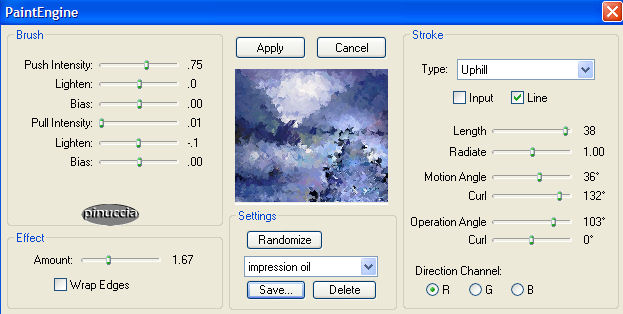 potresti avere dei problemi con i cursori di questo filtro, un numero in più o in meno non fa molta differenza, quindi non preoccuparti se - per esempio - invece di 1.67 ti viene 1.65 o 1.68. Effetti>Plugins>Filters Unlimited - Buttons and Frames - 3D Glass Frame 2 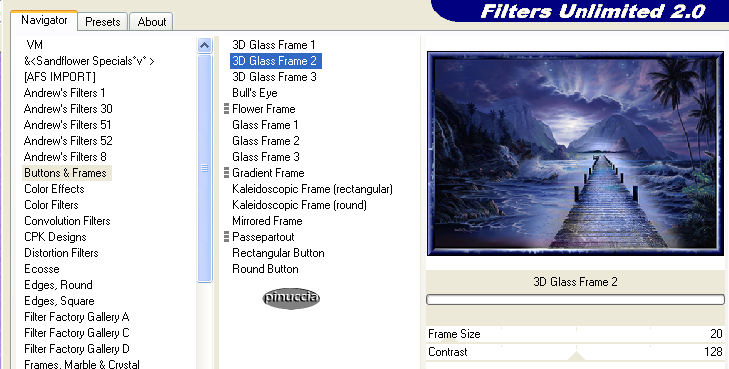 Selezione>Nessuna selezione. 4. Immagine>Aggiungi bordatura, 2 pixels, simmetriche, con un colore qualsiasi, purchè non sia presente nell'immagine. Seleziona il bordo con la bacchetta magica e riempilo con il colore chiaro di primo piano.Effetti>Plugins>Graphics Plus - Cross Shadow, settaggi standard: Selezione>Nessuna selezione. 5. Immagine>Aggiungi bordatura, 20 pixels, simmetriche, con un colore qualsiasi, purchè non presente nell'immagine. Seleziona il bordo con la bacchetta magica
Attiva la copia che hai messo da parte prima e vai a Modifica>Copia.Torna al tuo lavoro e vai a Modifica>Incolla>Incolla nella selezione. Regola>Sfocatura>Sfocatura gaussiana, raggio 6. Effetti>Plugins>Penta.com>Jeans, con i settaggi standard:  Selezione>Nessuna selezione. 6.Immagine>Aggiungi bordatura, 2 pixels, simmetriche, con un colore qualsiasi, purchè non sia presente nell'immagine. Seleziona il bordo con la bacchetta magica e riempilo con il colore chiaro di primo piano.Effetti>Plugins>Graphics Plus - Cross Shadow, settaggi standard: Selezione>Nessuna selezione. 7.Immagine>Aggiungi bordatura, 10 pixels, simmetriche, con un colore qualsiasi, purchè non presente nell'immagine. Seleziona il bordo con la bacchetta magica e riempilo con il colore scuro di sfondo.Effetti>Plugins>Fantastic Machine - Paint Engine Effetti>Plugins>Filters Unlimited - Buttons and Frames - 3D Glass Frame 2 Selezione>Nessuna selezione. 8. Immagine>Aggiungi bordatura, 2 pixels, simmetriche, con un colore qualsiasi, purchè non sia presente nell'immagine. Seleziona il bordo con la bacchetta magica e riempilo con il colore chiaro di primo piano.Effetti>Plugins>Graphics Plus - Cross Shadow, settaggi standard: Selezione>Nessuna selezione. 9. Immagine>Aggiungi bordatura, 25 pixels, simmetriche, con un colore qualsiasi, purchè non presente nell'immagine. Seleziona il bordo con la bacchetta magica
La copia dell'immagine dovrebbe essere ancora in memoria.Se non è così attivala nuovamente e vai a Modifica>Copia. Torna al tuo lavoro e vai a Modifica>Incolla>Incolla nella selezione. Regola>Sfocatura>Sfocatura gaussiana, raggio 6. Effetti>Plugins>Penta.com>VTR2, con i settaggi standard: 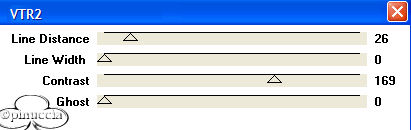 Selezione>Nessuna selezione. 10. Immagine>Aggiungi bordatura, 2 pixels, simmetriche, con un colore qualsiasi, purchè non sia presente nell'immagine. Seleziona il bordo con la bacchetta magica e riempilo con il colore chiaro di primo piano.Effetti>Plugins>Graphics Plus - Cross Shadow, settaggi standard: Selezione>Nessuna selezione. 11. Apri il misted del fiore che hai scelto per eseguire il tutorial e vai a Modifica>Copia. Torna al tuo lavoro e vai a Modifica>Incolla>Incolla come nuovo livello. Se necessario, ridimensiona il tube (Immagine>Ridimensiona...). Aggiungi il tuo nome o il tuo watermark. 12. Salva in formato jpg. 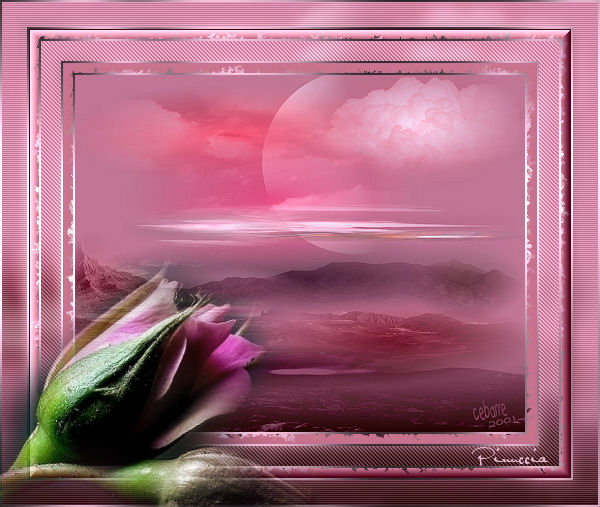 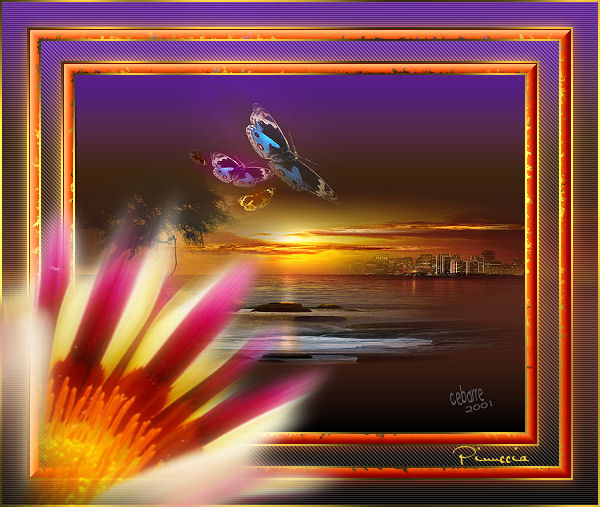  Se hai problemi o dubbi, o trovi un link non funzionante, o anche soltanto per un saluto, scrivimi. 4 Dicembre 2006
|