|
SOFT SKIN
Ringrazio Mary per avermi permesso di tradurre questo tutorial.
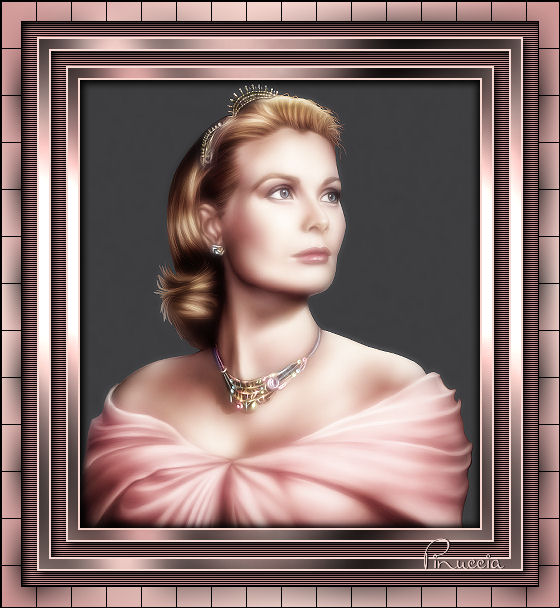
qui puoi trovare qualche risposta ai tuoi dubbi. Se l'argomento che ti interessa non è presente, ti prego di segnalarmelo. Occorrente: Una bella immagine. I tubes che ho usato sono di Gini e di Alejandra Rosales. Filtri: Mura's Meister - Cloud qui Graphics Plus qui Richard Rosenman / Scanlines qui Toadies qui Eye Candy 4000 qui 1. Apri la tua immagine e duplicala (shift+D). Chiudi l'originale. Immagine>Ridimensiona, a 400 pixels nel suo lato più largo. Regola>Messa a fuoco>Metti a fuoco. Duplica l'immagine (shift+D) e minimizza la copia. Ti servirà più tardi. Scegli dalla tua immagine un colore chiaro come colore di primo piano e un colore scuro come colore di sfondo. Selezione>Seleziona tutto. Effetti>Plugins>Eye Candy 4000 - Cut Out: 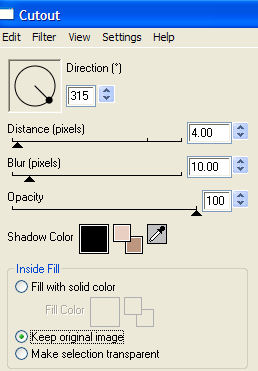 Ripeti l'Effetto Cut Out ancora una volta, cambiando il valore "Direction" a 135. Selezione>Nessuna selezione. 2. Immagine>Aggiungi bordatura, 2 pixels, simmetriche, con il colore chiaro di primo piano. Immagine>Aggiungi bordatura, 10 pixels, simmetriche, con il colore scuro di sfondo. Seleziona il bordo con la bacchetta magica  Effetti>Plugins>Mura's Meister - Cloud, con i settaggi standard. 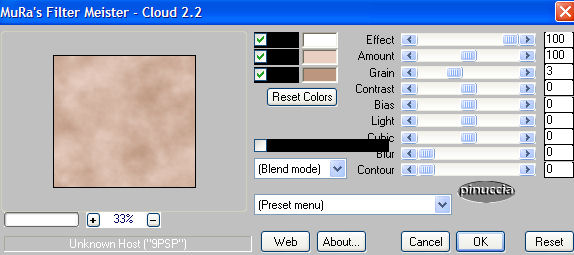 Effetti>Plugins>Graphics Plus - Cross Shadow, con i settaggi standard.  Selezione>Nessuna selezione. Immagine>Aggiungi bordatura, 2 pixels, simmetriche, con il colore chiaro di primo piano. 3. Immagine>Aggiungi bordatura, 15 pixels, simmetriche, con il colore scuro di sfondo. Seleziona il bordo con la bacchetta magica Effetti>Plugins>Richard Rosenman - Scanlines, con i settaggi standard. 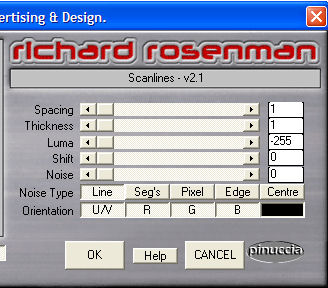 Effetti>Plugins>Eye Candy 4000 - Cut Out Selezione>Nessuna selezione. 4. Immagine>Aggiungi bordatura, 2 pixels, simmetriche, con il colore chiaro di primo piano. Immagine>Aggiungi bordatura, 10 pixels, simmetriche, con il colore scuro di sfondo. Seleziona il bordo con la bacchetta magica Effetti>Plugins>Mura's Meister - Cloud, con i settaggi standard. Effetti>Plugins>Graphics Plus - Cross Shadow, settaggi standard. Selezione>Nessuna selezione. Immagine>Aggiungi bordatura, 2 pixels, simmetriche, con il colore chiaro di primo piano. 5. Immagine>Aggiungi bordatura, 15 pixels, simmetriche, con il colore scuro di sfondo. Seleziona il bordo con la bacchetta magica Effetti>Plugins>Richard Rosenman / Scanlines, settaggi standard. Effetti>Plugins>Eye Candy 4000 - Cut Out, settaggi standard. Selezione>Nessuna selezione. 6. Immagine>Aggiungi bordatura, 1 pixel, simmetriche, con il colore nero. Auswahl aufheben. Immagine>Aggiungi bordatura, 20 pixels, simmetriche, con il colore chiaro di primo piano. Seleziona il bordo con la bacchetta magica Passa il colore di primo piano a Gradiente di primo piano/sfondo con questi settaggi: 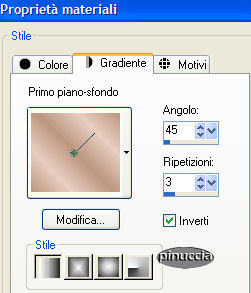 Riempi  la selezione con questo gradiente. la selezione con questo gradiente.Effetti>Plugins>Toadies - Ommadawn: 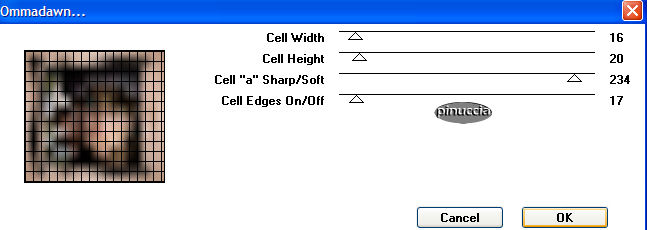 Selezione>Nessuna selezione. Immagine>Aggiungi bordatura, 1 pixel, simmetriche, con il colore nero. 7. Attiva la copia che hai messo da parte prima e vai a Modifica>Copia. Torna al tuo lavoro e vai a Modifica>Incolla>Incolla come nuovo livello. Regola>Tonalità e saturazione>Viraggio 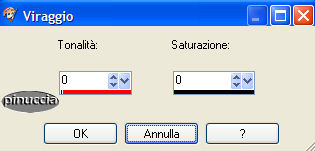 Regola>Aggiungi/Rimuovi disturbo>Aggiungi disturbo: 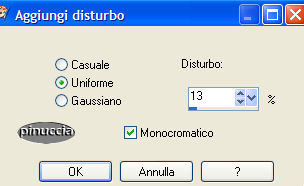 Regola>Sfocatura>Sfocatura gaussiana, raggio 3. Cambia la modalità di miscelatura in Luce Diffusa. Livelli>Unisci>Unisci tutto. 8. Non dimenticare la tua firma o il tuo watermark. Salva in formato jpg. 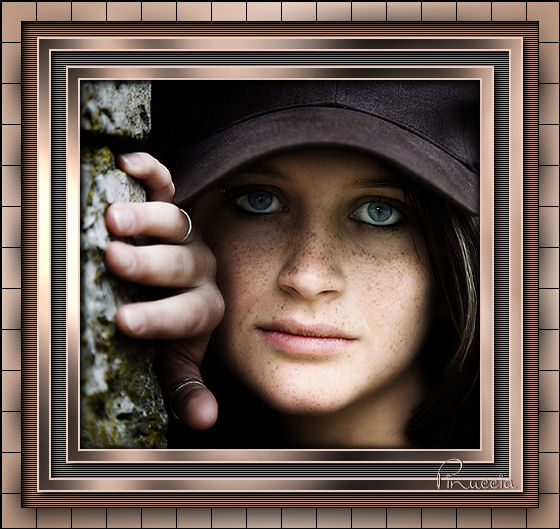  Se hai problemi o dubbi, o trovi un link non funzionante, o anche soltanto per un saluto, scrivimi. Dicembre 2006
|