|
MAELLIE 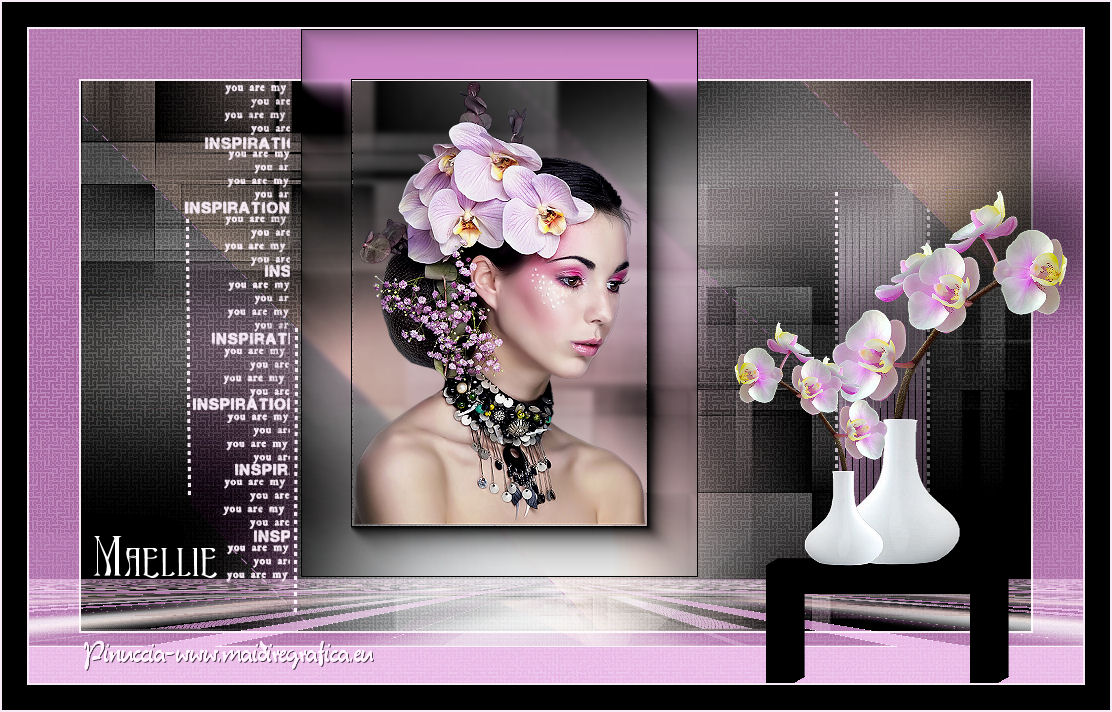 
qui puoi trovare qualche risposta ai tuoi dubbi. Se l'argomento che ti interessa non è presente, ti prego di segnalarmelo. Per tradurre questo tutorial ho usato PSP X. Questo tutorial è una creazione di ©Whitediamond e non può essere copiato su altri siti nè essere offerto per il download. Lo stesso vale per la mia traduzione. Il materiale viene da vari gruppi di condivisione. Il copyright appartiene ai rispettivi autori. Grazie ai creatori dei tubes che mettono a disposizione il loro lavoro in vari gruppi di condivisione. Occorrente: Materiale qui Il materiale appartiene a White Diamond. E' vietato utilizzare questo materiale per altri lavori, senza permesso. E' anche vietato ridistribuirlo e modificarlo. Filtri: consulta, se necessario, la mia sezione filtri qui Simple - Diamonds qui Toadies - Weaver qui Alien Skin Eye Candy 5 Impact - Extrude, Perspective Shadow qui AFS Import - Sqborder2 qui Mehdi - Sorting Tiles qui Italian Editors - Effetto Fantasma qui L&K - L&K Zitah qui Mura's Meister - Perspective Tiling qui VM Experimental - Mighty Maze qui AAA Frames - Foto Frame qui Tramages - Tow the line qui Filters Unlimited 2.0 qui I filtri Simple, AFS Import, Italian Editors, VM Experimental e Tramages si possono usare sia da soli che importandoli in Filters Unlimited. A volte possono esserci differenze nei risultati, ma non ci sono regole codificate; per questo queste differenze si possono riscontrare soltanto "sul campo".  Metti il preset maellie1-WDD nella cartella del filtro Alien Skin Eye Candy 5 Impact>Settings>Shadow. Doppio clic sul file e il preset sarà automaticamente installato. Se preferisci puoi importarlo, quando ti servirà, dalla cartella in cui hai scompattato il materiale. Vedi la scheda del filtro qui e come importare un preset in Eye Candy qui Metti le selezioni nella cartella Selezioni. Apri text.jpg in PSP ed esportalo come pennello personalizzato. Vedi gli appunti sui pennelli qui 1. Apri una nuova immagine nera 950 x 550 pixels. tasto destro del mouse sulla paletta del colore e trovi sempre il colore nero al penultimo posto della tabella dei colori recenti. Clicca sulla palettina per impostare. 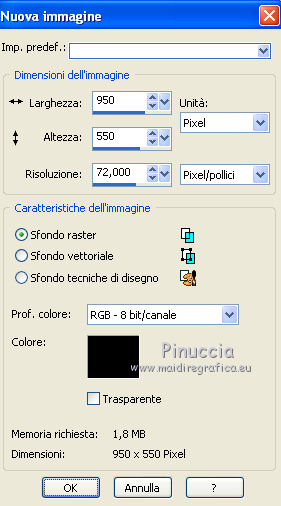 2. Livelli>Nuovo livello raster. Selezione>Seleziona tutto. 3. Apri WDD-Deco-001 e vai a Modifica>Copia. Torna al tuo lavoro e vai a Modifica>Incolla nella selezione. Mantieni selezionato. 4. Regola>Sfocatura>Sfocatura gaussiana - raggio 60. 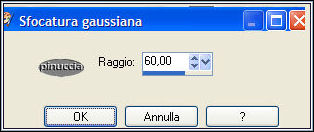 5. Effetti>Plugins>Mehdi - Sorting Tiles. 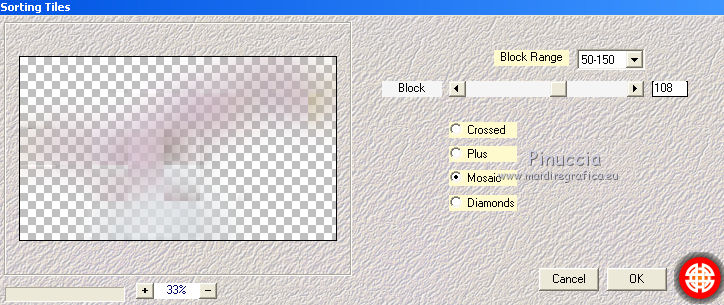 Effetti>Effetti di bordo>Aumenta di più. 6. Effetti>Plugins>Filters Unlimited 2.0 - AFS Import/Sqborder2. 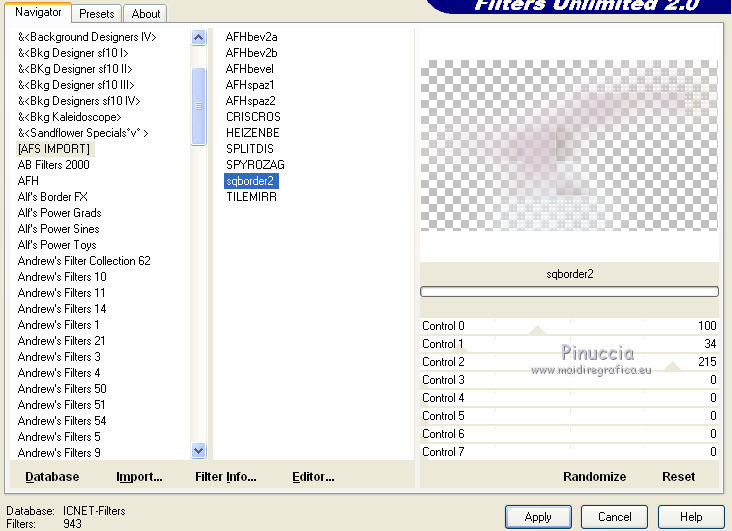 Mantieni sempre selezionato. 7. Livelli>Nuovo livello raster. Modifica>Incolla nella selezione (il tube è ancora in memoria). 8. Effetti>Plugins>Toadies - Weaver. 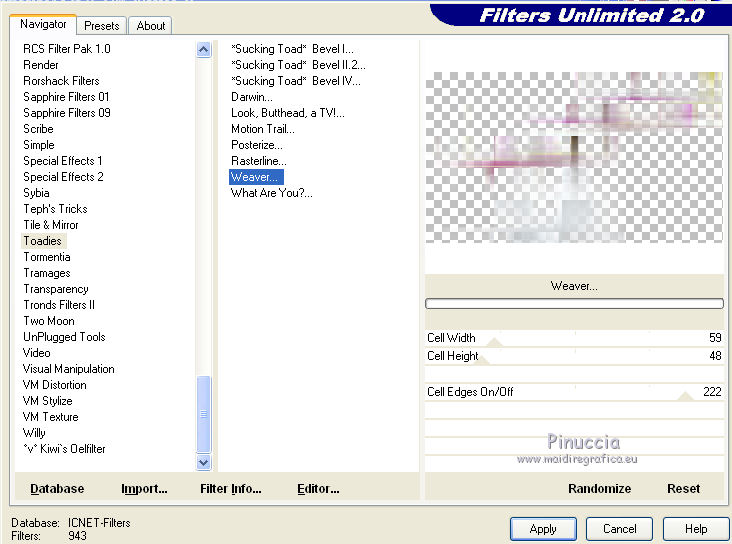 9. Selezione>Deseleziona. Immagine>Rifletti. Effetti>Effetti di bordo>Aumenta di più. 10. Cambia la modalità di miscelatura di questo livello in Luminanza, e abbassa l'opacità al 40%. 11. Livelli>Unisci>Unisci visibile. 12. Livelli>Nuovo livello raster. Attiva lo strumento Selezione  , ,clicca sull'icona Selezione personalizzata  e imposta i seguenti settaggi: 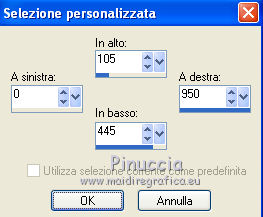 13. Apri WDD-F-0220 e vai a Modifica>Copia. Torna al tuo lavoro e vai a Modifica>Incolla nella selezione. 14. Regola>Sfocatura>Sfocatura gaussiana - raggio 60. Selezione>Deseleziona. 15. Effetti>Plugins>Simple - Diamonds. Cambia la modalità di miscelatura di questo livello in Sovrapponi. 16. Livelli>Nuovo livello raster. Selezione>Carica/Salva selezione>Carica selezione da disco. Cerca e carica la selezione maellie1©WDD. 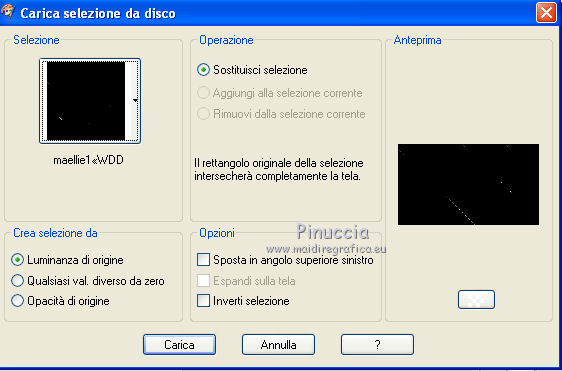 Imposta il colore di primo piano con #b478af, e riempi  la selezione con il colore di primo piano. la selezione con il colore di primo piano.Selezione>Deseleziona. 17. Livelli>Unisci>Unisci visibile. 18. Livelli>Nuovo livello raster. Passa il colore di primo piano a Gradiente di primo piano sfumato, stile Lineare. 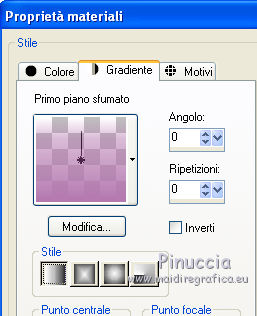 Selezione>Carica/Salva selezione>Carica selezione da disco. Cerca e carica la selezione maellie2©WDD. 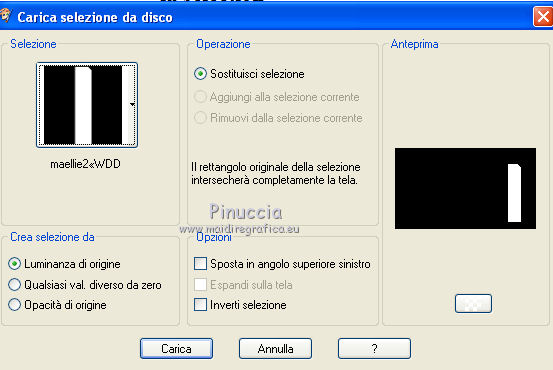 Riempi la selezione con il gradiente.19. Effetti>Plugins>Filters Unlimited 2.0 - Tramages - Two the line. 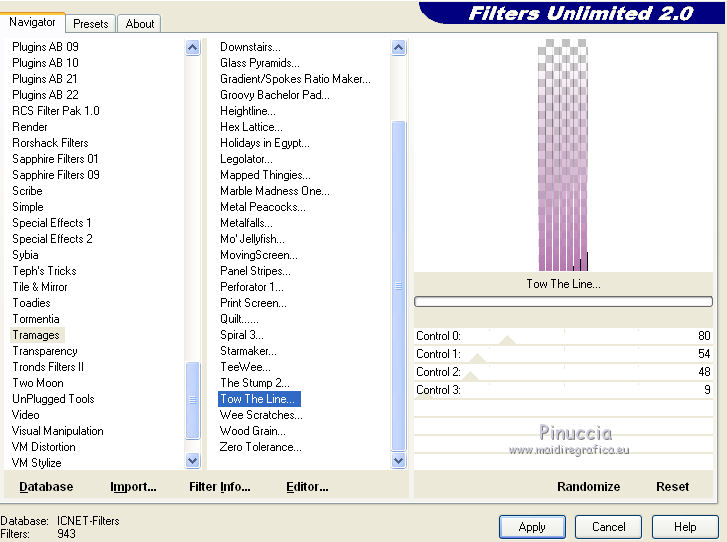 Cambia la modalità di miscelatura di questo livello in Filtra. Selezione>Deseleziona. 20. Livelli>Nuovo livello raster. Selezione>Carica/Salva selezione>Carica selezione da disco. Cerca e carica la selezione maellie3©WDD. 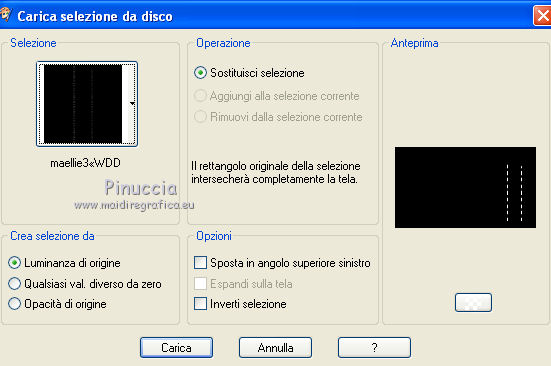 Imposta il colore di sfondo con #f7ebf5, e riempi la selezione con questo colore.Selezione>Deseleziona. 21. Livelli>Unisci>Unisci visibile. 22. Livelli>Nuovo livello raster. Selezione>Carica/Salva selezione>Carica selezione da disco. Cerca e carica la selezione maellie4©WDD. 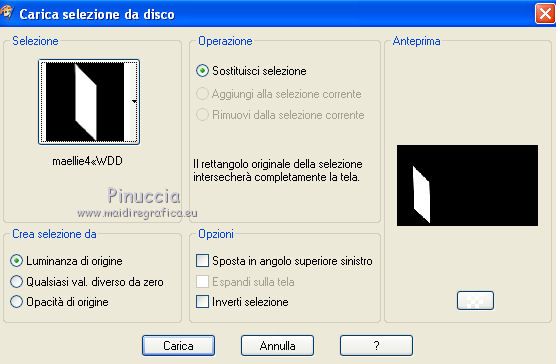 Riempi la selezione con il gradiente.Selezione>Deseleziona. 23. Effetti>Plugins>L & K Landksiteofwonder - L&K Zitah. 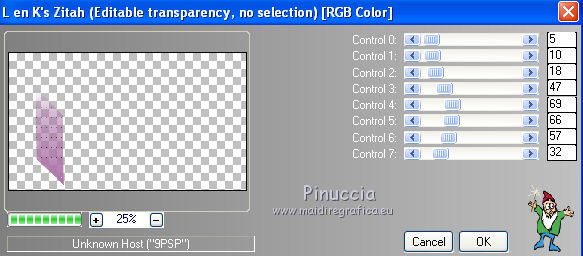 Cambia la modalità di miscelatura di questo livello in Luce diffusa. 24. Livelli>Nuovo livello raster. Selezione>Carica/Salva selezione>Carica selezione da disco. Cerca e carica la selezione maellie5©WDD. 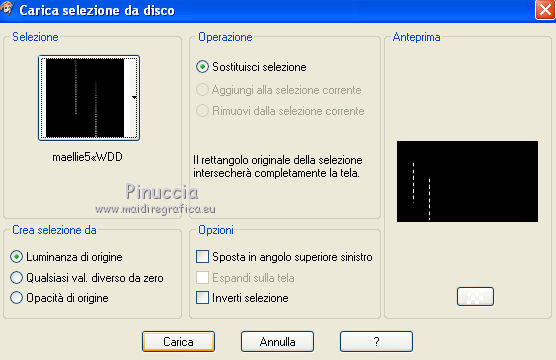 Riempi la selezione con il colore #f7ebf7.Selezione>Deseleziona. 25. Livelli>Unisci>Unisci visibile. 26. Modifica>Copia. 27. Immagine>Aggiungi bordatura, 2 pixels, simmetriche, con il colore #f7ebf5. Immagine>Aggiungi bordatura, 50 pixels, simmetriche, con il colore #b478af. 28. Livelli>Nuovo livello raster. Selezione personalizzata  Modifica>Incolla nella selezione. 29. Regola>Sfocatura>Sfocatura gaussiana - raggio 60. Cambia la modalità di miscelatura di questo livello in Luce diffusa. Selezione>Deseleziona. 30. Effetti>Plugins>Filters Unlimited 2.0 - Italian Editors - Effetto Fantasma - 2 volte con i seguenti settaggi.  31. Effetti>Plugins>Filters Unlimited 2.0 - VM Experimental - Mighty Maze. Questo effetto, dopo l'importazione cambia la radice in "VM 1".  32. Effetti>Effetti di bordo>Aumenta. Abbassa l'opacità di questo livello al 32%. 33. Livelli>Unisci>Unisci visibile. 34. Livelli>Duplica. Effetti>Plugins>Mura's Meister - Perspective Tiling.  35. Cambia la modalità di miscelatura di questo livello in Filtra. Livelli>Unisci>Unisci visibile. 36. Selezione>Carica/Salva selezione>Carica selezione da disco. Cerca e carica la selezione maellie6©WDD.  37. Effetti>Plugins>AAA Frames - Foto Frame.  38. Selezione>Modifica>Contrai - 52 pixels. Regola>Sfocatura>Sfocatura gaussiana - raggio 3.  39. Livelli>Nuovo livello raster. Apri WDD-F-0220 e vai a Modifica>Copia. Torna al tuo lavoro e vai a Modifica>Incolla nella selezione. Regola>Messa a fuoco>Metti a fuoco. Selezione>Deseleziona. 40. Livelli>Nuovo livello raster. Selezione>Carica/Salva selezione>Carica selezione da disco. Cerca e carica la selezione maellie7©WDD.  Imposta il colore di primo piano con il colore nero, e riempi la selezione con questo colore.Selezione>Deseleziona. 41. Effetti>Plugins>Alien Skin Eye Candy 5 Impact - Extrude. Seleziona il preset Black offset,no shading e ok.  42. Apri WDD-Deco-0001 e vai a Modifica>Copia. Torna al tuo lavoro e vai a Modifica>Incolla come nuovo livello. Immagine>Ridimensiona, al 45%, tutti i livelli non selezionato. Regola>Messa a fuoco>Metti a fuoco. 43. Effetti>Effetti di immagine>Scostamento.  44. Effetti>Plugins>Alien skin Eye Candy 5 Impact - Perspective Shadow. Seleziona il preset Maellie1 e ok.  45. Livelli>Nuovo livello raster. Attiva lo strumento Pennello  cerca e seleziona il pennello "text" che hai esportato prima di iniziare, e applicalo a sinistra, cliccando con il tasto destro del mouse per usare il colore di sfondo #f7ebf5. Clicca 2 volte per accentuare il colore. 46. Apri "maellietext" e vai a Modifica>Copia. Torna al tuo lavoro e vai a Modifica>Incolla come nuovo livello. Posiziona  il testo dove preferisci, o vedi il mio esempio. il testo dove preferisci, o vedi il mio esempio.47. Immagine>Aggiungi bordatura, 2 pixels, simmetriche, con il colore #f7ebf5. Immagine>Aggiungi bordatura, 25 pixels, simmetriche, con il colore nero #000000. Immagine>Aggiungi bordatura, 2 pixels, simmetriche, con il colore #f7ebf5. 48. Immagine>Ridimensiona, a 1000 pixels di larghezza (o come preferisci). Firma il tuo lavoro e salva in formato jpg. Per questi esempi ho usato tubes di Maryse  Guismo 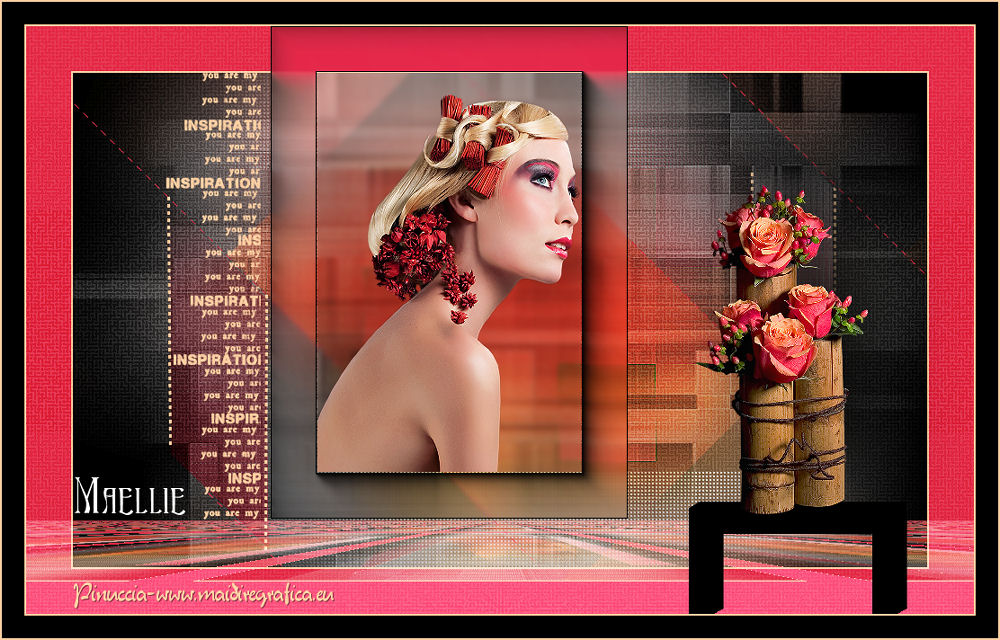  Se hai problemi o dubbi, o trovi un link non funzionante, o anche soltanto per un saluto, scrivimi. 19 Aprile 2012 |