|
DEEP BLUE 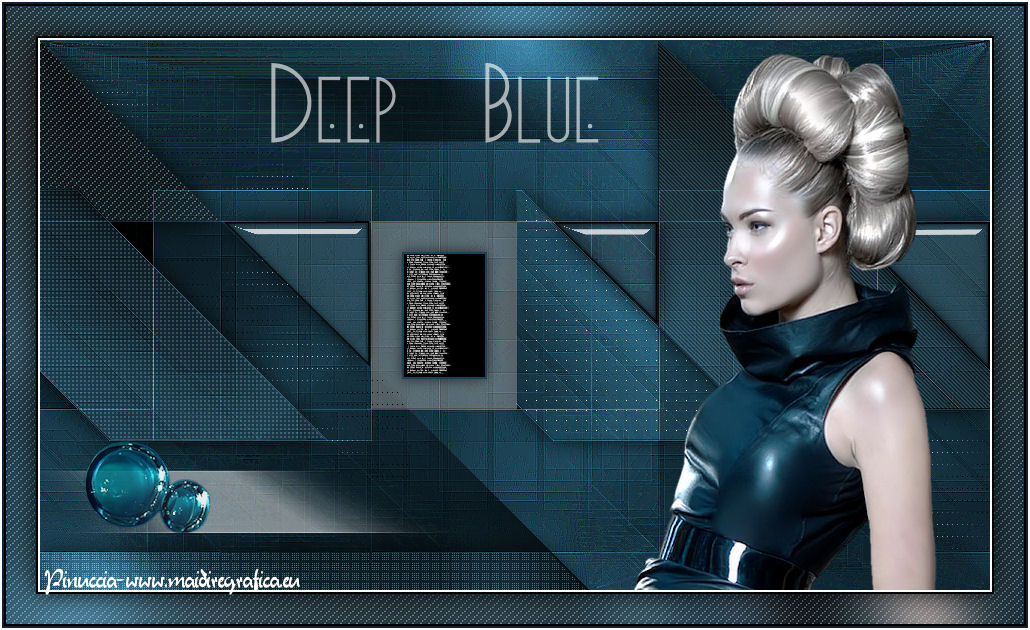 
qui puoi trovare qualche risposta ai tuoi dubbi. Se l'argomento che ti interessa non è presente, ti prego di segnalarmelo. Per tradurre questo tutorial ho usato PSP X. Questo tutorial è una creazione di ©Whitediamond e non può essere copiato su altri siti nè essere offerto per il download. Lo stesso vale per la mia traduzione. Il materiale viene da vari gruppi di condivisione. Il copyright appartiene ai rispettivi autori. Grazie ai creatori dei tubes che mettono a disposizione il loro lavoro in vari gruppi di condivisione. Occorrente: Materiale qui Il materiale utilizzato appartiene a White Diamond. E' vietato utilizzare questo materiale per altri lavori, senza permesso. E' anche vietato ridistribuirlo e modificarlo. Filtri: consulta, se necessario, la mia sezione filtri qui Simple - 4way average qui Adjust - Variations qui Sapphire filter 09 - Sapphire Plugin_0899 qui VM Experimental - Guess What qui Filters Unlimited 2.0 qui Tramages - Holidays in Egypt qui Penta.com - Color Dot qui Penta.com - Jeans, Dot and Cross qui AFS Import - sqborder 2 qui L&K Landksiteofwonder - Zitah qui Alien Skin Eye Candy 5 Impact qui  Metti le selezioni nella cartella Selezioni. Metti il preset nella cartella del filtro Alien Skin Eye Candy 5 Impact>Settings>Shadow. Doppio clic sul file e il preset sarà automaticamente installato. Se preferisci puoi importarlo, quando ti servirà, dalla cartella in cui hai scompattato il materiale. Vedi la scheda del filtro qui e come importare un preset in Eye Candy qui Apri il pennello pinceaux-deepblue-WDD in PSP ed esportalo come Pennello personalizzato (vedi gli appunti sui pennelli qui) 1. Imposta il colore di primo piano con #000000 (nero), e il colore di sfondo con #1a4359. Passa il colore di primo piano a Gradiente, stile Radiale, con i seguenti settaggi. 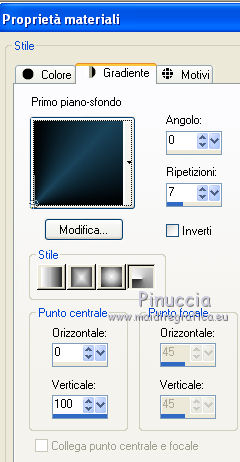 2. Apri una nuova immagine trasparente 950 x 550 pixels, e riempila  con il gradiente. con il gradiente.3. Effetti>Plugins>VM Experimental - Guess What?. 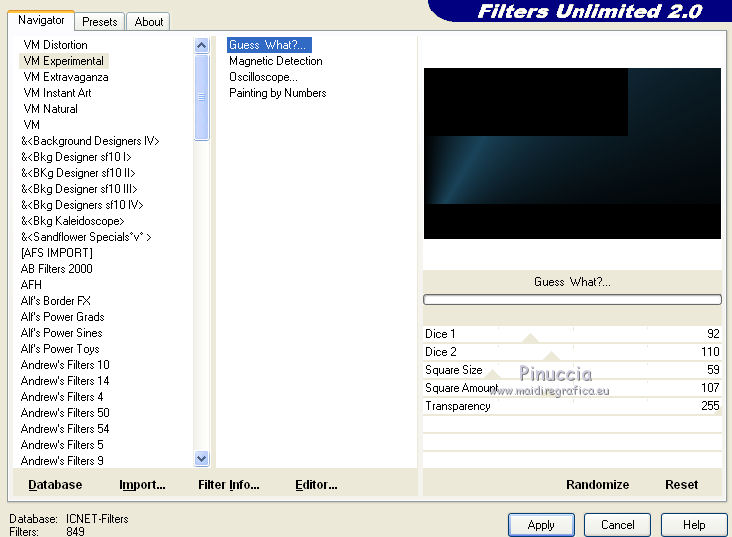 4. Effetti>Effetti di immagine>Scostamento. 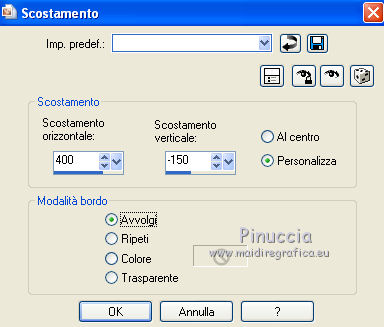 5. Effetti>Effetti di riflesso>Fuga di specchi. 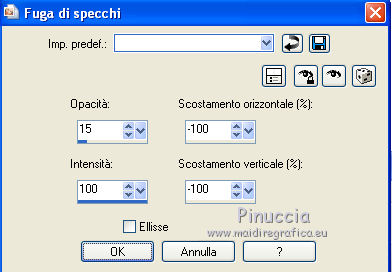 6. Effetti>Plugins>Simple - 4Way Average. 7. Effetti>Effetti di bordo>Aumenta di più. Regola>Messa a fuoco>Metti a fuoco. 8. Effetti>Plugins>Adjust - Variations. Un clic su Original per annullare eventuali precedenti settaggi memorizzati dal filtro, un clic su Lighter e ok. 9. Livelli>Duplica. 10. Effetti>Plugins>Sapphire Filter 09 - SapphirePlugin_0899. 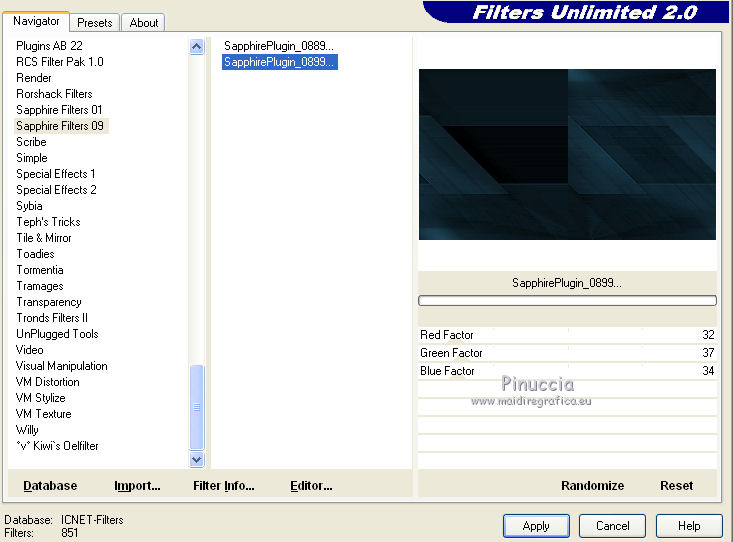 11. Cambia la modalità di miscelatura di questo livello in Schiarisci. 12. Livelli>Unisci>Unisci visibile. 13. Effetti>Plugins>Tramages - Holidays in Egypt. 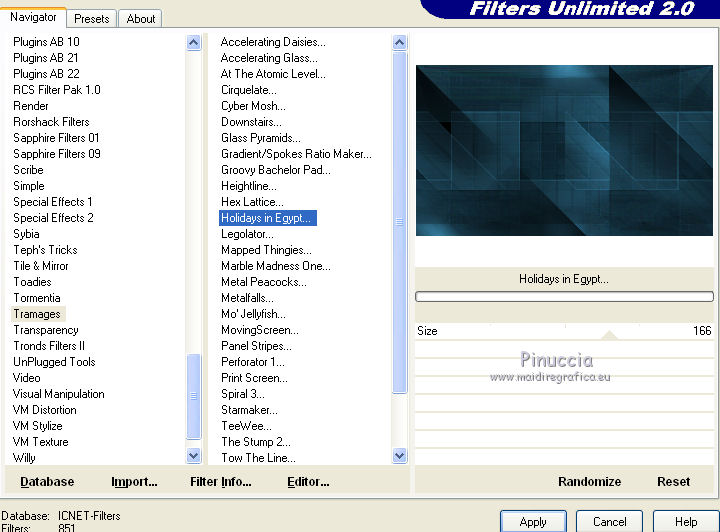 14. Selezione>Carica/Salva selezione>Carica selezione da disco. Cerca e carica la selezione deepblue1. 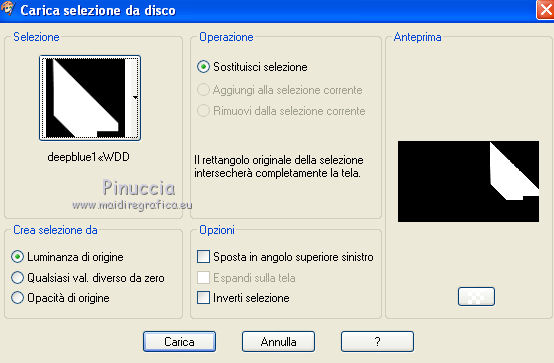 15. Selezione>Innalza selezione a livello. 16. Effetti>Plugins>Penta.com - Jeans. 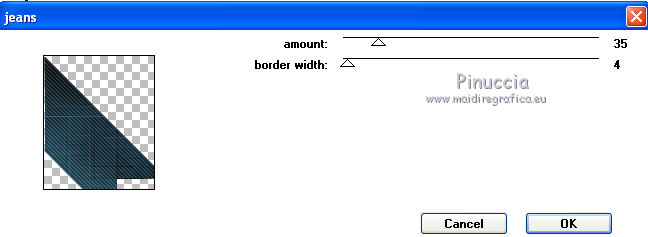 17. Effetti>Effetti 3D>Sfalsa ombra. 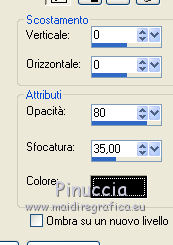 18. Selezione>Deseleziona. 19. Attiva il livello inferiore. 20. Selezione>Carica/Salva selezione>Carica selezione da disco. Cerca e carica la selezione deepblue2. 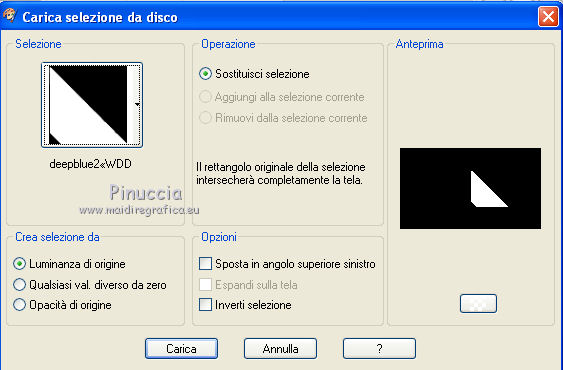 21. Selezione>Innalza selezione a livello. 22. Effetti>Plugins>Penta.com - Color dot.  23. Effetti>Effetti 3D>Sfalsa ombra. 24. Selezione>Deseleziona. 25. Attiva il livello inferiore. 26. Selezione>Carica/Salva selezione>Carica selezione da disco. Cerca e carica la selezione deepblue3.  27. Selezione>Innalza selezione a livello. 28. Effetti>Effetti di trama>Intessitura.  29. Effetti>Effetti 3D>Sfalsa ombra. 30. Selezione>Deseleziona. 31. Attiva il livello inferiore. 32. Selezione>Carica/Salva selezione>Carica selezione da disco. Cerca e carica la selezione deepblue4.  33. Selezione>Innalza selezione a livello. 34. Effetti>Plugins>AFS Import - sqborder2.  35. Effetti>Effetti 3D>Sfalsa ombra. 36. Selezione>Deseleziona. 37. Attiva il livello inferiore. 38. Selezione>Carica/Salva selezione>Carica selezione da disco. Cerca e carica la selezione deepblue5.  39. Selezione>Innalza selezione a livello. 40. Effetti>Plugins>Penta.com - Dot and cross.  41. Effetti>Effetti 3D>Sfalsa ombra. 42. Selezione>Deseleziona. 43. Livelli>Unisci>Unisci visibile. 44. Selezione>Carica/Salva selezione>Carica selezione da disco. Cerca e carica la selezione deepblue6.  45. Selezione>Innalza selezione a livello. 46. Livelli>Nuovo livello raster. Riempi con il colore nero.47. Selezione>Modifica>Contrai - 2 pixels. Premi sulla tastiera il tasto CANC. 48. Effetti>Plugins>Alien Skin Eye Candy 5 Impact - Glass. Seleziona il preset deepblue1 e ok.  49. Selezione>Deseleziona. 50. Livelli>Unisci>Unisci giù. 51. Effetti>Effetti 3D>Sfalsa ombra. 52. Selezione>Carica/Salva selezione>Carica selezione da disco. Cerca e carica la selezione deepblue7.  53. Livelli>Nuovo livello raster. Riempi con il colore bianco.Abbassa l'opacità di questo livello al 31%. 54. Selezione>Modifica>Contrai - 30 pixels. Livelli>Nuovo livello raster. Riempi la selezione con il colore #1a4359.55. Selezione>Modifica>Contrai - 2 pixels. Riempi con il colore nero.Selezione>Deseleziona. 56. Effetti>Effetti 3D>Sfalsa ombra.  57. Livelli>Unisci>Unisci visibile. 58. Livelli>Nuovo livello raster. Attiva lo strumento Pennello  cerca e seleziona il pennello deepblue, e applicalo con il colore bianco nel rettangolino nero - vedi il mio esempio. 59. Livelli>Nuovo livello raster. 60. Selezione>Carica/Salva selezione>Carica selezione da disco. Cerca e carica la selezione deepblue8.  Riempi la selezione con il colore nero,cliccando due volte per accentuare il colore. Selezione>Deseleziona. 61. Livelli>Nuovo livello raster. 62. Selezione>Carica/Salva selezione>Carica selezione da disco. Cerca e carica la selezione deepblue9.  63. Riempi con il colore bianco,cliccando due volte per accentuare il colore. Selezione>Deseleziona. 64. Livelli>Unisci>Unisci visibile. 65. Selezione>Carica/Salva selezione>Carica selezione da disco. Cerca e carica la selezione deepblue10.  66. Effetti>Plugins>L&K Landksitofwonder - L&K Zitah.  67. Selezione>Deseleziona. 68. Apri il tube "bulle-deepblue-WDD" e vai a Modifica>Copia. Torna al tuo lavoro e vai a Modifica>Incolla come nuovo livello. 69. Regola>Messa a fuoco>Metti a fuoco. Abbassa l'opacità di questo livello all'85%. 70. Effetti>Effetti di immagine>Scostamento.  71. Apri "text-deepblue-WDD" e vai a Modifica>Copia. Torna al tuo lavoro e vai a Modifica>Incolla come nuovo livello. 72. Effetti>Effetti di immagine>Scostamento.  73. Apri "WDD-F-0141" e vai a Modifica>Copia. Torna al tuo lavoro e vai a Modifica>Incolla come nuovo livello. Immagine>Ridimensiona, al 75%, tutti i livelli non selezionato. Immagine>Rifletti. 74. Effetti>Effetti di immagine>Scostamento.  75. Livelli>Unisci>Unisci tutto (appiattisci). Modifica>Copia. 76. Immagine>Aggiungi bordatura, 2 pixels, simmetriche, con il colore bianco. Immagine>Aggiungi bordatura, 2 pixels, simmetriche, con il colore nero. Immagine>Aggiungi bordatura, 30 pixels, simmetriche, con il colore bianco. Seleziona il bordo bianco da 30 pixels con la bacchetta magica  Modifica>Incolla nella selezione. 77. Regola>Sfocatura>Sfocatura gaussiana - raggio 30.  78. Effetti>Effetti di trama>Intessitura. 79. Selezione>Inverti. Effetti>Effetti 3D>Sfalsa ombra. Selezione>Deseleziona. 80. Immagine>Aggiungi bordatura, 2 pixels, simmetriche, con il colore nero. Immagine>Aggiungi bordatura, 2 pixels, simmetriche, con il colore bianco. Firma il tuo lavoro e salva in formato jpg.  Se hai problemi o dubbi, o trovi un link non funzionante, o anche soltanto per un saluto, scrivimi 20 Febbraio 2012 |