|
SYLVIA 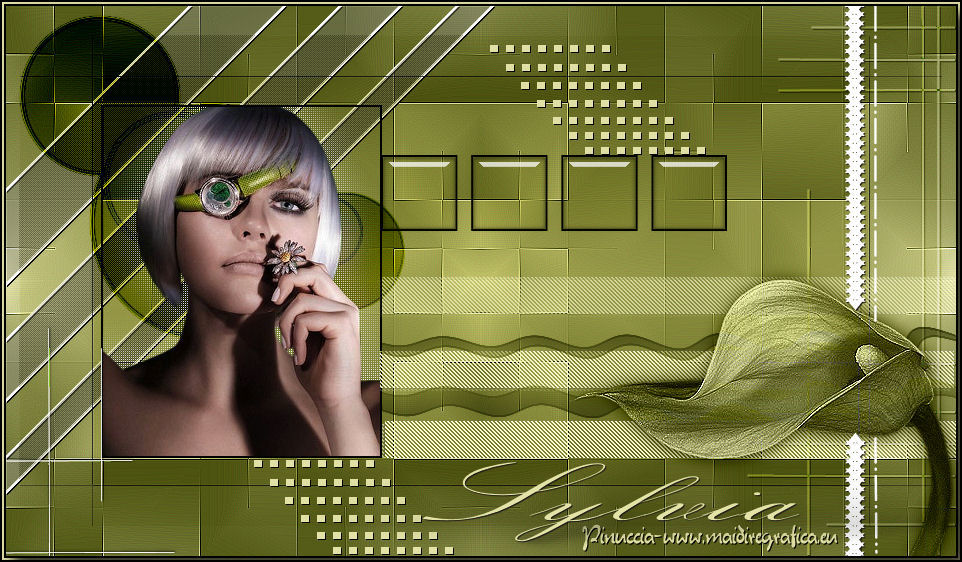 
qui puoi trovare qualche risposta ai tuoi dubbi. Se l'argomento che ti interessa non è presente, ti prego di segnalarmelo. Per tradurre questo tutorial ho usato PSP X. Questo tutorial è una creazione di ©Whitediamond e non può essere copiato su altri siti nè essere offerto per il download. Lo stesso vale per la mia traduzione. Il materiale viene da vari gruppi di condivisione. Il copyright appartiene ai rispettivi autori. Grazie ai creatori dei tubes che mettono a disposizione il loro lavoro in vari gruppi di condivisione. Occorrente: Materiale qui I tubes sono di White Diamond. E' vietato utilizzarli per altri lavori, senza il suo permesso. Rispetta il lavoro degli autori, non cambiare il nome del file e non cancellare il watermark. Filtri: consulta, se necessario, la mia sezione filtri qui Mehdi - Weaver, Sorting Tile qui Simple - Top Left Mirror qui Adjust - Variations qui Toadies - What are you qui Cybia - Screenworks qui Penta.com - Color dot qui Penta.com - Jeans qui Alien Skin Eye Candy 5 Impact - Glass qui  Metti il preset sylvia1©WWD.f1s nella cartella del filtro: Alien Skin Eye Candy 5 Impact>Settings>Settings>Glass. Doppio clic sul file e il preset sarà automaticamente installato. Se preferisci puoi importarlo, quando ti servirà, dalla cartella in cui hai scompattato il materiale. Vedi la scheda del filtro qui e come importare un preset in Eye Candy qui Metti le selezioni nella cartella Selezioni. 1. Imposta il colore di primo piano con #e3e3a8, e il colore di sfondo con #555c17. Passa il colore di primo piano a Gradiente, stile Radiale. 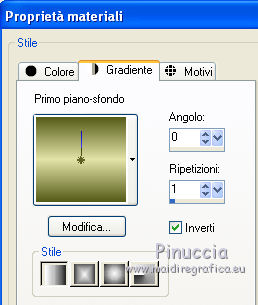 2. Apri una nuova immagine trasparente 950 x 550 pixels, e riempila  con il gradiente. con il gradiente.3. Effetti>Plugins>Mehdi - Weaver. 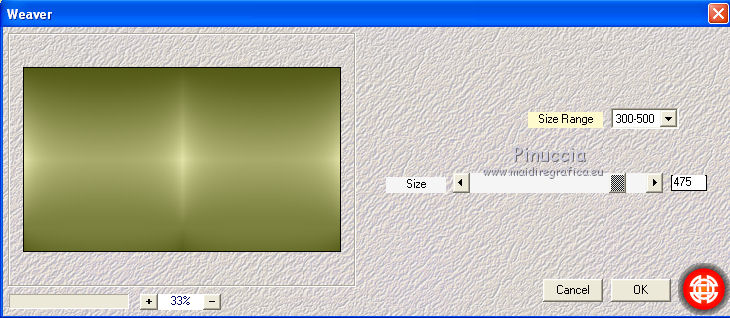 4. Effetti>Plugins>Mehdi - Sorting Tiles. 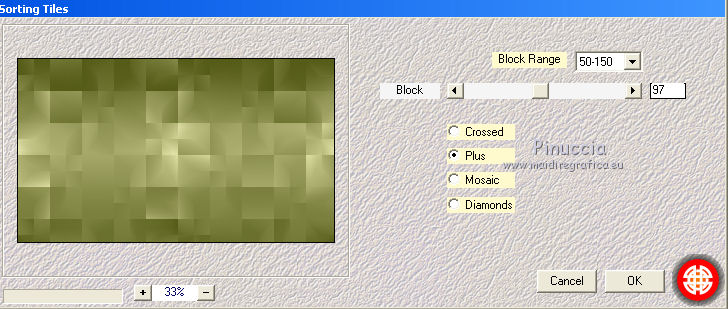 5. Effetti>Effetti di bordo>Aumenta di più. 6. Effetti>Plugins>Simple - Top Left Mirror. 7. Regola>Messa a fuoco>Metti a fuoco. 8. Livelli>Nuovo livello raster. Selezione>Carica/Salva selezione>Carica selezione da disco. Cerca e carica la selezione Sylvia1©wwd. 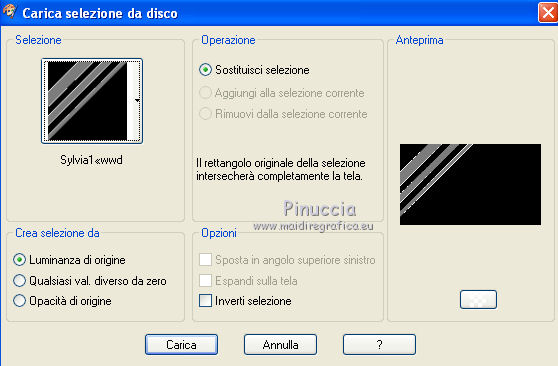 Riempi la selezione con il colore bianco.dovrai usare diversi colori nel corso del tutorial. Assicurati prima del riempimento che siano impostati i colori richiesti. Selezione>Deseleziona. 9. Effetti>Effetti 3D>Sfalsa ombra.  10. Livelli>Nuovo livello raster. Selezione>Seleziona tutto. Selezione>Modifica>Contrai - 50 pixels. Riempi con il colore di primo piano.Selezione>Deseleziona. 11. Effetti>Plugins>Toadies - What are you 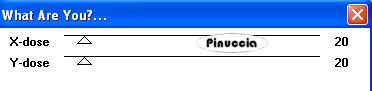 12. Cambia la modalità di miscelatura di questo livello in Moltiplica. Effetti>Effetti di bordo>Aumenta di più. 13. Selezione>Carica/Salva selezione>Carica selezione da disco. carica nuovamente la selezione Sylvia1©wwd. Selezione>Modifica>Contrai - 2 pixels. Effetti>Plugins>Cybia - Screenworks - Pixel Shade. 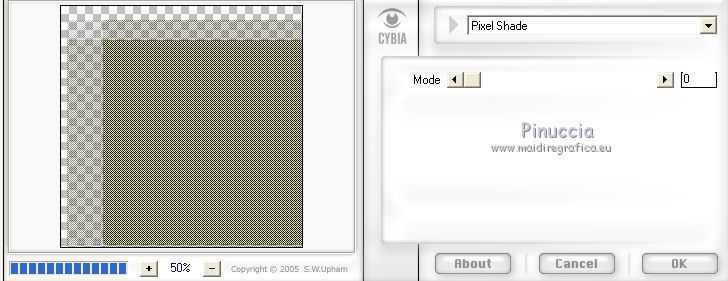 Selezione>Deseleziona. 14. Livelli>Nuovo livello raster. Selezione>Carica/Salva selezione>Carica selezione da disco. Cerca e carica la selezione Sylvia2©wwd. 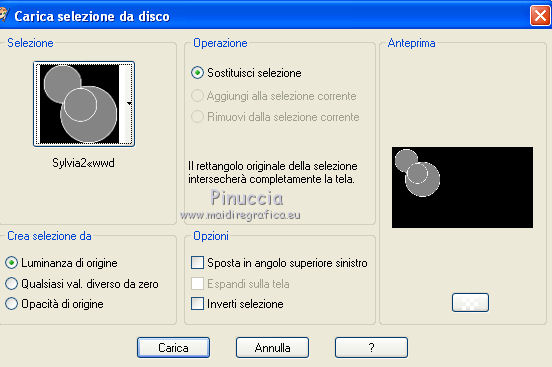 Riempi la selezione con il colore di sfondo.Cambia la modalità di miscelatura di questo livello in Rafforza. Selezione>Deseleziona. 15. Effetti>Effetti di bordo>Aumenta di più. 16. Livelli>Duplica. Immagine>Ridimensiona, al 50%, tutti i livelli non selezionato. Non spostarlo. Lascia l'immagine dove sta. 17. Livelli>Nuovo livello raster. Selezione>Carica/Salva selezione>Carica selezione da disco. Cerca e carica la selezione Sylvia3©wwd. 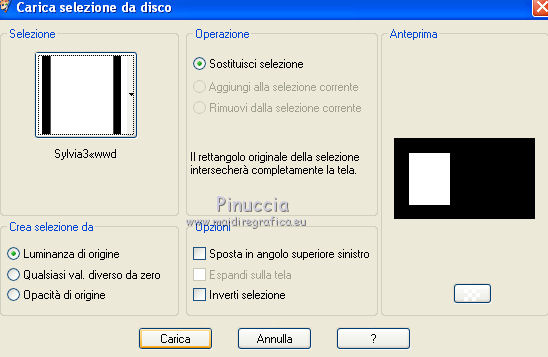 Riempi la selezione con il colore nero.Selezione>Modifica>Contrai - 2 pixels. Premi sulla tastiera il tasto CANC. Selezione>Deseleziona. 18. Apri WDD-F-0095, e vai a Modifica>Copia. Torna al tuo lavoro e vai a Modifica>Incolla nella selezione. Regola>Messa a fuoco>Metti a fuoco. 19. Livelli>Duplica, e attiva il livello sottostante dell'originale. 20. Regola>Sfocatura>Sfocatura gaussiana - raggio 20.  21. Effetti>Plugins>Penta.com - Color dot con i settaggi standard.  22. Effetti>Effetti di bordo>Aumenta di più. 22. Cambia la modalità di miscelatura di questo livello in Schiarisci. Selezione>Deseleziona. 23. Attiva il livello superiore. 24. Livelli>Nuovo livello raster. Selezione>Carica/Salva selezione>Carica selezione da disco. Cerca e carica la selezione Sylvia4©wwd. 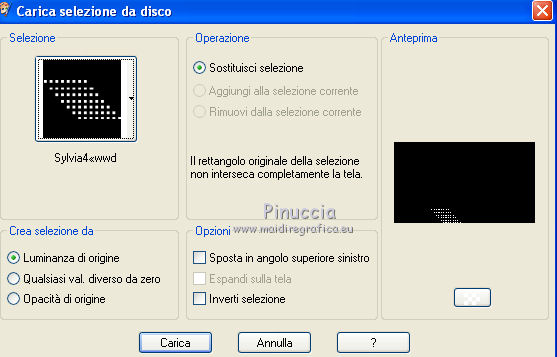 Riempi la selezione con il colore di primo piano.Selezione>Deseleziona. 25. Effetti>Effetti 3D>Sfalsa ombra. 26. Apri déco1 e vai a Modifica>Copia. Torna al tuo lavoro e vai a Modifica>Incolla come nuovo livello. 27. Effetti>Effetti di bordo>Aumenta di più. 28. Effetti>Effetti di immagine>Scostamento. 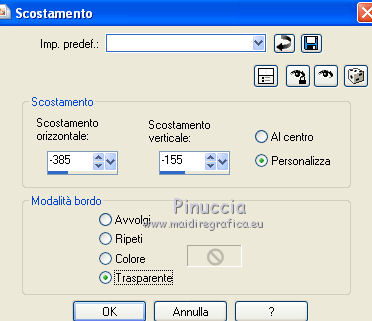 29. Livelli>Nuovo livello raster. Selezione>Carica/Salva selezione>Carica selezione da disco. Cerca e carica la selezione Sylvia5©wwd. 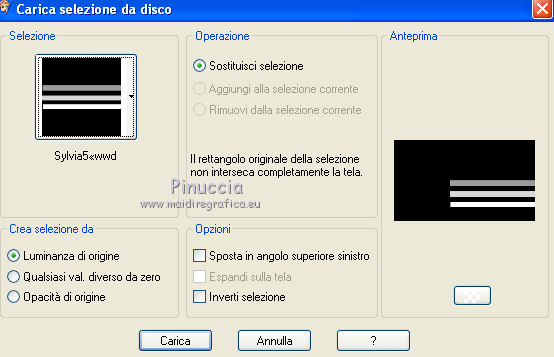 Riempi la selezione con il colore di sfondo.Selezione>Deseleziona. 30. Effetti>Plugins>Penta.com - Jeans, con i settaggi standard.  31. Effetti>Effetti di bordo>Aumenta. Cambia la modalità di miscelatura di questo livello in Schiarisci. 32. Apri déco2, e vai a Modifica>Copia. Torna al tuo lavoro e vai a Modifica>Incolla come nuovo livello. Effetti>Effetti di bordo>Aumenta di più. 33. Effetti>Effetti 3D>Sfalsa ombra. Cambia la modalità di miscelatura di questo livello in Luce diffusa. 34. Effetti>Effetti di immagine>Scostamento. 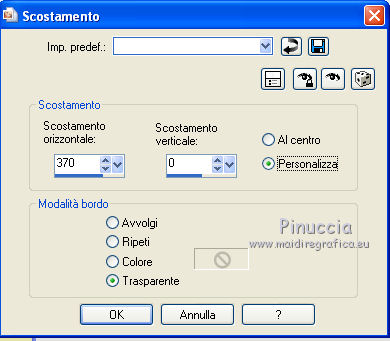 35. Livelli>Nuovo livello raster. Selezione>Carica/Salva selezione>Carica selezione da disco. Cerca e carica la selezione Sylvia6©wwd. 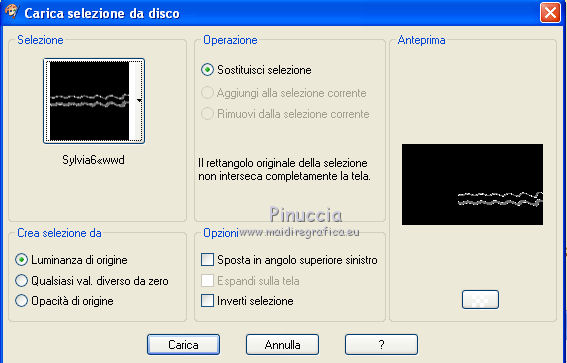 Riempi la selezione con il gradiente di partenza.(primo piano #e3e3a8; sfondo #555c17). Cambia la modalità di miscelatura di questo livello in Moltiplica. Selezione>Deseleziona. 36. Livelli>Unisci>Unisci visibile. 37. Livelli>Nuovo livello raster. Selezione>Carica/Salva selezione>Carica selezione da disco. Cerca e carica la selezione Sylvia7©wwd. 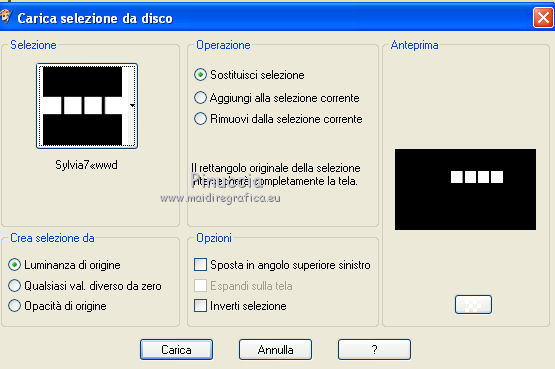 Riempi la selezione con il colore nero.Selezione>Modifica>Contrai - 2 pixels. Premi sulla tastiera il tasto CANC. Mantieni selezionato. Livelli>Nuovo livello raster. Riempi la selezione con il colore di sfondo.Cambia la modalità di miscelatura di questo livello in Moltiplica, e abbassa l'opacità al 56%. 38. Livelli>Nuovo livello raster. Effetti>Plugins>Alien Skin Eye Candy 5 Impact - Glass: seleziona il preset Sylvia1©WDD e ok. 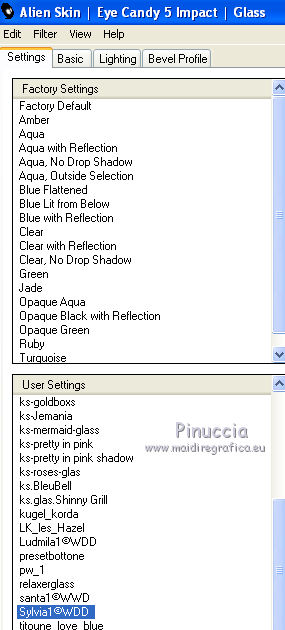 Selezione>Deseleziona. 39. Livelli>Nuovo livello raster. Selezione>Carica/Salva selezione>Carica selezione da disco. Cerca e carica la selezione Sylvia8©wwd. 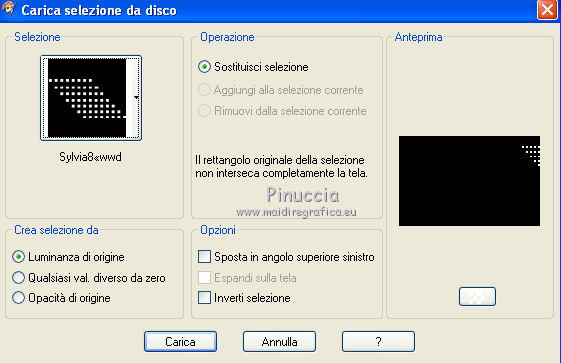 Riempi la selezione con il colore di primo piano.Selezione>Deseleziona. 40. Effetti>Effetti 3D>Sfalsa ombra. 41. Livelli>Unisci>Unisci visibile. 42. Apri WDD-FL-0002, e vai a Modifica>Copia. Torna al tuo lavoro e vai a Modifica>Incolla come nuovo livello. 43. Immagine>Ridimensiona, al 70%, tutti i livelli non selezionato. Regola>Messa a fuoco>Metti a fuoco. Effetti>Effetti di bordo>Aumenta. Cambia la modalità di miscelatura di questo livello in Luminanza (esistente). 44. Effetti>Effetti di immagine>Scostamento. 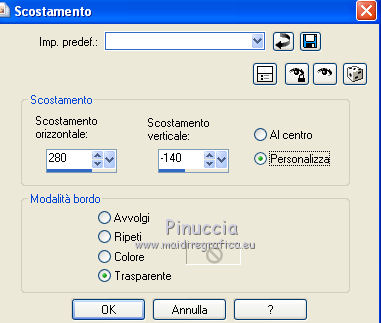 45. Effetti>Plugins>Adjust - Variations, un clic su Original per annullare eventuali precedenti settaggi memorizzati dal filtro, 3 clic su Darker e ok. 46. Effetti>Effetti 3D>Sfalsa ombra. 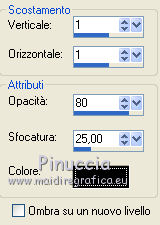 47. Apri deco3 e vai a Modifica>Copia. Torna al tuo lavoro e vai a Modifica>Incolla come nuovo livello. 48. Effetti>Effetti di immagine>Scostamento.  49. Livelli>Unisci>Unisci tutto appiattisci. 50. Immagine>Aggiungi bordatura, 2 pixels, simmetriche, con il colore nero. Immagine>Aggiungi bordatura, 2 pixels, simmetriche, con il colore di primo piano. Seleziona questo bordo con la bacchetta magica  Selezione>Inverti. 51. Effetti>Effetti 3D>Sfalsa ombra.  Selezione>Deseleziona. 52. Immagine>Aggiungi bordatura, 2 pixels, simmetriche, con il colore nero. Firma il tuo lavoro e salva in formato jpg.  Se hai problemi o dubbi, o trovi un link non funzionante, o anche soltanto per un saluto, scrivimi 27 Dicembre 2011 |