|
VANINA 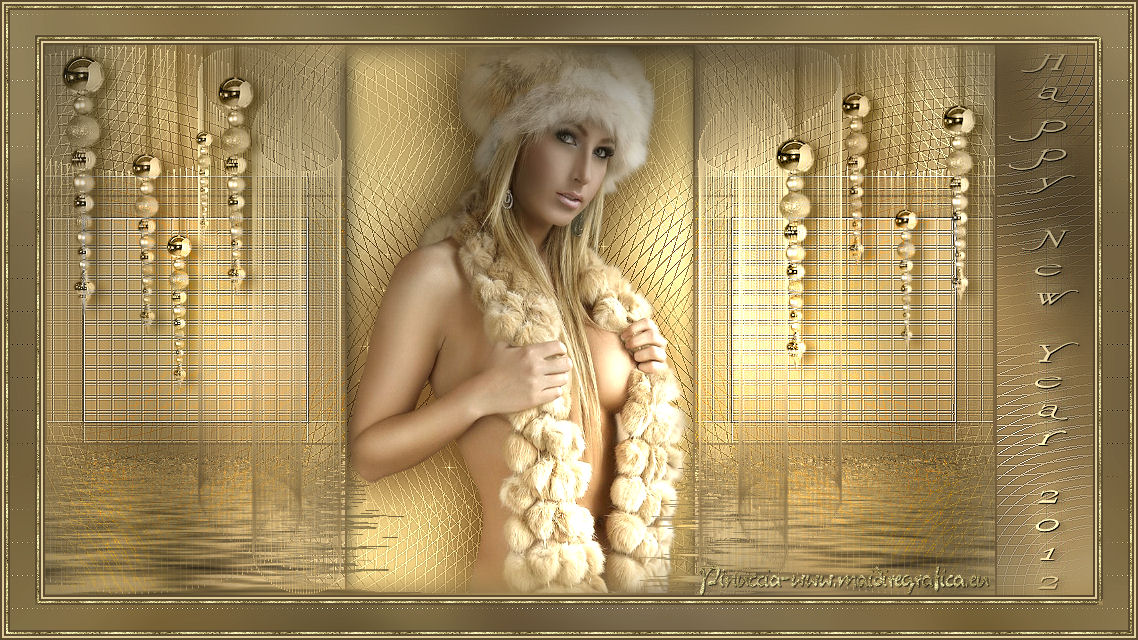 
qui puoi trovare qualche risposta ai tuoi dubbi. Se l'argomento che ti interessa non è presente, ti prego di segnalarmelo. Per tradurre questo tutorial ho usato PSP X. Questo tutorial è una creazione di ©WhiteDiamond e non può essere copiato su altri siti nè essere offerto per il download. Lo stesso vale per la mia traduzione. Il materiale viene da vari gruppi di condivisione. Il copyright appartiene ai rispettivi autori. Grazie ai creatori dei tubes che mettono a disposizione il loro lavoro in vari gruppi di condivisione. Occorrente: Materiale qui Tutto il materiale appartiene a White Diamond. Rispetta il lavoro degli autori, non cambiare il nome del file e non cancellare il watermark. Filtri: consulta, se necessario, la mia sezione filtri qui Toadies - What are you qui Tramages - Wire Mesh qui vM Natural - Sparkle qui Xero - Fritillary qui Simple - 4Way Average qui Flaming Pear - Flood qui Dragon Fly - Sinedots 2 qui Alien Skin Eye Candy 5 Impact - Motion Trail qui L&K - L&K Zitah qui Filters Unlimited 2.0 qui Sandflowers Special qui  Apri il motivo oro "tuile" in PSP e minimizzalo con il resto del materiale. 1. Apri una nuova immagine trasparente 950 x 550 pixels. 2. Imposta il colore di primo piano con il colore #e0ce9e, e il colore di sfondo con #5c4b2f. Passa il colore di primo piano a Gradiente, stile Radiale, con i seguenti settaggi.  3. Riempi  l'immagine trasparente con il gradiente. l'immagine trasparente con il gradiente.4. Regola>Sfocatura>Sfocatura gaussiana - raggio 20.  5. Effetti>Plugins>Tramages - Wire Mesh. 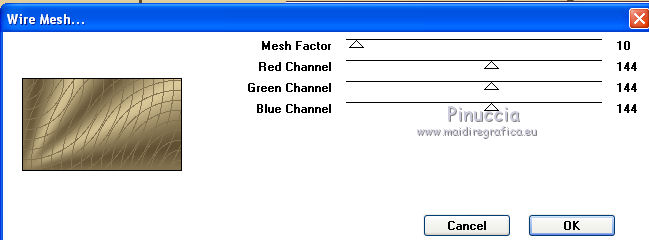 6. Effetti>Plugins>Simple - 4Way Average. 7. Regola>Messa a fuoco>Accentua messa a fuoco. Regola>Messa a fuoco>Metti a fuoco. 8. Livelli>Nuovo livello raster. Attiva lo strumento Selezione  , ,clicca sull'icona Selezione personalizzata  e imposta i seguenti settaggi: 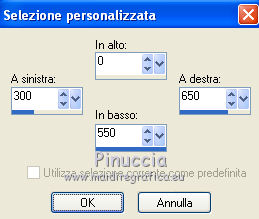 Riempi la selezione con il colore di sfondo #5c4b2f.Mantieni sempre selezionato fino al punto 16. 9. Selezione>Modifica>Contrai - 2 pixels. Premi sulla tastiera il tasto CANC. Livelli>Nuovo livello raster. Riempi la selezione con il colore di primo piano #e0ce9e.Cambia la modalità di miscelatura di questo livello in Luce diffusa. 10. Livelli>Nuovo livello raster. 11. Apri WDD-F-0065 e vai a Modifica>Copia. Torna al tuo lavoro e vai a Modifica>Incolla nella selezione. 12. Livelli>Duplica, e attiva il livello sottostante. 13. Regola>Sfocatura>Sfocatura gaussiana - raggio 30.  Cambia la modalità di miscelatura di questo livello in Moltiplica. 14. Effetti>Plugins>VM Natural - Sparkle. 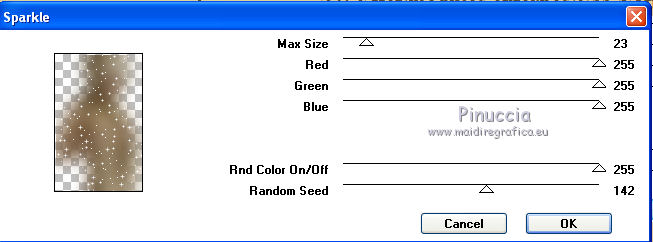 15. Attiva il livello superiore. 16. Livelli>Nuovo livello raster Effetti>Effetti 3D>Ritaglio. 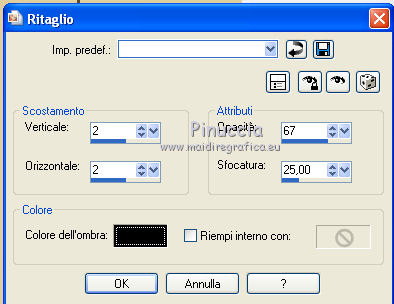 Selezione>Deseleziona. 17. Livelli>Nuovo livello raster. Selezione personalizzata 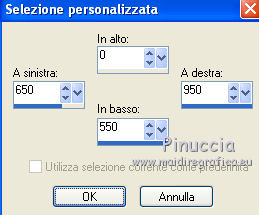 18. Modifica>Incolla nella selezione (il tube WWD-F-0065 è ancora in memoria). Torna al tuo lavoro e vai a Modifica>Incolla nella selezione. 19. Regola>Sfocatura>Sfocatura gaussiana - raggio 40.  Cambia la modalità di miscelatura di questo livello in Luce diffusa. Selezione>Deseleziona. 20. Livelli>Duplica. Immagine>Rifletti. 21. Livelli>Nuovo livello raster. Selezione personalizzata 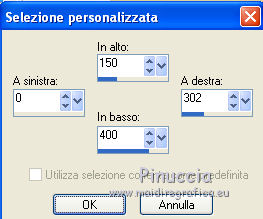 Riempi con il colore di sfondo.Selezione>Modifica>Contrai - 2 pixels. Premi sulla tastiera il tasto CANC. 22. Livelli>Nuovo livello raster. Riempi con il gradiente iniziale.23. Regola>Sfocatura>Sfocatura gaussiana - raggio 40. Cambia la modalità di miscelatura di questo livello in Luminanza. Selezione>Deseleziona. 24. Livelli>Duplica. Immagine>Rifletti. Livelli>Unisci>Unisci giù. 25. Attiva il livello sottostante. Livelli>Duplica. Immagine>Rifletti. Livelli>Unisci>Unisci giù. 26. Attiva il livello superiore. Effetti>Plugins>Xero - Fritillary. 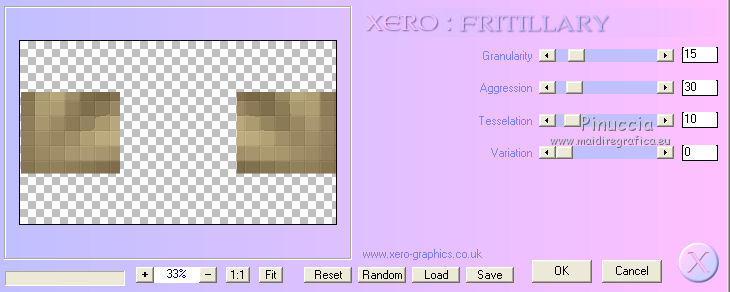 Effetti>Effetti di bordo>Aumenta. 27. EFfetti>Plugins>Toadies - What are you, con i settaggi standard. 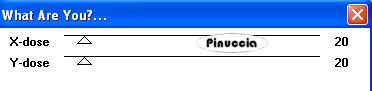 Effetti>Effetti di bordo>Aumenta. 28. Selezione personalizzata 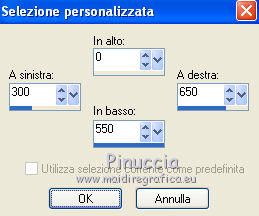 Premi sulla tastiera il tasto CANC. 29. Effetti>Effetti 3D>Sfalsa ombra, con il colore di sfondo. 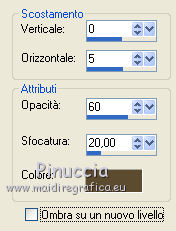 Ripeti l'Effetto Sfalsa ombra, cambiando orizzontale con -5. Selezione>Deseleziona. Livelli>Disponi>Sposta giù. 30. Effetti>Plugins>Flaming Pear - Flood. 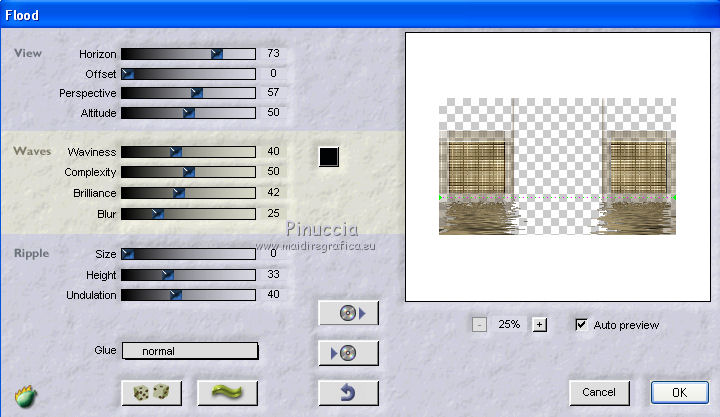 31. Attiva nuovamente il livello superiore. Livelli>Nuovo livello raster. Riempi con il gradiente.32. Effetti>Plugins>Dragonfly - Sinedots 2. 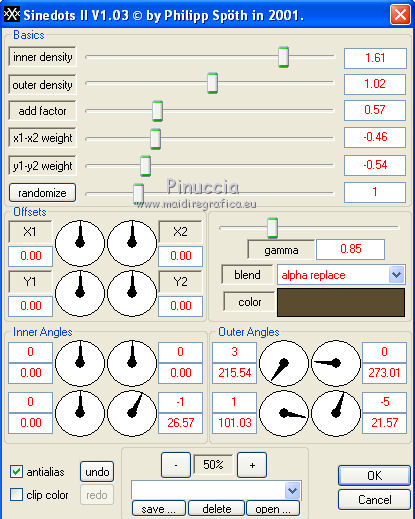 33. Effetti>Effetti di immagine>Scostamento. 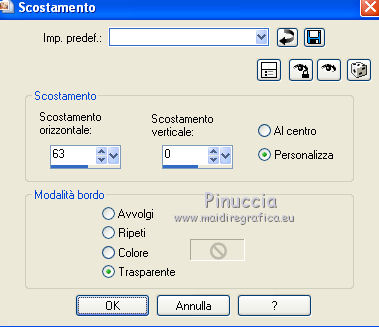 34. Selezione personalizzata 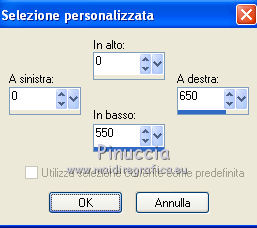 Premi sulla tastiera il tasto CANC. Selezione>Deseleziona. 35. Livelli>Duplica. Immagine>Rifletti. Livelli>Unisci>Unisci giù. Regola>Messa a fuoco>Metti a fuoco. 36. Apri il tube deco1, e vai a Modifica>Copia. Torna al tuo lavoro e vai a Modifica>Incolla come nuovo livello. Spostalo  come nel mio esempio. come nel mio esempio.Cambia la modalità di miscelatura di questo livello in Luminanza (Esistente). 37. Livelli>Unisci>Unisci tutto (appiattisci). 38. Immagine>Aggiungi bordatura, simmetriche non selezionato, con il colore di sfondo. 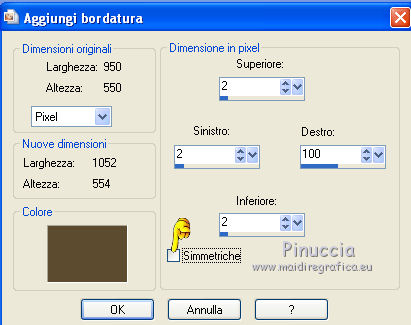 39. Livelli>Nuovo livello raster. Selezione personalizzata  40. Cambia i settaggi del gradiente.  41. Riempi la selezione con il gradiente.42. Regola>Sfocatura>Sfocatura gaussiana - raggio 20. 43. Livelli>Nuovo livello raster. 44. Attiva ancora una volta il tube WDD-F-0065 e vai a Modifica>Copia. Torna al tuo lavoro e vai a Modifica>Incolla nella selezione. 45. Regola>Sfocatura>Sfocatura gaussiana - raggio 40. Cambia la modalità di miscelatura di questo livello in Luminanza. 46. Effetti>Plugins>Tramages - Wire Mesh. 47. Effetti>Effetti di bordo>Aumenta. Selezione>Deseleziona. 48. Apri Text, e vai a Modifica>Copia. Torna al tuo lavoro e vai a Modifica>Incolla come nuovo livello. Spostalo nella striscia a destra.49. Livelli>Unisci>Unisci visibile. Modifica>Copia. 50. Immagine>Aggiungi bordatura, 2 pixels, simmetriche, con il colore di primo piano. Immagine>Aggiungi bordatura, 2 pixels, simmetriche, con il colore di sfondo. Immagine>Aggiungi bordatura, 2 pixels, simmetriche, con il colore di primo bianco. Seleziona questo bordo con la bacchetta magica  Passa il colore di primo piano a Motivi, apri il menu e, tra le immagini aperte, seleziona la trama oro "tuile".  Riempi la selezione con il motivo oro.Selezione>Deseleziona. 51. Immagine>Aggiungi bordatura, 2 pixels, simmetriche, con il colore di sfondo. Immagine>Aggiungi bordatura, 25 pixels, simmetriche, con il colore di primo piano. Seleziona questo bordo con la bacchetta magica Modifica>Incolla nella selezione. 52. Regola>Sfocatura>Sfocatura gaussiana - raggio 30. 53. Effetti>Plugins>Alien Skin Eye Candy 5 Impact - Motion Trail con i settaggi standard. 54. Selezione>Inverti. 55. Effetti>Plugins>Filters Unlimited 2.0 - sandflower specials - Pool shadow framed.  56. Selezione>Inverti. 57. Effetti>Plugins>L&K - L&K Zitah.  58. Regola>Messa a fuoco>Metti a fuoco. Selezione>Deseleziona. 59. Immagine>Aggiungi bordatura, 2 pixels, simmetriche, con il colore di sfondo. Immagine>Aggiungi bordatura, 2 pixels, simmetriche, con il colore di primo bianco. Seleziona questo bordo con la bacchetta magica e riempilo con il motivo oro.Selezione>Deseleziona. 60. Immagine>Aggiungi bordatura, 2 pixels, simmetriche, con il colore di sfondo. Immagine>Aggiungi bordatura, 2 pixels, simmetriche, con il colore di primo piano. Immagine>Aggiungi bordatura, 2 pixels, simmetriche, con il colore di sfondo. 61. Apri "cadre" e vai a Modifica>Copia. Torna al tuo lavoro e vai a Modifica>Incolla come nuovo livello. Lascialo come sta. 62. Firma il tuo lavoro. Livelli>Unisci>Unisci tutto e salva in formato jpg.  Se hai problemi o dubbi, o trovi un link non funzionante, o anche soltanto per un saluto, scrivimi 3 Dicembre 2011 |