|
BLINKING CHRISTMAS

Ringrazio Wilma
per avermi permesso di tradurre i suoi
tutorial.

qui puoi trovare qualche risposta ai tuoi
dubbi.
Se l'argomento che ti interessa non è
presente, ti prego di segnalarmelo.
Questo tutorial è stato scritto con PSP
9, ma può essere eseguito anche con le
altre versioni di PSP.
Per tradurlo ho usato PSP X.
Occorrente:
qui
Ti servirà anche Animation Shop qui

1. Apri una nuova immagine bianca 600 x 600 pixels.
2. Apri Se_I beleve paper 1a e vai a Modifica>Copia.
Torna al tuo lavoro e vai a Modifica>Incolla come nuovo livello.
3. Apri SE_ Ibeleve stitchesStars e vai a Modifica>Copia.
Torna al tuo lavoro e vai a Modifica>Incolla come nuovo livello.
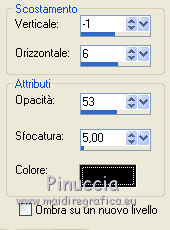
Effetti>Effetti 3D>Sfalsa ombra:
4. Apri SE_ Ibelieve_flower_2 e vai a Modifica>Copia.
Torna al tuo lavoro e vai a Modifica>Incolla come nuovo livello.
Spostalo  in alto a destra. in alto a destra.
Effetti>Effetti 3D>Sfalsa ombra, con i settaggi precedenti.
5. Apri SE_IBelieve _ Nicht befor christmas e vai a Modifica>Copia.
Torna al tuo lavoro e vai a Modifica>Incolla come nuovo livello.
Spostalo in basso a sinistra.
Effetti>Effetti 3D>Sfalsa ombra, con i settaggi precedenti.
6. Apri SE_IBelieve_ Beaded Ribbon e vai a Modifica>Copia.
Torna al tuo lavoro e vai a Modifica>Incolla come nuovo livello.
Immagine>Ridimensiona, al 65%, tutti i livelli non selezionato.
Attiva lo strumento Puntatore  , ,
deformazione  se stai usando PSP 9, se stai usando PSP 9,
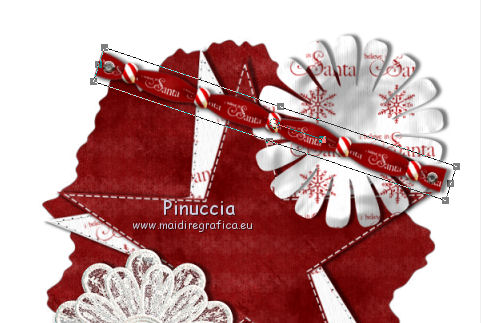
e ruota leggermente il nastro, posizionandolo come nel mio esempio:
Regola>Messa a fuoco>Metti a fuoco.
Effetti>Effetti 3D>Sfalsa ombra, con i settaggi precedenti.
7. Apri SE_Ibelieve_Christmas Light e vai a Modifica>Copia.
Torna al tuo lavoro e vai a Modifica>Incolla come nuovo livello.
Spostalo in alto a destra,
e cancella la parte del cerchietto che non deve vedersi.
 
Effetti>Effetti 3D>Sfalsa ombra, con i settaggi precedenti.
8. Apri il tuo tube e vai a Modifica>Copia.
Torna al tuo lavoro e vai a Modifica>Incolla come nuovo livello.
Posiziona il tube come ti sembra meglio.
se stai usando il tube fornito spostalo a sinistra con il rametto sul nastro.
Effetti>Effetti 3D>Sfalsa ombra, con i settaggi precedenti.
9. Aggiungi il tuo nome e/o il tuo watermark.
Livelli>Unisci>Unisci visibile.
Modifica>Copia.
10. Apri Animation Shop e vai a Modifica>Incolla>Incolla come nuova animazione.
11. Torna in PSP.
Attiva lo strumento Selezione a mano libera  , da punto a punto, , da punto a punto,
e seleziona la lampadina.

12. Attiva lo strumento Pennello chiarisci/scurisci 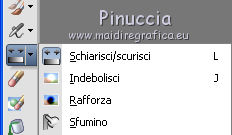
con i seguenti settaggi.

Imposta il colore di primo piano con #ff4040 e applica il pennello sull'intera selezione.
Selezione>Deseleziona.
13. Modifica>copia.
Torna in Animation Shop e vai a Modifica>Incolla>Incolla dopo il fotogramma corrente.
Modifica>Seleziona tutto.
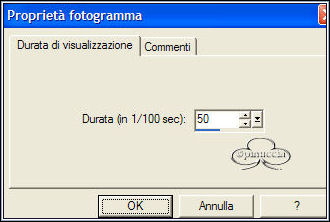
Animazione>Proprietà fotogramma e imposta la velocità a 50.
Controlla il risultato cliccando su Visualizza  e salva in formato gif. e salva in formato gif.

Se hai problemi o dubbi, o trovi un link non
funzionante,
o anche soltanto per un saluto, scrivimi
10 Dicembre 2009
|