|
CHRISTMAS WISH
DESIDERIO DI NATALE

Ringrazio Wilma per avermi permesso di tradurre i suoi tutorial.

qui puoi trovare qualche risposta ai tuoi dubbi.
Se l'argomento che ti interessa non è presente, ti prego di segnalarmelo.
Questo tutorial è stato scritto con PSP 9, ma può essere eseguito anche con le altre versioni di PSP.
Per tradurlo ho usato PSP X.
Occorrente:
Materiale qui
Filtri:
Alien Skin Xenofex 2 - Constellation qui
Ti servirà anche Animation Shop qui
1. Apri una nuova immagine trasparente 500 x 500 pixels.
Imposta il colore di primo piano con #efe6e8,
e il colore di sfondo con #74525d.
2. Riempi  l'immagine trasparente con il colore di primo piano. l'immagine trasparente con il colore di primo piano.
Livelli>Nuovo livello raster.
Riempi con il colore di primo piano.
Immagine>Ridimensiona, al 90%, tutti i livelli non selezionato.
Effetti>Effetti 3D>Sfalsa ombra:
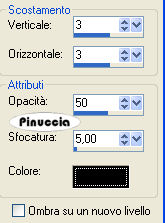
Ripeti l'Effetto Sfalsa ombra, cambiando verticale e orizzontale con -3.
Livelli>Nuovo livello raster.
Riempi con il colore di sfondo.
Immagine>Ridimensiona, all'80%, tutti i l ivelli non selezionato.
Effetti>Effetti 3d>Sfalsa ombra, con i settaggi precedenti.
3. Apri il tube Candle at the window, e vai a Modifica>copia.
Torna al tuo lavoro e vai a Modifica>Incolla come nuovo livello.
Immagine>Ridimensiona al 70%, tutti i l ivelli non selezionato.
4. Apri il tube xmas 25 e vai a Modifica>copia.
Torna al tuo lavoro e vai a Modifica>Incolla come nuovo livello.
Sposta  il tube a destra nella finestra. il tube a destra nella finestra.

Livelli>Unisci>Unisci tutto e metti da parte l'immagine per il momento.
5. Apri "Christmas wish-wilma".
Vedrai una selezione già attiva.
Passa il colore di primo piano a Motivi e imposta un bel motivo oro.
Riempi la selezione con questo motivo.
Selezione>Modifica>Contrai - 5 pixels.
Premi sulla tastiera il tasto CANC 
Apri l'immagine che hai messo da parte prima e vai a Modifica>Copia.
Torna al tuo lavoro e vai a Modifica>Incolla nella selezione.
Selezione>Deseleziona.
6. Attiva lo strumento Bacchetta magica 
e seleziona la parte trasparente esterna alla selezione.
Riempi la selezione con il colore di sfondo.
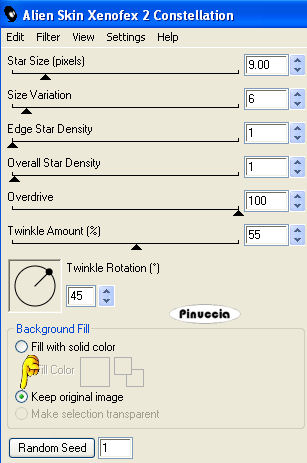
Effetti>Plugins>Alien Skin Xenofex 2 - Constellation:
prima seleziona Setting>Star Field:
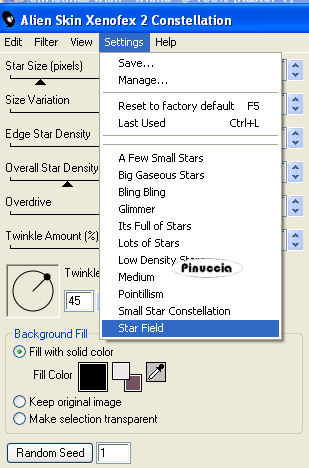
poi seleziona "Keep original image" e clicca ok.
Selezione>Deseleziona.
7. Apri il tube Weinachten9.
Regola>Tonalità e saturazione>Viraggio:
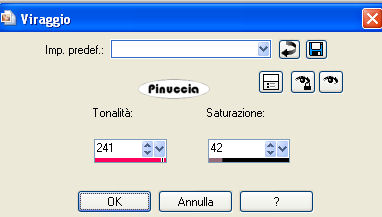
Modifica>Copia.
Torna al tuo lavoro e vai a Modifica>Incolla come nuovo livello.
Immagine>Ridimensiona, 2 volte all'80%, tutti i livelli non selezionato.
Sposta le palline in basso a destra.
8. Chiudi il colore di sfondo e imposta il colore di primo piano con il motivo oro.
Attiva lo strumento Testo  , scegli un font o usa quello fornito, , scegli un font o usa quello fornito,
e scrivi il tuo testo.
Effetti>Effetti 3D>Sfalsa ombra:
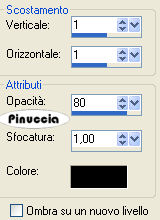
Aggiungi il tuo nome e/o il tuo watermark.
Livelli>Unisci>Unisci tutto.
9. Immagine>Aggiungi bordatura, 5 pixels, simmetriche, con il colore bianco.
Seleziona questo bordo con la bacchetta magica
e riempilo con il motivo oro.
Ridimensiona, se vuoi, e salva in formato jpg.
Per creare l'animazione
Copia il tuo lavoro: Modifica>Copia.
Apri Animation Shop e vai a Modifica>Incolla>Incolla come nuova animazione.
Modifica>Duplica e ripeti. Avrai così un'animazione composta da tre fotogrammi.
Clicca sul primo fotogramma per selezionarlo e vai a Modifica>Seleziona tutto.
Apri l'animazione fornita "b-24ster" anche questa composta da tre fotogrammi.
Clicca sul primo fotogramma per selezionarlo e vai a Modifica>Seleziona tutto e poi Modifica>copia.
Torna al tuo lavoro e vai a Modifica>Incolla>Incolla nel fotogramma selezionato.
Posiziona la stellina e, quando sei certo di aver trovato la posizione corretta, rilascia il tasto del mouse.
Ripeti per incollare altre stellina, dove e quante volte vuoi.
il comando rapido sulla tastiera per incollare è Ctrl+E.
Quando hai finito:
Animazione>Proprietà fotogramma e imposta la velocità a 20.

Controlla il risultato cliccando su Visualizza  e salva in formato gif. e salva in formato gif.
Variante senza animazione.


Se hai problemi o dubbi, o trovi un link non funzionante,
o anche soltanto per un saluto, scrivimi.
28 Novembre 2008
|