|
FLASHLIGHTS
Ringrazio Wilma per avermi permesso di tradurre i suoi tutorial.

qui puoi trovare qualche risposta ai tuoi dubbi.
Se l'argomento che ti interessa non è presente, ti prego di segnalarmelo.
Questo tutorial è stato scritto con PSP 9, ma può essere eseguito anche con le altre versioni di PSP.
Per tradurlo ho usato PSP X.
Occorrente:
Materiale qui
Filtri:
Mura's Meister - Copies qui
Eye Candy 5 Impact - Glass qui
Tramages - Tow the Line qui
Ti servirà anche Animation Shop qui
1. Apri una nuova immagine trasparente 600 x 450 pixels.
Apri il tube Photo-Wilma e vai a Modifica>copia.
non chiudere il tube, perchè ti servirà ancora.
Torna alla tua immagine trasparente e vai a Modifica>Incolla come nuovo livello.
Non preoccuparti se il tube supera le dimensioni della tela. Non spostarlo e non ridimensionarlo.
2. Effetti>Plugins>Mura's Meister - Copies:
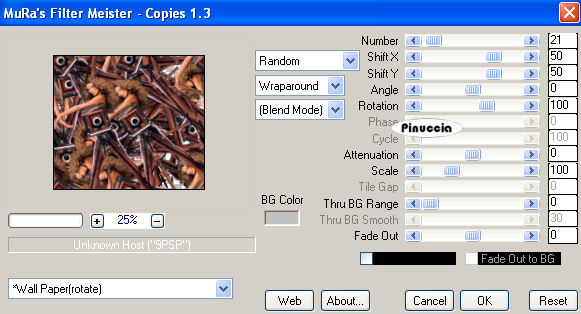
Random significa "casuale", per questo il mio esempio potrebbe essere diverso dal tuo.
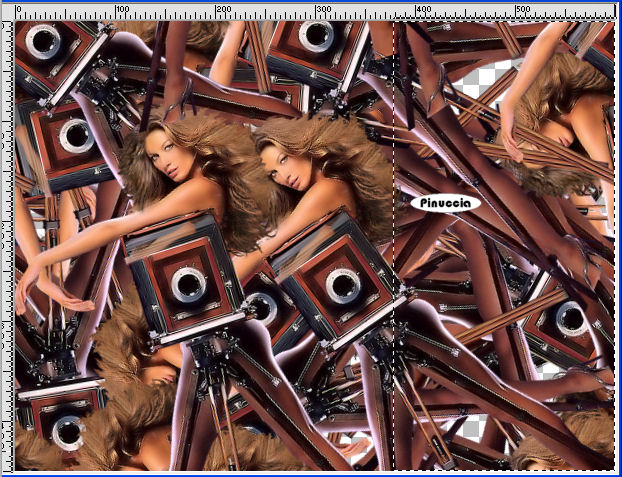
Sposta  questo livello un po' più in basso, ma in modo che rimanga nell'immagine. questo livello un po' più in basso, ma in modo che rimanga nell'immagine.

non preoccuparti se vedi degli spazi trasparenti. Alla fine non saranno più visibili.
3. Attiva lo strumento Selezione  , rettangolo, , rettangolo,
e traccia una selezione sul lato destro, pressappoco come nell'esempio.
Regola>Sfocatura>Sfocatura gaussiana, raggio 14.
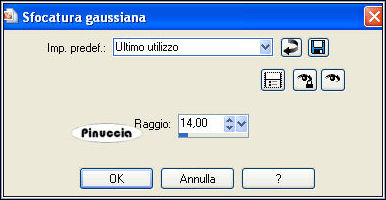
Mantieni selezionato.
Effetti>Plugins>Tramage - Tow the Line, con i settaggi standard:
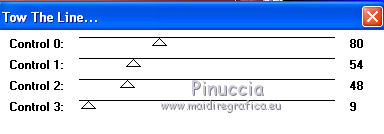
Selezione>Deseleziona.
4. Apri FilmStrip.
Attiva il livello "Merged" e vai a Modifica>Copia.
non chiuderlo perchè ti servirà ancora
Torna al tuo lavoro e vai a Modifica>Incolla come nuovo livello.
Immagine>ruota per gradi - 90 gradi a sinistra:

E il film sarà correttamente posizionato. Non occorre spostarlo.
Attiva nuovamente FilmStrip e posizionati sul livello Raster 2.
Modifica>Copia.
puoi chiuderlo, perchè non ti servirà più
Torna al tuo lavoro e vai a Modifica>Incolla come nuovo livello.
Immagine>Ruota per gradi - 90 a sinistra.
Seleziona con la bacchetta magica  la striscia grigia, la striscia grigia,
e riempila  con il colore #7b616c, o con un bel colore scelto dal tube. con il colore #7b616c, o con un bel colore scelto dal tube.
Selezione>Deseleziona.
Livelli>Disponi>Sposta giù.
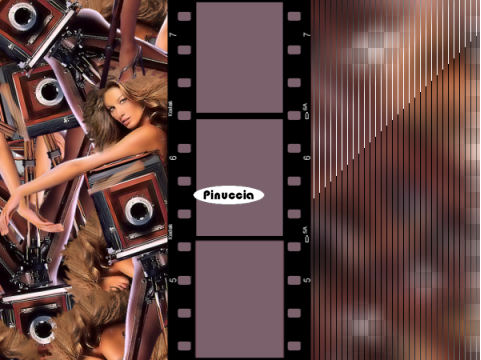
5. Rimani posizionato su questo livello.
Attiva nuovamente il tube Photo-Wilma e vai a Modifica>Copia.
Torna al tuo lavoro e vai a Modifica>Incolla come nuovo livello.
Posiziona il tube in uno dei fotogrammi (nel mio esempio ho iniziato dal fotogramma inferiore).
Attiva il livello superiore (il livello del film) e seleziona il fotogramma con la bacchetta magica
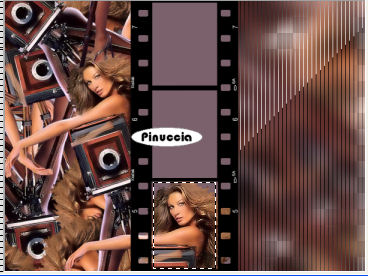
Selezione>Modifica>Espandi - 2 pixels.
Selezione>Inverti.
Attiva il livello sottostante (il tube) e premi sulla tastiera il tasto CANC.
Selezione>Deseleziona.
6. Modifica>Incolla come nuovo livello (il tube è ancora in memoria).
Posiziona il tube nel secondo fotogramma.
Attiva il livello superiore del film e seleziona il fotogramma con la bacchetta magica
Selezione>Modifica>Espandi - 2 pixels.
Selezione>Inverti.
Attiva il livello sottostante e premi sulla tastiera il tasto CANC.
Selezione>Deseleziona.
7. Ripeti questo passaggio per il terzo fotogramma (nel mio esempio ho riflesso il tube).
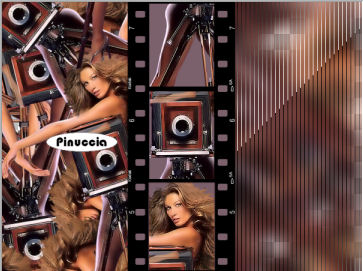
Alla fine dovresti avere questo:
8. Attiva il livello del film.
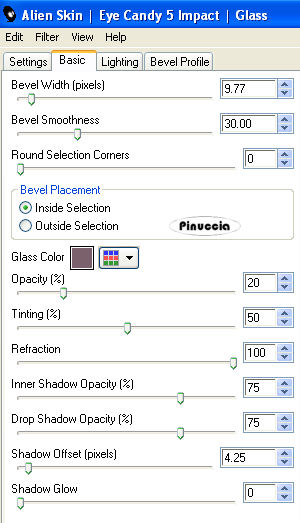
Effetti>Plugins>Eye Candy 5 Impact - Glass:
10. Chiudi il livello di sfondo e il livello Raster 2, e attiva il livello superiore.
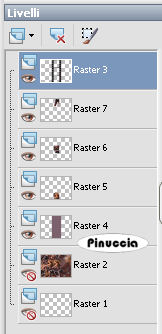
Livelli>Unisci>Unisci visibile.
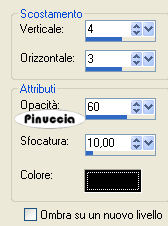
Effetti>Effetti 3D>sfalsa ombra, con i seguenti settaggi, colore bianco.
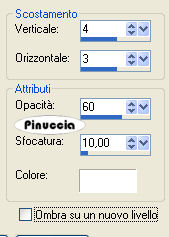
Ripeti l'Effetto Sfalsa ombra, invertendo i valori verticale e orizzontale.

Riapri i livelli chiusi e rimani posizionato sul livello superiore (uniti).
11. Apri FilmStripSmall.
Attiva il livello Raster 2 e vai a Modifica>Copia.
Torna al tuo lavoro e vai a Modifica>Incolla come nuovo livello.
Immagine>Ruota per gradi - 90 gradi a sinistra.
Spostalo  a sinistra, come nel mio esempio. a sinistra, come nel mio esempio.
Regola>Tonalità e saturazione>Viraggio:
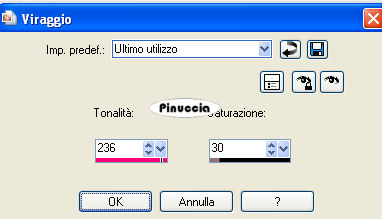
se vuoi scegliere un altro colore, vedi come usare il Viraggio qui
Livelli>Duplica.
Immagine>Rifletti.
12. Attiva nuovamente il tube Photo-Wilma e vai a Modifica>Copia.
Torna al tuo lavoro e vai a Modifica>Incolla come nuovo livello.
Immagine>Ridimensiona, all'80%, tutti i livelli non selezionato.
Sposta il tube a destra, come nel mio esempio.
Effetti>Effetti 3D>Sfalsa ombra, come al punto 10, ma con il colore nero.
Livelli>Duplica.
Immagine>Rifletti.
Sposta il duplicato un po' più in basso (vedi il mio esempio).

13. Livelli>Nuovo livello raster.
Selezione>Seleziona tutto.
Selezione>Modifica>Contrai - 3 pixels.
Selezione>Inverti.
Riempi la selezione con il colore nero.
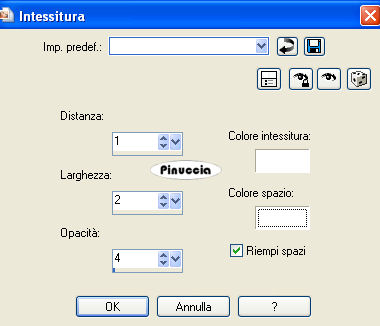
Effetti>Effetti di trama>Intessitura:
Effetti>Effetti 3D>sfalsa ombra:
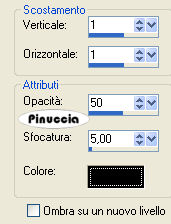
Ripeti l'Effetto Sfalsa ombra, cambiando verticale e orizzontale con -1.
Selezione>Deseleziona.
Livelli>Unisci>Unisci visibile.
14. Livelli>Duplica.
Effetti>Effetti di immagine>Angolo arricciato:

Effetti>Effetti 3D>Sfalsa ombra, come al punto 13.
15. Attiva nuovamente il tube Photo-Wilma.
Attiva lo strumento Selezione , rettangolo,
e seleziona la macchina fotografica.
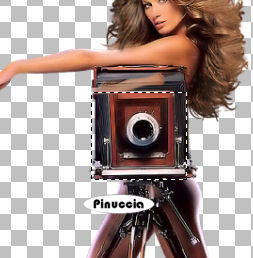
Modifica>Copia.
adesso puoi chiuderlo, perchè non ti servirà più.
Torna al tuo lavoro e vai a Modifica>Incolla come nuovo livello.
Sposta la macchina nell'angolo in alto a sinistra.
Livelli>Disponi>Sposta giù.
Attiva il livello superiore.
Aggiungi il tuo nome e/o il tuo watermark su un nuovo livello.
Livelli>Unisci>Unisci visibile.
Modifica>Copia.
Apri Animation Shop e vai a Modifica>Incolla>Incolla come nuova animazione.
15. Torna in PSP.
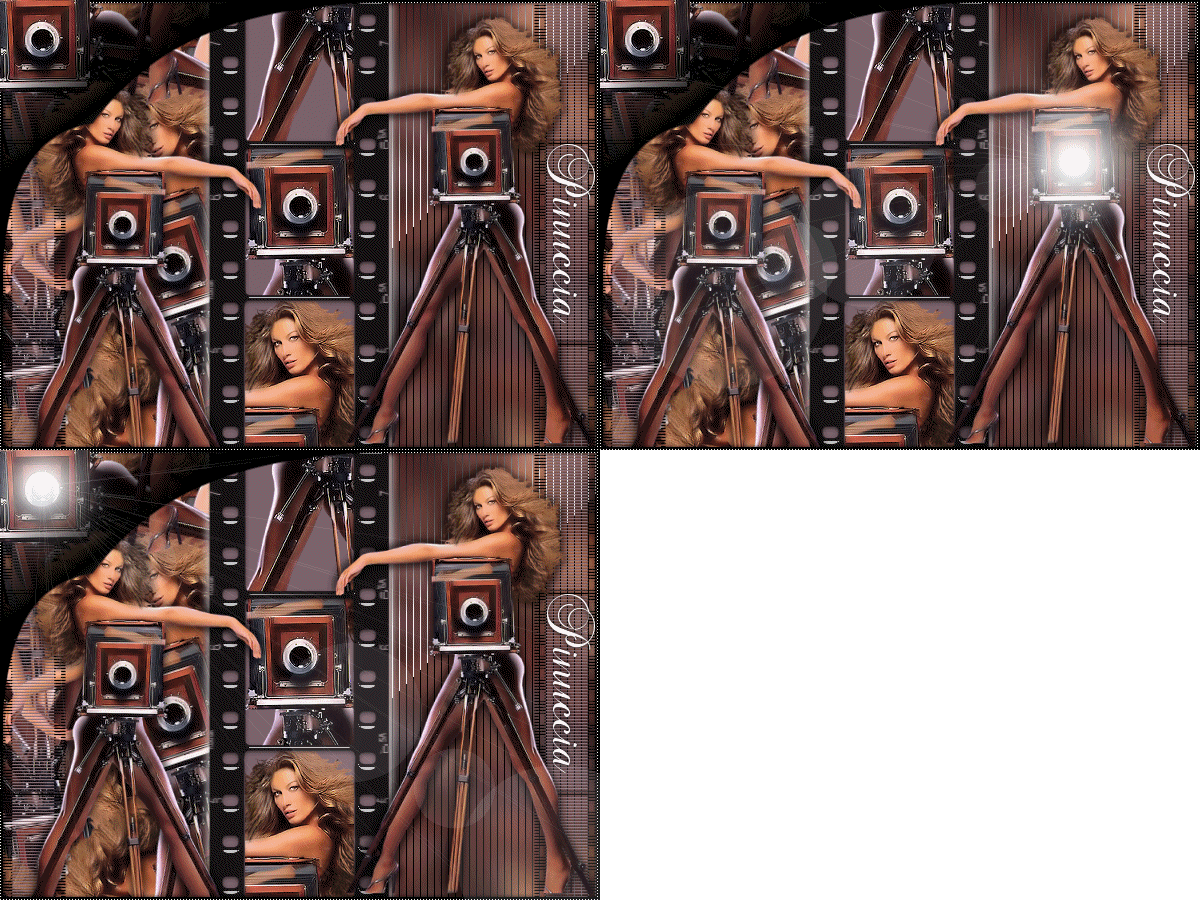
Effetti>Effetti di illuminazione>Sprazzo di luce:
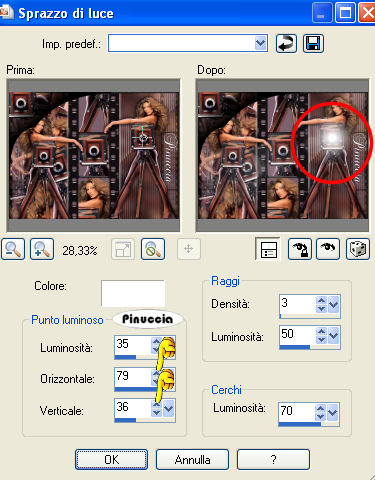
sicuramente la posizione della macchina fotografica differirà, anche se di poco, da quella del mio esempio.
Per questa ragione dovrai regolare la posizione delle luci, agendo sulle frecce Orizzontale e verticale, finchè non vedrai la luce al centro dell'obiettivo.
Modifica>Copia.
Torna in Animation Shop e vai a Modifica>Incolla>Incolla dopo il fotogramma corrente.
16. Di nuovo in PSP.
Modifica>Annulla azione Sprazzo di luce.
Effetti>Effetti di illuminazione>Sprazzo di luce, porta la luminosità a 25,
e agisci sulle frecce di orizzontale e verticale per posizionare esattamente la luce sulla camera in alto a sinistra.
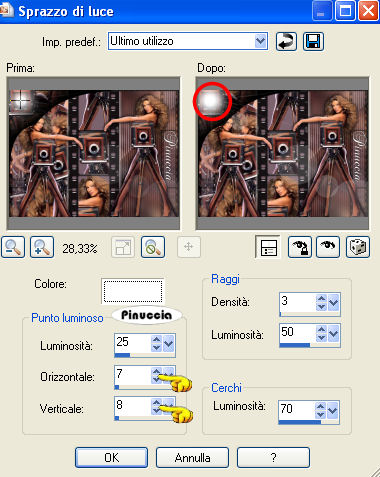
Modifica>copia.
Di nuovo in Animation Shop: Modifica>Incolla>Incolla dopo il fotogramma corrente.
Ecco pronta la tua animazione composta da tre fotogrammi.
Clicca sul primo fotogramma per selezionarlo.
Animazione>Proprietà fotogramma, e imposta la velocità a 150.
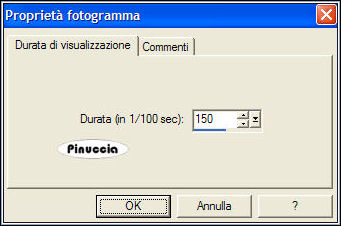
Clicca sull'ultimo fotogramma per selezionarlo.
Animazione>Proprietà fotogramma, e imposta la velocità a 20.

Il fotogramma centrale rimarrà impostato con la velocità a 10.

Controlla il risultato cliccando su Visualizza  e salva in formato gif. e salva in formato gif.

Se hai problemi o dubbi, o trovi un link non funzionante,
o anche soltanto per un saluto, scrivimi
7 Maggio 2009
|