|
FRUIT AND FLOWERS Ringrazio Wilma per avermi permesso di tradurre i suoi tutorial.
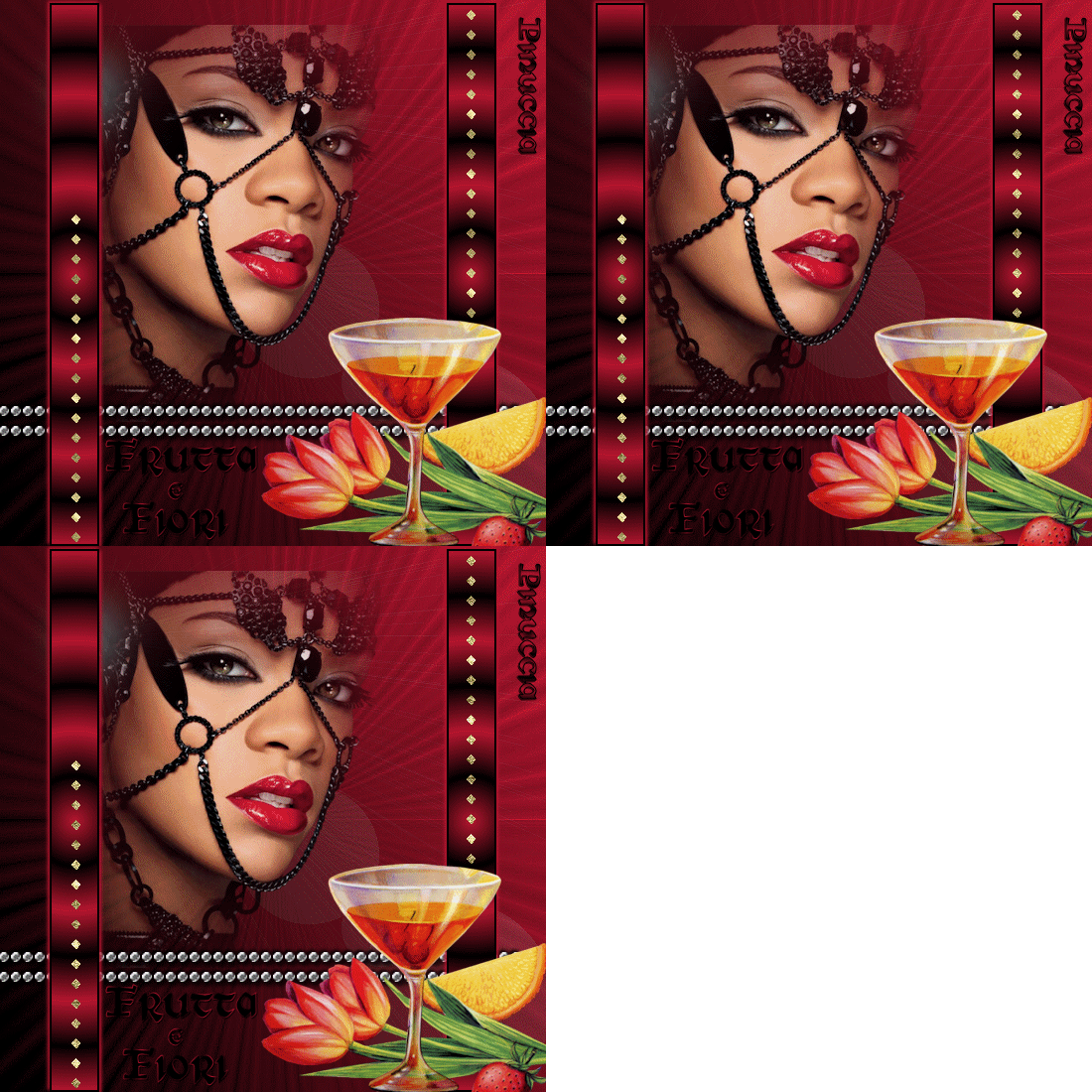
qui puoi trovare qualche risposta ai tuoi dubbi. Se l'argomento che ti interessa non è presente, ti prego di segnalarmelo. Questo tutorial è stato scritto e tradotto con PSP X2, ma può essere eseguito anche con le altre versioni di PSP. Per tradurlo, ho usato PSP X. Occorrente: Materiale qui Animation Shop qui Metti la maschera nella cartella Maschere. 1. Apri una nuova immagine trasparente 550 x 550 pixels. Imposta il colore di primo piano con #b5162f, 2. Riempi  l'immagine trasparente con il colore nero. l'immagine trasparente con il colore nero.Livelli>Nuovo livello raster. Riempi con il colore di primo piano.Livelli>Carica/Salva maschera>Carica maschera da disco. Cerca e carica la maschera !beams: attenzione, la maschera è preceduta dal punto esclamativo; per questo non la trovi alla lettera "b" ma, per effetto dell'ordine alfabetico, sarà all'inizio dell'elenco. 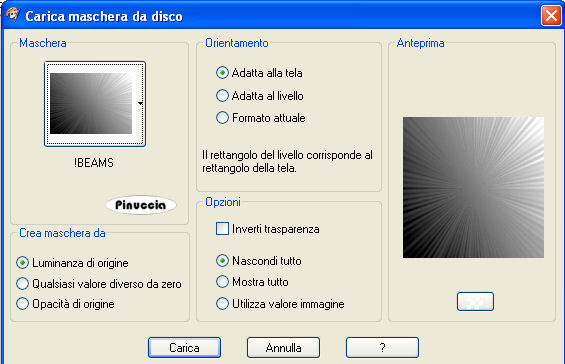 Livelli>Unisci>Unisci gruppo. Effetti>Effetti di bordo>Aumenta. 3. Effetti>Effetti di illuminazione>Sprazzo di luce: 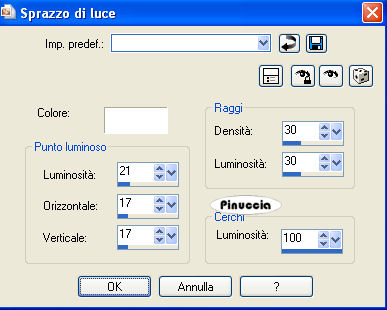 Regola>Messa a fuoco>Metti a fuoco. 4. Attiva lo strumento Selezione  , rettangolo, , rettangolo,e traccia una selezione da 50 a 100 pixels, fino in basso. se non vedi i righelli vai a Visualizza>Righelli 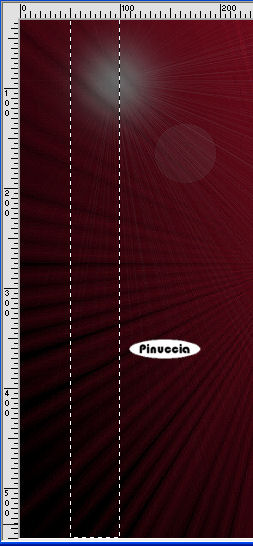 Livelli>Nuovo livello raster. Riempi con il colore nero.Selezione>Modifica>Contrai - 2 pixels. Passa il colore di primo piano a Gradiente: 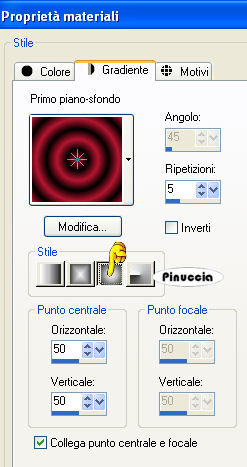 Riempi con il gradiente.Selezione>Deseleziona. Effetti>Effetti 3D>Sfalsa ombra, con il colore di primo piano. 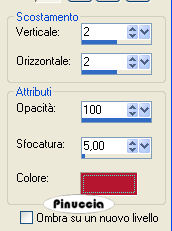 Ripeti l'Effetto Sfalsa ombra, cambiando verticale e orizzontale con -2. Livelli>Duplica. Immagine>Rifletti. Livelli>Unisci>Unisci giù. 5. Apri il tube Verr 4 e vai a Modifica>copia. Torna al tuo lavoro e vai a Modifica>Incolla come nuovo livello. Sposta  il tube in alto a sinistra (vedi il mio esempio). il tube in alto a sinistra (vedi il mio esempio).6. Apri il tube Body talk e vai a Modifica>copia. Torna al tuo lavoro e vai a Modifica>Incolla come nuovo livello. Effetti>Effetti 3D>Sfalsa ombra, con i settaggi precedenti, ma con il colore nero. 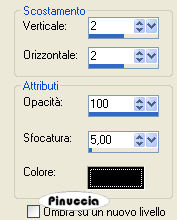 Sposta il tube sotto la donna (vedi il mio esempio).Livelli>Disponi>Sposta giù - 2 volte. Livelli>Duplica e posiziona il duplicato un po' più in basso.7. Apri il tube Tulips en fruit drink e vai a Modifica>copia. Torna al tuo lavoro e vai a Modifica>Incolla come nuovo livello. Spostalo in basso a destra.8. Attiva lo strumento Testo  e scegli un bel font. e scegli un bel font.Per il mio esempio ho usato Sunsplash. Scrivi il tuo testo. Livelli>Converti in livello raster. Effetti>Effetti 3D>Sfalsa ombra: 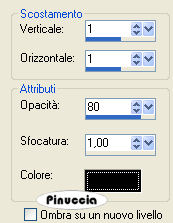 9. Aggiungi il tuo nome e /o il tuo watermark su un nuovo livello. 10. Immagine>Aggiungi bordatura, 1 pixel, simmetriche, con il colore nero. Immagine>Aggiungi bordatura, 10 pixels, simmetriche, con il colore rosso. Immagine>Aggiungi bordatura, 1 pixel, simmetriche, con il colore nero. 11. Salva in formato jpg. Se vuoi realizzare l'animazione: 1. Modifica>Copia. Apri Animation Shop e vai a Modifica>Incolla>Incolla come nuova animazione. Modifica>Duplica e ripeti. Avrai così una animazione composta da 3 fotogrammi. Clicca sul primo fotogramma per selezionarlo e vai a Modifica>Seleziona tutto. Apri glitterrand, anche questo composto da tre fotogrammi. Modifica>Seleziona tutto. Modifica>Copia. Attiva il tuo lavoro e vai a Modifica>Incolla>Incolla nel fotogramma selezionato. Posiziona il glitter sulla striscia a sinistra. Ripeti Modifica>Incolla>Incolla nel fotogramma selezionato e posiziona il glitter nella striscia a destra. Controlla il risultato cliccando su Visualizza  e salva in formato gif. e salva in formato gif.
Se hai problemi o dubbi, o trovi un link non funzionante, o anche soltanto per un saluto, scrivimi
19 Gennaio 2010
|