|
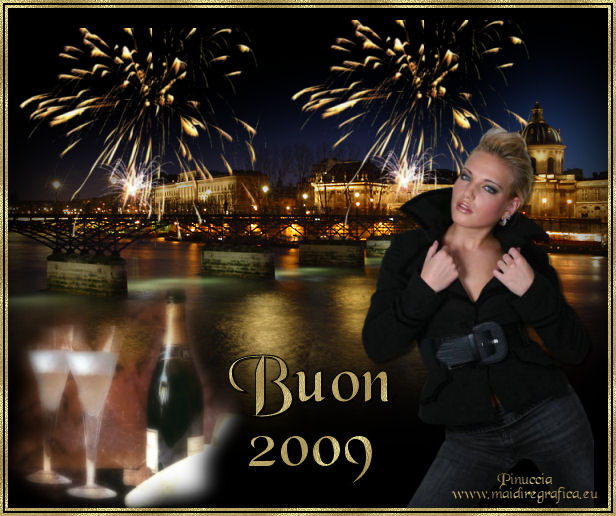
HAPPY 2009
Ringrazio Wilma per avermi permesso di tradurre i suoi tutorial.
qui puoi trovare qualche risposta ai tuoi dubbi. Se l'argomento che ti interessa non è presente, ti prego di segnalarmelo. Questo tutorial è stato scritto con PSP 9, ma può essere eseguito anche con le altre versioni di PSP. Per tradurlo ho usato PSP X. Il materiale usato viene da altri tutorial. Per favore, rispetta il lavoro degli autori e non cambiare il nome dei files. Occorrente: Materiale qui 1. Apri una nuova immagine trasparente 600 x 500 pixels, e riempila  con il colore nero. con il colore nero.2. Apri il tube con il paesaggio "misted background" e vai a Modifica>copia. Torna al tuo lavoro e vai a Modifica>Incolla come nuovo livello. Spostalo  un po' più in alto. un po' più in alto.3. Apri il tube Fireworks 2 e vai a Modifica>Copia. Torna al tuo lavoro e vai a Modifica>incolla come nuovo livello. Immagine>Ridimensiona, 3 volte all'80%, tutti i livelli non selezionato. Sposta il tube in alto a sinistra.Livelli>Duplica. Sistema i Livelli>Unisci>Unisci giù. 4. Apri il tube 219 e vai a Modifica>Copia. Torna al tuo lavoro e vai a Modifica>incolla come nuovo livello. Immagine>Ridimensiona, 2 volte all'80%, tutti i livelli non selezionato. Sposta il tube in basso a destra.Effetti>Effetti 3D>Sfalsa ombra: 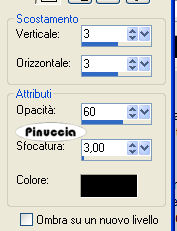 5. Apri il tube Kara T 2356 e vai a Modifica>Copia. Torna al tuo lavoro e vai a Modifica>incolla come nuovo livello. Immagine>Ridimensiona, 2 volte all'80%, tutti i livelli non selezionato. Spostalo in basso a sinistra.6. Attiva lo strumento Testo  font Black Channery (nello zip), dimensione 48. e passa il colore di sfondo a Motivi e seleziona il motivo oro:  Scrivi il tuo testo. Livelli>converti in livello raster. Effetti>Effetti 3D>Sfalsa ombra: 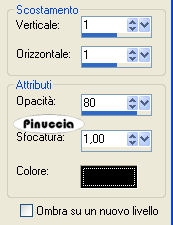 7. Aggiungi il tuo nome e/o il tuo watermark e salva in formato jpg. 8. Livelli>unisci>unisci tutto. 9. Immagine>Aggiungi bordatura, 3 pixels, simmetriche, con il colore bianco. Seleziona questo bordo con la bacchetta magica   Riempi con il motivo oro.Immagine>Aggiungi bordatura, 2 pixels, simmetriche, con il colore nero. Immagine>Aggiungi bordatura, 3 pixels, simmetriche, con il colore bianco. Seleziona questo bordo con la bacchetta magica .Riempi con il motivo oro.Selezione>Deseleziona. 10. Ridimensiona, se vuoi, e salva in formato jpg.  Se hai problemi o dubbi, o trovi un link non funzionante, o anche soltanto per un saluto, scrivimi 18 Dicembre 2008 |