|
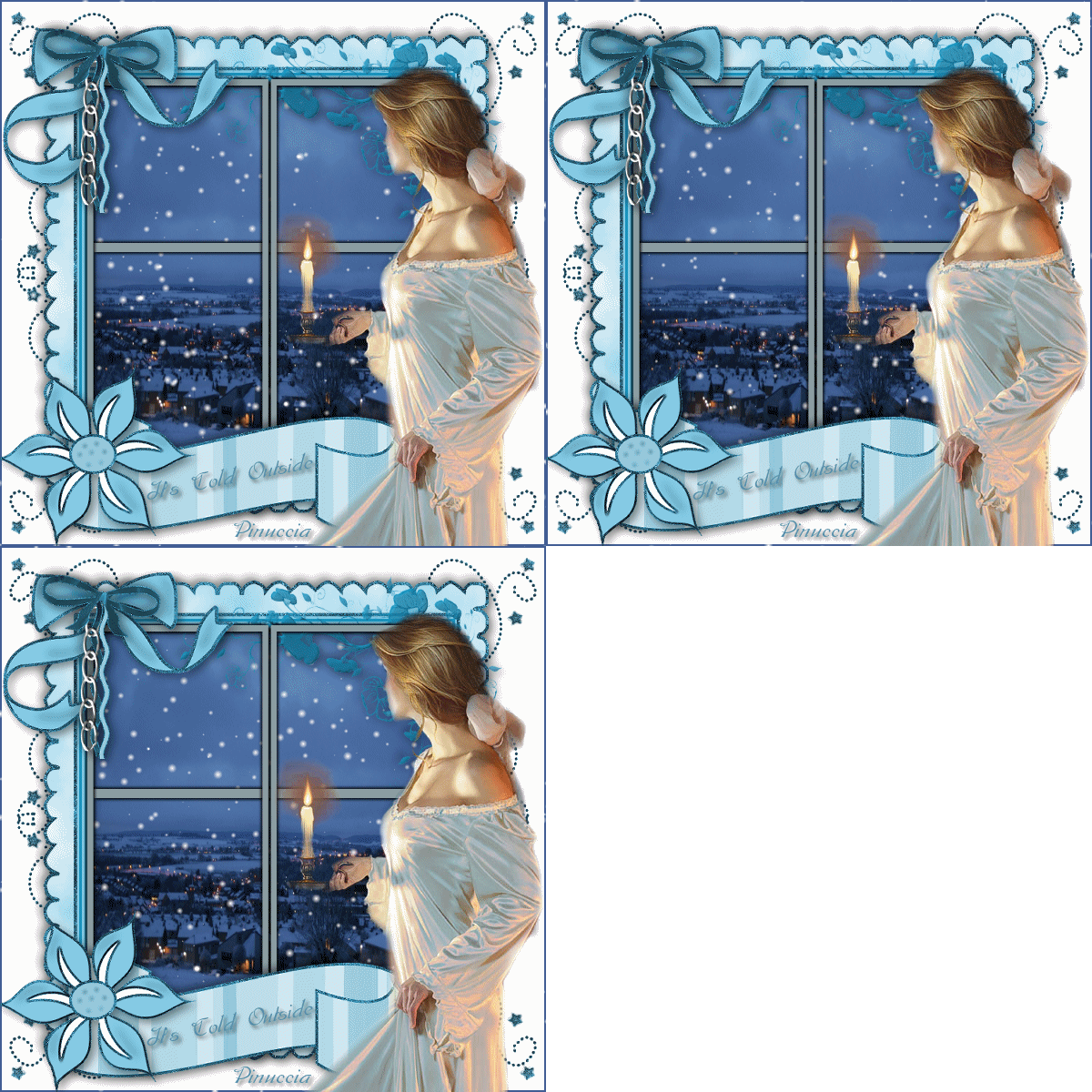
IT'S COLD OUTSIDE
FUORI FA FREDDO
Ringrazio Wilma per avermi permesso di tradurre i suoi tutorial.

qui puoi trovare qualche risposta ai tuoi dubbi.
Se l'argomento che ti interessa non è presente, ti prego di segnalarmelo.
Questo tutorial è stato scritto con PSP 9, ma può essere eseguito anche con le altre versioni di PSP.
Per tradurlo ho usato PSP X.
Occorrente:
Materiale qui
Lo scrapset usato per questo tutorial è Baby Bleu di Cindy e puoi trovarlo qui
Per favore, rispetta il lavoro degli autori e mantieni i tubes allo stato originale.
Filtri:
VDL Adrenaline - Snowflakes qui
Ti servirà anche Animation Shop qui
1. Apri una nuova immagine BIANCA 600 x 600 pixels.
2. Dallo scrapset apri Star BB01 e vai a Modifica>Copia.
Torna al tuo lavoro e vai a Modifica>Incolla come nuovo livello.
Sposta  la decorazione in alto a sinistra sulla tela bianca. la decorazione in alto a sinistra sulla tela bianca.
Livelli>Duplica.
Immagine>Rifletti.
Livelli>Unisci>Unisci giù.
Livelli>Duplica.
Immagine>Capovolgi.
3. Dallo scrapset apri Frame BB02 e vai a Modifica>Copia.
Torna al tuo lavoro e vai a Modifica>Incolla come nuovo livello.
Effetti>Effetti 3D>Sfalsa ombra, con i seguenti settaggi:
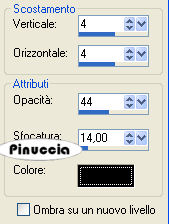
Ripeti l'Effetto Sfalsa ombra, cambiando verticale e orizzontale con -4.
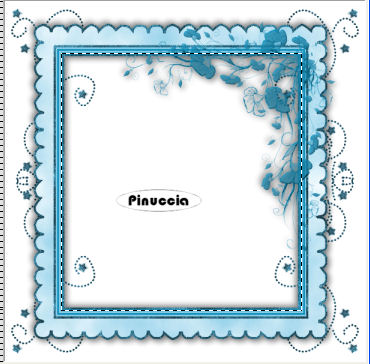
4. Attiva lo strumento Selezione  , rettangolo, , rettangolo,
e seleziona il centro della cornice.
Livelli>Nuovo livello raster.
Apri l'immagine del paesaggio e vai a Modifica>Copia.
Torna al tuo lavoro e vai a Modifica>Incolla nella selezione.
Selezione>Deseleziona.
Livelli>Disponi>Sposta giù.
5. Attiva il livello della cornice.
Strumento Selezione , rettangolo,
e traccia una selezione nella cornice da sinistra al centro:
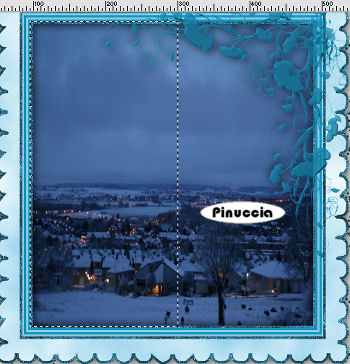
Livelli>Nuovo livello raster.
Riempi  con il colore #8c9ea3. con il colore #8c9ea3.
Selezione>Modifica>Contrai, 7 pixels.
Premi sulla tastiera il tasto CANC 
Selezione>Deseleziona.
Effetti>Effetti 3D>sfalsa ombra:
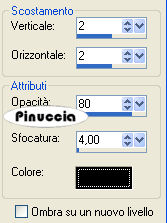
Ripeti l'Effetto Sfalsa ombra, cambiando verticale e orizzontale con -2.
Livelli>Duplica.
Immagine>Rifletti.
Posiziona le due parti una contro l'altro (vedi il mio esempio).
Eventualmente, attiva lo strumento Deformazione (tasto D sulla tastiera), per sistemarle correttamente all'interno della cornice.
6. Strumento Selezione , rettangolo,
e disegna una piccola striscia al centro della finestra:
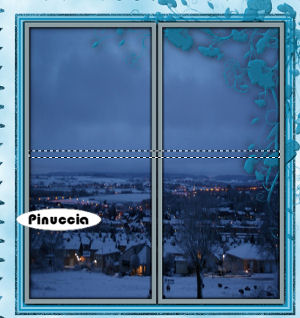
Livelli>Nuovo livello raster.
Riempi con il colore #8c9ea3.
Selezione>Deseleziona.
Effetti>Effetti 3D>Sfalsa ombra, come al punto 5.
Livelli>Disponi>Sposta giù 2 volte.
7. La finestra è finita.
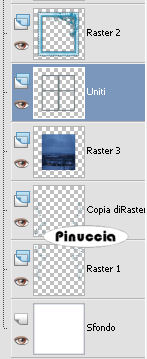
Chiudi tutti i livelli tranne i livelli della finestra.
Livelli>Unisci>Unisci visibile.
Livelli>Visualizza>Tutto.
Livelli>Disponi>Sposta giù.
Adesso il livello della finestra si trova sotto il livello della cornice.
8. Dallo scrapset apri Strik BB01 e vai a Modifica>Copia.
Torna al tuo lavoro e vai a Modifica>Incolla come nuovo livello.
Immagine>Ridimensiona, 2 volte all'80%, tutti i livelli non selezionato.
Spostalo in alto a sinistra della cornice.
Effetti>Effetti 3D>Sfalsa ombra come al punto 3, senza la ripetizione.
9. Dallo scrapset apri Hanger BB01.
Questo file è composto da più livelli.
Modifica>Copia Unione.
Torna al tuo lavoro e vai a Modifica>Incolla come nuovo livello.
Immagine>Ridimensiona, 2 volte all'80%, tutti i livelli non selezionato.
Spostalo in alto a sinistra sopra il nastro.
Effetti>Effetti 3D>Sfalsa ombra come al punto 3, con la ripetizione a -3.
10. Dallo scrapset apri Banner BB01 e vai a Modifica>Copia.
Torna al tuo lavoro e vai a Modifica>Incolla come nuovo livello.
Immagine>Ridimensiona, 1 volta all'80%, tutti i livelli non selezionato.
Spostalo in basso a sinistra contro il bordo della cornice.
Effetti>Effetti 3D>Sfalsa ombra come al punto 3, con la ripetizione a -3.
11. Dallo scrapset apri Flower BB01 e vai a Modifica>Copia.
Torna al tuo lavoro e vai a Modifica>Incolla come nuovo livello.
Immagine>Ridimensiona, 1 volte all'80%, tutti i livelli non selezionato.
Spostalo in basso a sinistra (vedi il mio esempio).
Effetti>Effetti 3D>Sfalsa ombra come al punto 3, senza la ripetizione.
12. April tube MDS 2616 e vai a Modifica>Copia.
Torna al tuo lavoro e vai a Modifica>Incolla come nuovo livello.
Immagine>Ridimensiona, all'80%, tutti i livelli non selezionato.
Immagine>Rifletti.
Spostalo in basso a destra.
13. Attiva lo strumento Testo  , font Montague, , font Montague,
e scrivi un testo sulla striscia.
Usa la griglia dello strumento per ruotare il testo adattandolo alla striscia:
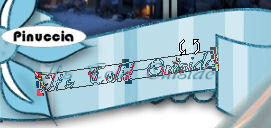
Livelli>Converti in livello raster.
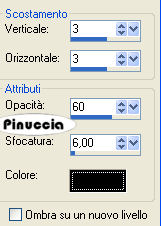
Effetti>Effetti 3D>sfalsa ombra:
14. Aggiungi il tuo nome e/o il tuo watermark su un nuovo livello.
Attiva il livello di sfondo.
Selezione>Seleziona tutto.
Selezione>Modifica>Contrai - 2 pixels.
Riempi la selezione con il colore #425e95.
Selezione>Deseleziona.
Se non vuoi creare l'animazione: Livelli>Unisci>Unisci tutto e salva in formato jpg.
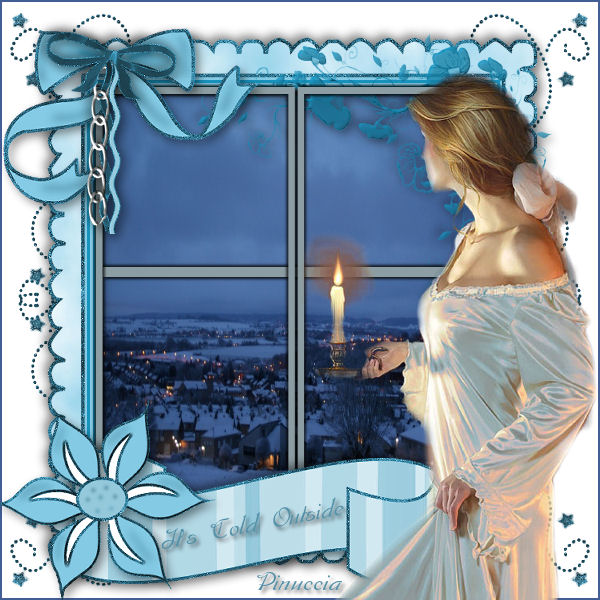
Per creare l'animazione continua senza unire i livelli.
15. Attiva il livello del paesaggio Raster 3.
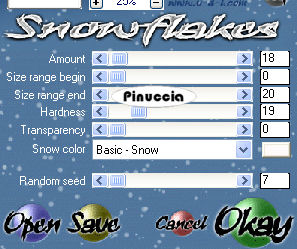
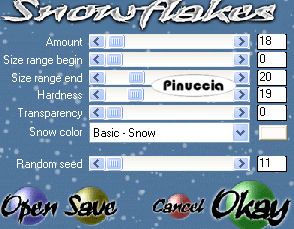
Effetti>Plugins>VDL Adrenaline - Snowflakes:
Modifica>Copia Unione.
16. Apri Animation Shop e vai a Modifica>Incolla>Incolla come nuova animazione.
17. Torna in PSP.
Modifica>Annulla azione Snowflakes.
Ripeti l'Effetto Snowflakes cambiando Random Seed con 11.
Torna in Animation Shop e vai a Modifica>Incolla>Incolla dopo il fotogramma corrente.
18. Di nuovo in PSP.
Modifica>Annulla azione Snowflakes.
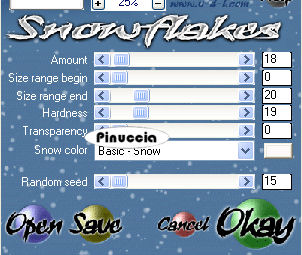
Ripeti l'Effetto Snowflakes cambiando Random Seed con 15.
Per finire, in Animation Shop: Modifica>Incolla>Incolla dopo il fotogramma corrente.
Ed ecco la tua animazione composta da 3 fotogrammi.
Clicca sul primo fotogramma per selezionarlo e vai a Modifica>Seleziona tutto.
Animazione>Proprietà fotogramma e imposta la velocità a 20.

Controlla il risultato cliccando su Visualizza  e salva in formato gif. e salva in formato gif.

Se hai problemi o dubbi, o trovi un link non funzionante,
o anche soltanto per un saluto, scrivimi
14 Dicembre 2008
|