|
KERST KAART Ringrazio Wilma per avermi permesso di tradurre i suoi tutorial.
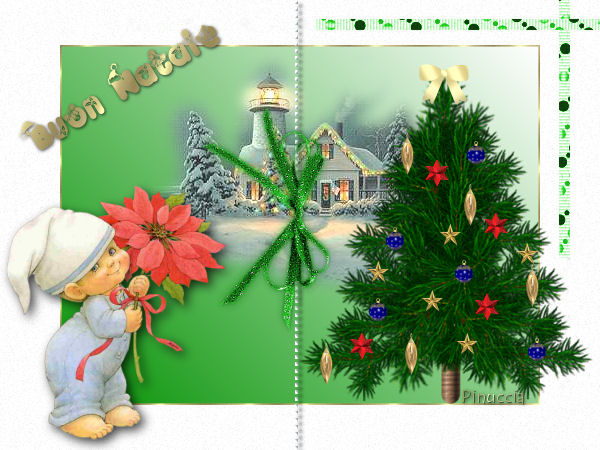
qui puoi trovare qualche risposta ai tuoi dubbi. Se l'argomento che ti interessa non è presente, ti prego di segnalarmelo. Questo tutorial è stato scritto con PSP 9, ma può essere eseguito anche con le altre versioni di PSP. Per tradurlo ho usato PSP X. Il materiale usato viene da altri tutorial. Per favore, rispetta il lavoro degli autori e non cambiare il nome dei files. Occorrente: Materiale qui Apri il font e minimizzalo nella tua area di lavoro. Lo troverai nella lista dei font disponibili quando ti servirà. 1. Apri una nuova immagine trasparente 600 x 450 pixels, e riempila  con il colore bianco. con il colore bianco.Regola>Aggiungi/Rimuovi disturbo>Aggiungi disturbo: 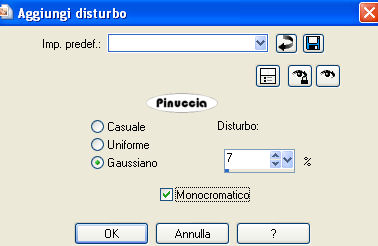 2. Imposta il colore di primo piano con il bianco, e il colore di sfondo con #019100. 3. Passa il colore di primo piano a Gradiente di primo piano/sfondo, con i seguenti settaggi. 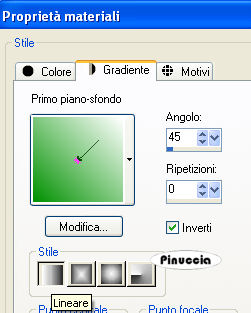 4. Livelli>Nuovo livello raster. Riempi con il gradiente.Passa il colore di sfondo a Motivi e seleziona un motivo oro. 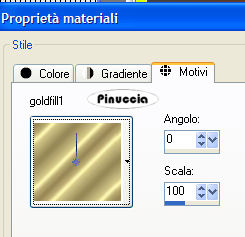 se non hai un motivo oro clicca qui Livelli>Nuovo livello raster. Selezione>Seleziona tutto. Riempi con il motivo oro.Selezione>Modifica>Contrai - 2 pixels. Premi sulla tastiera il tasto CANC  Selezione>Deseleziona. Livelli>Unisci>Unisci giù. Immagine>Ridimensiona, all'80%, tutti i livelli non selezionato. 5. Apri il tube chri-278 e vai a Modifica>Copia. Torna al tuo lavoro e vai a Modifica>Incolla come nuovo livello. Sposta  il tube un po' più in alto. il tube un po' più in alto.6. Apri il tube "lijntje" e vai a Modifica>Copia. Torna al tuo lavoro e vai a Modifica>Incolla come nuovo livello. Sposta la cucitura contro il bordo superiore.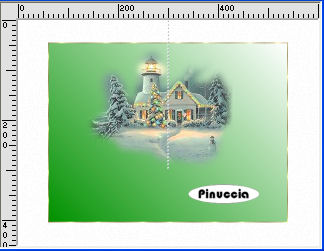 Livelli>Duplica. Immagine>Capovolgi. Chiudi i due livelli inferiori e vai a Livelli>Unisci>Unisci visibile. Effetti>Effetti 3D>Sfalsa ombra: 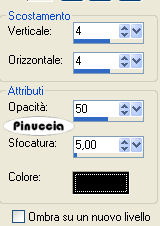 7. Apri il tube "strikje" e vai a Modifica>Copia. Torna al tuo lavoro e vai a Modifica>Incolla come nuovo livello. Attiva lo strumento Deformazione, premendo sulla tastiera il tasto D, ruota e posiziona il nastro sulla cucitura. Livelli>Unisci>Unisci visibile. 8. Apri "rar 4". Attiva il livello dell'albero (kerstboom) e vai a Modifica>Copia. Torna al tuo lavoro e vai a Modifica>Incolla come nuovo livello. Immagine>Ridimensiona, all'80%, tutti i livelli non selezionato. Spostalo a destra, sopra il bordo dorato.9. Attiva nuovamente "rar 4". Posizionati sul livello Ornament 1. Attiva lo strumento Selezione  e seleziona la stelletta rossa. e seleziona la stelletta rossa.Modifica>Copia. Torna al tuo lavoro e vai a Modifica>incolla come nuovo livello. Posiziona la stella sull'albero.10. Ripeti questo passaggio per tutti gli ornamenti che vorrai scegliere per decorare l'albero (sia sul livello Ornament 1 che sul livello Ornament 2). Non dimenticare di deselezionare, prima di selezionare il nuovo ornamento. 11. Quando hai finito, chiudi il livello inferiore e vai a Livelli>Unisci>Unisci visibile. 12. Riapri il livello inferiore e dovresti avere qualcosa di simile. 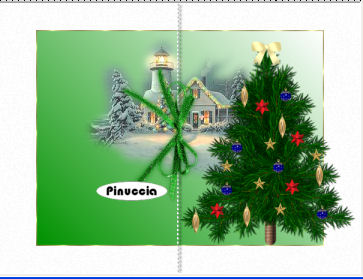 13. Apri il tube "pfl_05_noel". Immagine>ridimensiona, a 300 pixels di altezza. Modifica>Copia. Torna al tuo lavoro e vai a Modifica>Incolla come nuovo livello. Spostalo in basso a sinistra.Effetti>Effetti 3D>Sfalsa ombra: 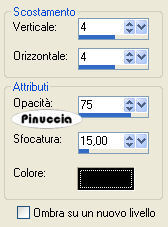 14. Apri il tube "rand" e vai a Modifica>copia. Torna al tuo lavoro e vai a Modifica>Incolla come nuovo livello. Attiva lo strumento Gomma  , dimensione 15, , dimensione 15,e cancella i due pezzetti di nastro che coprono i tubes nel bordo. 15. Attiva lo strumento Testo  , font Kringle, dimensione 36, , font Kringle, dimensione 36,e scrivi il tuo testo. Effetti>Effetti 3D>Sfalsa ombra: 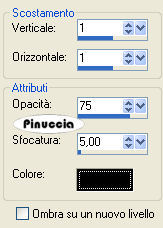 16. Aggiungi il tuo nome e/o il tuo watermark su un nuovo livello. 17. Livelli>Unisci>Unisci tutto. 18. Ridimensiona, se vuoi, e salva in formato jpg.  Se hai problemi o dubbi, o trovi un link non funzionante, o anche soltanto per un saluto, scrivimi 18 Dicembre 2008 |