|
MERRY CHRISTMAS Ringrazio Wilma per avermi permesso di tradurre i suoi tutorial.
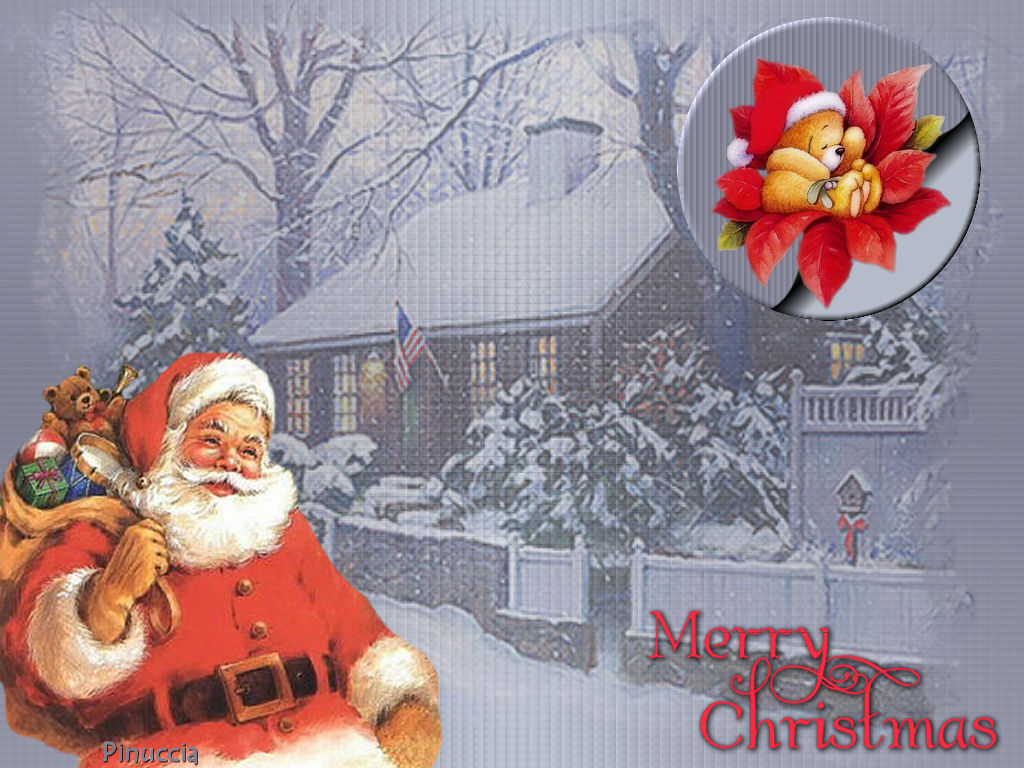
qui puoi trovare qualche risposta ai tuoi dubbi. Se l'argomento che ti interessa non è presente, ti prego di segnalarmelo. Questo tutorial è stato scritto con PSP 9, ma può essere eseguito anche con le altre versioni di PSP. Per tradurlo ho usato PSP X. Occorrente: Materiale qui Rispetta il lavoro degli autori e mantieni i files allo stato originale. 1. Apri una nuova immagine trasparente 1024 x 768. 3. Imposta il colore di primo piano con #bec5d3, e il colore di sfondo con #7f7f92. Passa il colore di primo piano a Gradiente di primo piano/sfondo, stile radiale: 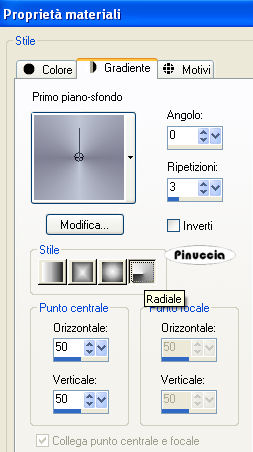 Riempi  l'immagine trasparente con il gradiente. l'immagine trasparente con il gradiente.Regola>Sfocatura>Sfocatura gaussiana, raggio 7. 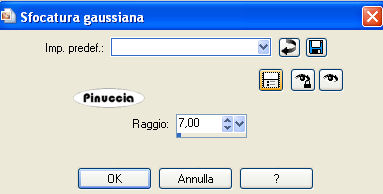 Effetti>Effetti di trama>Mosaico di vetro: 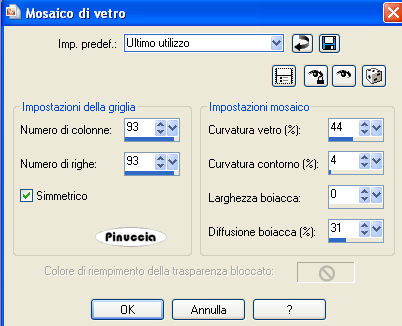 3. Selezione>Seleziona tutto. Apri il tube rbd_xmas04. al tube è stata applicata una maschera. Prima di continuare vai a Livelli>Unisci>Unisci gruppo. Modifica>copia. Torna al tuo lavoro e vai a Modifica>Incolla nella selezione. Abbassa l'opacità di questo livello al 50%. 4. Apri il tube Nadine Santa 013. Modifica>Copia. Torna al tuo lavoro e vai a Modifica>incolla come nuovo livello. Immagine>ridimensiona, al 120, tutti i livelli non selezionato. Sposta  il tube in basso a sinistra. il tube in basso a sinistra.5. Apri il tube SD-kerst e vai a Modifica>copia. Torna al tuo lavoro e vai a Modifica>Incolla come nuovo livello. Immagine>ridimensiona, all'80%, tutti i livelli non selezionato. Spostalo in alto a destra.6. Attiva lo strumento Selezione  , cerchio, , cerchio,e traccia un cerchio intorno al tube. Livelli>Nuovo livello raster. Riempi con il colore scuro di sfondo e non vedrai più il tube.Effetti>Effetti di trama>Veneziana, con i seguenti settaggi, colore chiaro di primo piano. 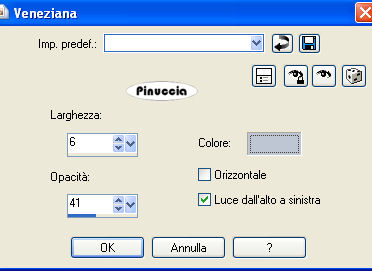 6. Effetti>Effetti di immagine>Angolo arricciato, con i seguenti settaggi, colore chiaro di primo piano. 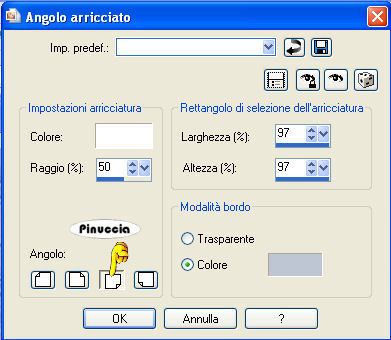 Effetti>effetti 3D>Smusso a incasso, con i seguenti settaggi: 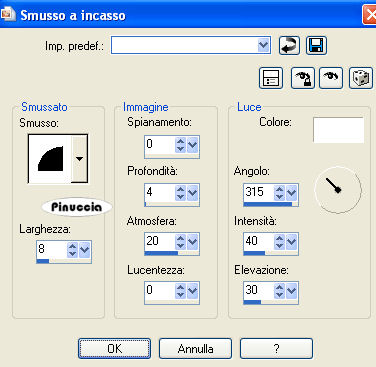 Selezione>Deseleziona. Livelli>Disponi>Sposta giù, e adesso il tube sarà nuovamente visibile. Attiva il livello superiore e vai a Livelli>Unisci>Unisci giù. 8. Apri il tube con il testo e vai a Modifica>copia. Torna al tuo lavoro e vai a Modifica>Incolla come nuovo livello. Posiziona il testo dove preferisci o vedi il mio esempio.9. Livelli>Nuovo livello raster. Aggiungi il tuo nome e/o il tuo watermark. 10. Livelli>Unisci>Unisci tutto e salva in formato jpg.  Se hai problemi o dubbi, o trovi un link non funzionante, o anche soltanto per un saluto, scrivimi 1 Dicembre 2008 |