|
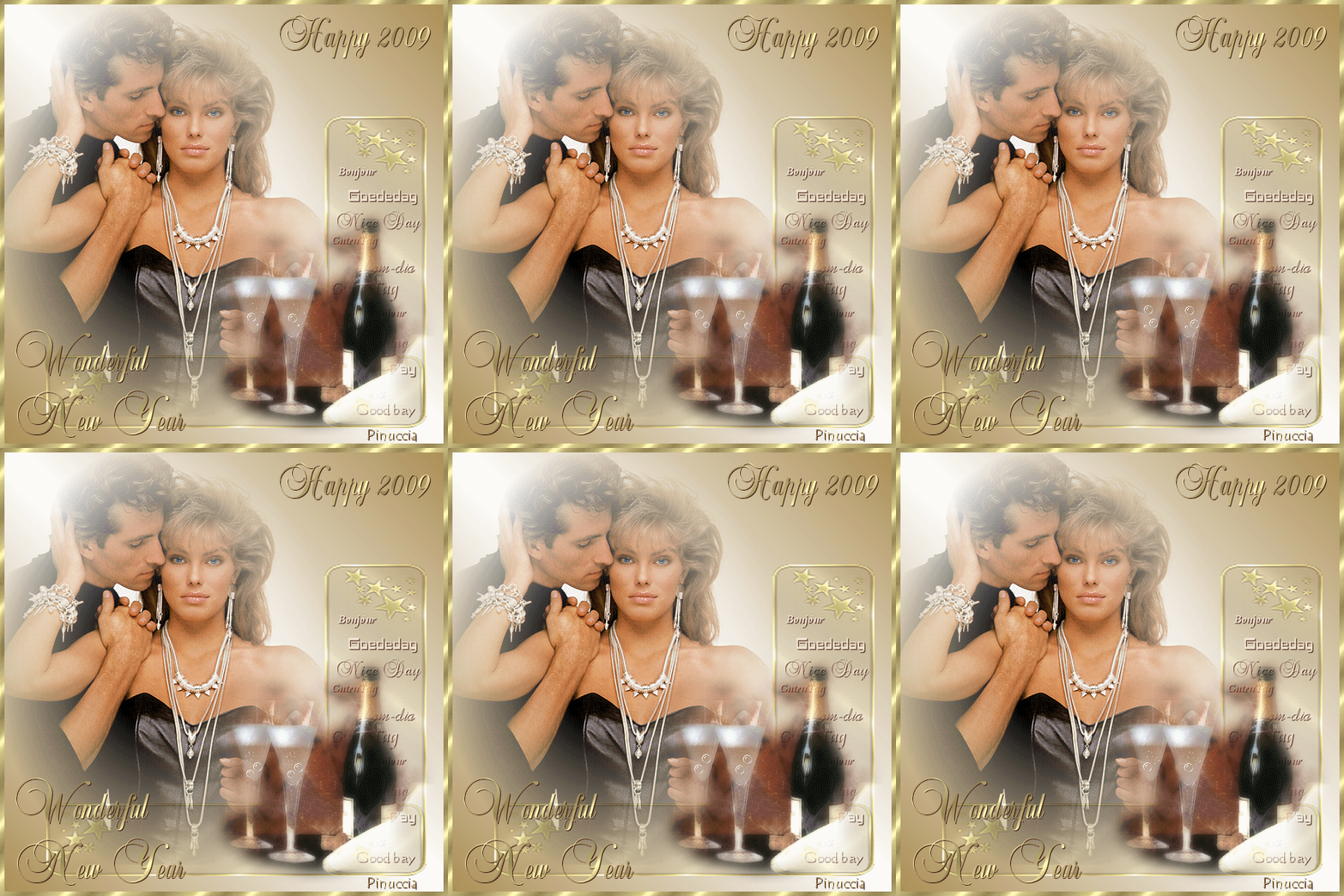
WONDERFUL 2009
Ringrazio Wilma per avermi permesso di tradurre i suoi tutorial.

qui puoi trovare qualche risposta ai tuoi dubbi.
Se l'argomento che ti interessa non è presente, ti prego di segnalarmelo.
Questo tutorial è stato scritto con PSP 9, ma può essere eseguito anche con le altre versioni di PSP.
Per tradurlo ho usato PSP X.
Il materiale usato viene da altri tutorial.
Per favore, rispetta il lavoro degli autori e non cambiare il nome dei files.
Occorrente:
Materiale qui
Ti servirà anche Animation Shop qui
Metti il gradiente nella cartella Gradienti.
Metti il motivo oro Gold Foil nella cartella Motivi.
Apri il font e minimizzalo nella tua area di lavoro. Lo troverai nella lista dei font disponibili, quando ti servirà.
Imposta il colore di primo piano a Gradienti e seleziona il gradiente Katras-fwan2, con i seguenti settaggi:

attenzione, il gradiente "assume" i colori impostati nella paletta dei materiali.
Se non vedi il gradiente con la tonalità mostrata nella schermata, imposta il colore di primo piano con il bianco.
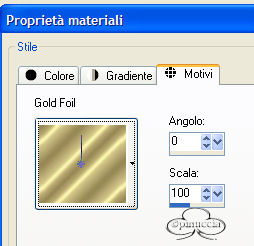
Imposta il colore di sfondo a Motivi e seleziona il motivo Gold Foil, con i seguenti settaggi:
1. Apri una nuova immagine trasparente 600 x 600 pixels,
e riempila  con il gradiente. con il gradiente.
Livelli>Nuovo livello raster.
Riempi il livello con il motivo oro.
Selezione>Seleziona tutto.
Selezione>Modifica>Contrai - 6 pixels.
Premi sulla tastiera il tasto CANC 
Selezione>Deseleziona.
2. Apri LD Goldform e vai a Modifica>Copia.
Torna al tuo lavoro e vai a Modifica>Incolla come nuovo livello.
Immagine>Ridimensiona, al 110%, tutti i livelli non selezionato.
Sposta  la forma in basso a destra (vedi il mio esempio). la forma in basso a destra (vedi il mio esempio).
Regola>Messa a fuoco>Metti a fuoco, 2 volte.
3. Apri il tube LD Tekst e vai a Modifica>Copia.
Torna al tuo lavoro e vai a Modifica>Incolla come nuovo livello.
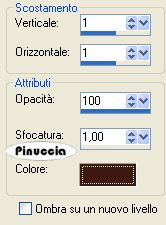
Effetti>effetti 3D>Sfalsa ombra, con i seguenti settaggi, colore #3f1810.
Attiva il livello della forma e lo strumento Puntatore 
deformazione  se stai usando PSP 9, oppure premi sulla tastiera il tasto D. se stai usando PSP 9, oppure premi sulla tastiera il tasto D.
Allarga il tube a sinistra, in modo che si adatti al testo.

4. Apri il tube SusanT20 e vai a Modifica>Copia.
Torna al tuo lavoro e vai a Modifica>Incolla come nuovo livello.
Spostalo in alto a sinistra (vedi il mio esempio).
5. Apri il tube Kara T 2356 e vai a Modifica>copia.
Torna al tuo lavoro e vai a Modifica>Incolla come nuovo livello.
Immagine>Ridimensiona, all'80%, tutti i livelli non selezionato.
Regola>Messa a fuoco>Metti a fuoco.
Spostalo in basso a destra.
6. Attiva lo strumento Testo  , font Balmoral, crea come vettore, , font Balmoral, crea come vettore,
regola la dimensione a seconda della versione di PSP che stai usando,
scrivi Happy 2009 e posiziona il testo in alto a destra.
Livelli>Converti in livello raster.
Effetti>Effetti 3D>Sfalsa ombra, come al punto 3.
7. Aumentando la dimensione delle lettere iniziali, scrivi un secondo testo e posizionalo in basso a sinistra (vedi il mio esempio).
Livelli>Converti in livello raster.
Effetti>Effetti 3D>Sfalsa ombra, con i settaggi precedenti.
8. Aggiungi il tuo nome e/o il tuo watermark.
Livelli>Unisci>Unisci tutto.
Modifica>Copia.
9. Apri Animation Shop e vai a Modifica>Incolla>Incolla come nuova animazione.
Modifica>Duplica e ripeti finchè non avrai ottenuto 16 fotogrammi.
Clicca sul primo fotogramma per selezionarlo e vai a Modifica>Seleziona tutto.
Apri l'animazione "bubbel", anche questa composta da 16 fotogrammi.
Clicca sul primo fotogramma e vai a Modifica>Seleziona tutto e poi Modifica>Copia.
Torna al tuo lavoro e vai a Modifica>Incolla>Incolla nel fotogramma selezionato e posiziona le bollicine sul liquido del primo calice.
Ripeti per il secondo calice.
Controlla il risultato cliccando su Visualizza  e salva in formato gif. e salva in formato gif.
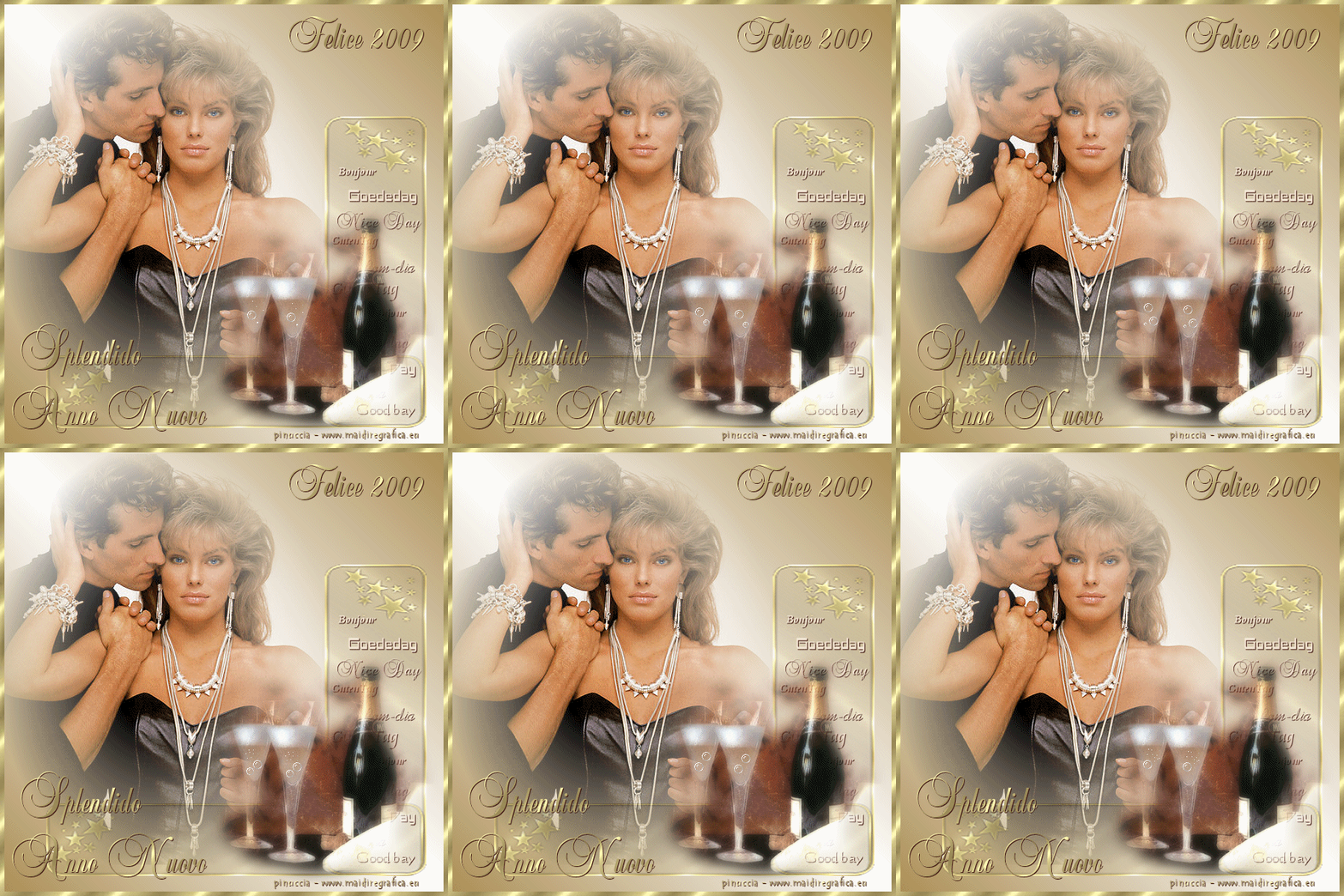
Il tube usato per questo esempio è di Luz Cristina.


Se hai problemi o dubbi, o trovi un link non funzionante,
o anche soltanto per un saluto, scrivimi
28 Dicembre 2008
|